
-
腾讯会议app免费下载安装手机版线上办公软件3.46.0.477 2026腾讯会议手机版高清视频会议办公软件
- 大小:128.9M
- 时间:2026-09-14 15:58
- 语言:中文
- 系统:Android

 下载
下载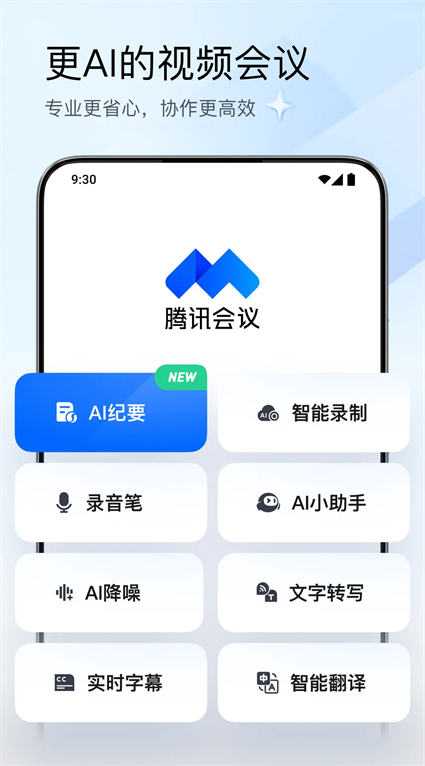


腾讯会议app是腾讯云旗下的专业音视频会议工具,以“会开会,让协作更高效”为核心定位,整合高清音视频传输、多端协作、AI智能辅助与企业级安全防护能力,既满足日常办公会议、远程教学需求,也支持5万人级超大型网络研讨会,为个人、中小企业及大型企业提供全场景云端沟通解决方案,是远程协作的主流工具之一。
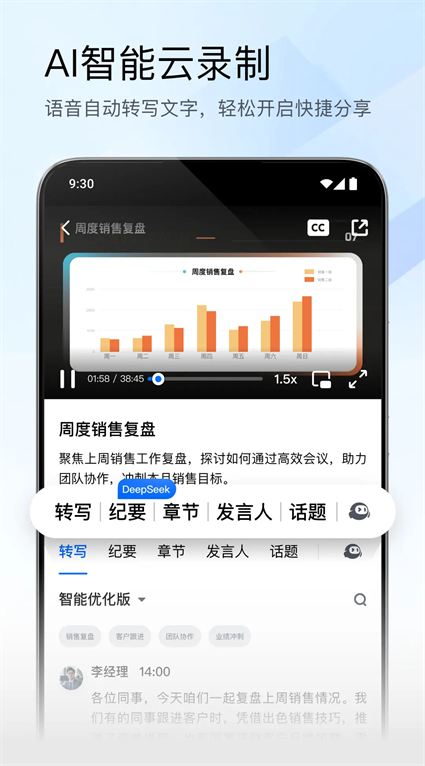
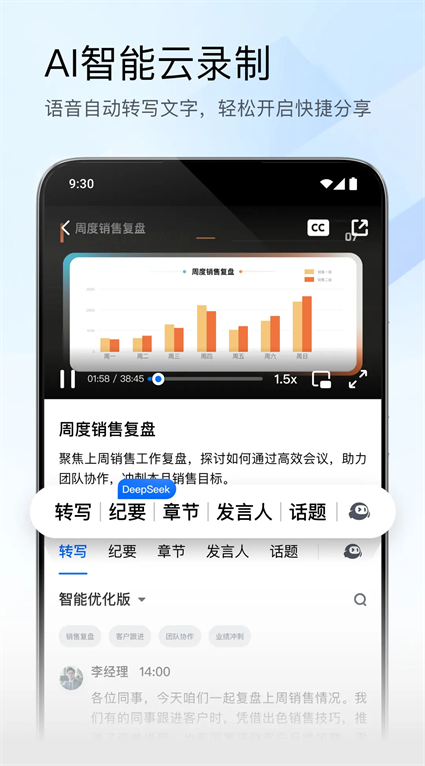
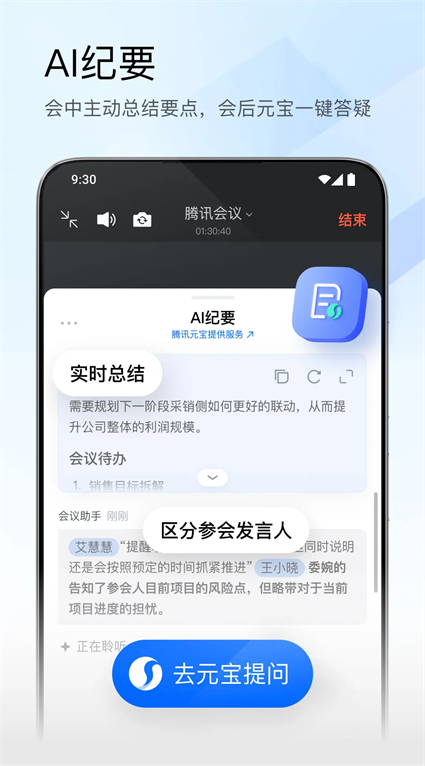
用户们可以使用AI智能云录制功能,将会议上的语音内容转换为文字记录
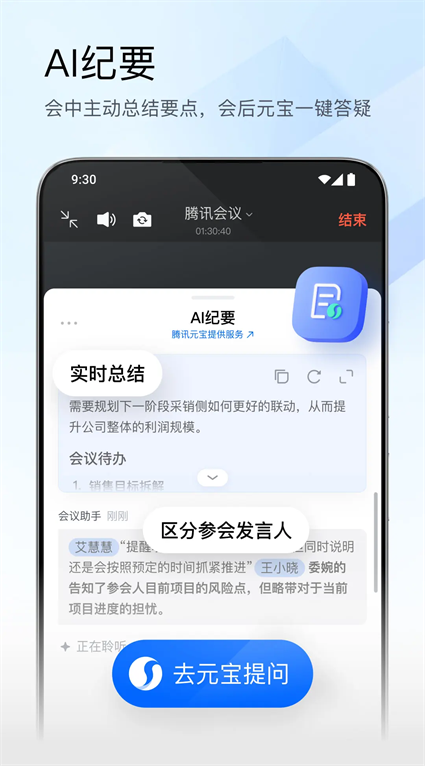
用户们还可以使用各种AI工具,例如AI纪要,AI降噪,实时字幕等
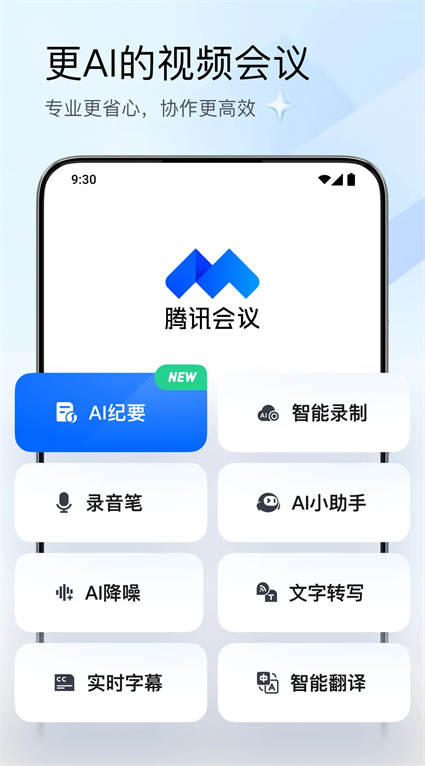
全场景会议模式库:涵盖基础视频会议(支持2000人同时参会)、网络研讨会(最高5万人在线,分主持人/嘉宾/观众身份管控)、会议室专属Rooms模式(适配4K投屏与多人分镜),同时支持1V1私密沟通与跨企业混合会议,覆盖日常办公、大型活动、远程教学等多元场景。
智能辅助与内容素材池:内置AI纪要模板、多语言转写库(含粤语、俄语等)、会议白板素材(激光笔、图形工具等),同步腾讯文档生态支持在线协作文档/表格/幻灯片,还提供会议红包、签到统计等互动素材,丰富会议内容呈现与互动形式。
分层版本服务内容:免费版满足25人内基础会议需求(含40分钟限时会议、1GB云录制);商业版/企业版提供无限时会议、SSO登录、黑白名单管控等进阶功能;教育版专属适配师生互动场景,支持批量账号管理与教学工具集成,覆盖不同用户群体需求。

高效入会与音视频优化功能:支持全平台一键入会(手机/电脑/平板/Web/小程序),电话入会打破网络限制;搭载1080P高清视频与300+噪音智能降噪技术,全球3200+加速节点保障80ms超低延时,70%抗丢包能力确保弱网环境下流畅沟通。
协作与管理功能:屏幕共享支持批注、水印保护与多端同步,腾讯文档联动实现多人实时编辑;会议管控功能含独立等候室、指定闭麦、布局自定义,分组讨论可一键智能拆分小组并独立沟通;同时提供在线签到、匿名投票、实时转写(支持中英夹杂与方言识别),提升会议效率与秩序。
AI智能辅助功能:AI自动生成会议纪要(提炼关键词与章节划分),突发缺席时可开启“元宝AI托管”代记内容;智能录音笔功能支持线下会议录音转文字,1小时会议1分钟提炼核心结论;AI美颜与虚拟背景自定义功能优化参会形象,增强会议沉浸感。
高稳定性与全球适配:依托腾讯云全球加速节点,在220+国家及地区实现低延时传输,弱网环境下抗丢包、抗抖动能力突出,大型会议也能保持流畅;同时支持多语言转写与跨终端兼容(含传统H.323/SIP硬件设备),适配跨国、跨设备协作场景。
企业级安全防护:通过等保2.0三级、可信云、SOC2Type2等专业认证,提供6重安全防护(会议密码、锁定会议、屏幕水印、AES128位加密等);企业版专属SSO登录与数据分级管理,防止会议信息泄露,满足金融、医药等行业合规要求。
轻量化与智能便捷:小程序入会无需下载APP,降低参会门槛;AI自动开启转写、预设录制分享权限等功能减少手动操作;“全部会议”入口整合待开/历史会议及关联录制、纪要,一站式管理会议资产,新手也能快速上手。

| 软件名称 | 核心优势(一句话推荐) |
|---|---|
| 万国时钟 | 全球多时区显示,跨国会议时间一目了然。 |
| 飞书 | 文档协同与视频会议无缝集成,办公沟通高效。 |
| 企业微信 | 与微信互通,客户沟通和内部会议一把抓。 |
| 钉钉 | 考勤审批视频会议一体,中小企业办公首选。 |
| Zoom | 国际版视频会议稳定流畅,支持百人免费连线。 |
| 华为云会议 | 4K超清画面,国产化安全可靠,适配多终端。 |
| 网页版腾讯会议 | 无需安装客户端,浏览器即开即用,轻量便捷。 |
| 阿里云课堂 | 专注在线教学与培训,互动白板功能强大。 |
| 投屏助手 | 一键将手机屏幕投射到电视,会议展示更直观。 |
| 录屏大师 | 高清录制会议全程,重要内容回放不遗漏。 |
| 软件名称 | 优势介绍 |
|---|---|
| 钉钉 | 集成IM与视频会议,企业协作一站式解决方案。 |
| 企业微信 | 连接微信生态,沟通便捷,文档协同效率高。 |
| 飞书 | 界面简洁流畅,日历与会议纪要功能强大。 |
| 华为云WeLink | 高清稳定视频,支持多端同步,安全性能卓越。 |
| 阿里云钉钉 | 依托阿里技术,会议稳定性强,适合大型组织。 |
| 协作Office | 专注文档实时编辑,提升团队内容创作效率。 |
| 集成化办公系统 | 整合审批、考勤与会议,简化企业管理流程。 |
建议通过应用宝或手机自带官方商店下载最新版v3.45.11.403,避免第三方渠道导致的安全风险。安装前请确保存储空间充足,并授予麦克风、摄像头及网络权限以保障音视频流畅。若遇连接失败,请检查Wi-Fi信号或切换移动数据;画面卡顿时可尝试降低视频分辨率或关闭后台高耗应用。会议中如遇静音问题,请确认系统音量未调至最低且未开启勿扰模式。首次启动需进行实名认证,请提前准备身份证信息。定期更新版本可修复已知Bug并提升稳定性,建议开启自动更新功能。如遇异常崩溃,请清除缓存后重启App,仍无法解决请联系客服反馈日志。
查看全文






 Motorola_Edge_60_Pro
 Windows 11
Poco_X7_Pro
Windows 11
Windows 10
Windows 11
Poco_X7_Pro
Windows 11
Windows 10
 Windows 11
腾讯会议合集
腾讯会议app2026最新版v3.46.0.477 2026最新版 高清视频会议 远程办公
工具 / 128.9M
腾讯会议app官方正版免费下载安装2026最新版本3.46.0.477 2026最新版
工具 / 128.9M
腾讯体育-中超英超直播无广告破解版2020会员蓝光8.0.65.1891 2026体育直播无广告版
影音 / 42.3M
回森app唱歌软件下载2026最新版v3.165.0.351525 2026版回森唱歌APP
影音 / 123.3M
腾讯体育直播app下载安装2026最新版8.0.65.1891_2026官方正版
影音 / 130.4M
回森app唱歌软件下载3.165.0.351525 2026版_回森app唱歌软件官方最新版
社交 / 123.3M
腾讯会议(云视频会议)3.46.0.477 2026最新版 远程办公高清会议
效率 / 128.9M
腾讯会议vv3.41.1.426官方版3.46.0.477 2026高清视频会议软件
工具 / 128.9M
汽车模拟器2国际服下载2026中文最新版(Car Simulator 2)1.64.5国际服2026中文最新版
赛车竞速 / 755.1M
小黑盒官方版下载20261.3.395 2026游戏社区助手
工具 / 113.5M









 亿联云视讯亿联会议下载手机版安装最新版v4
 知到智慧树app下载2024最新版知到智慧树app
 华为云会议app下载官网手机版v12.4.5最新版
 Zoom Workplace安卓版官方免费下载v7.0.4.3
 腾讯会议国际版官方免费版voov下载2026最新
 超星学习通app2026官方最新版v7.0.2 2026手
 长江雨课堂网页版v1.3.5安卓版
 2026钉钉在线课堂最新版v8.3.45