
-
ToDesk手机版下载5.2.2.0 2026 ToDesk手机远程控制免费版
- 大小:195.9M
- 时间:2026-10-22 22:06
- 语言:中文
- 系统:Android

 下载
下载
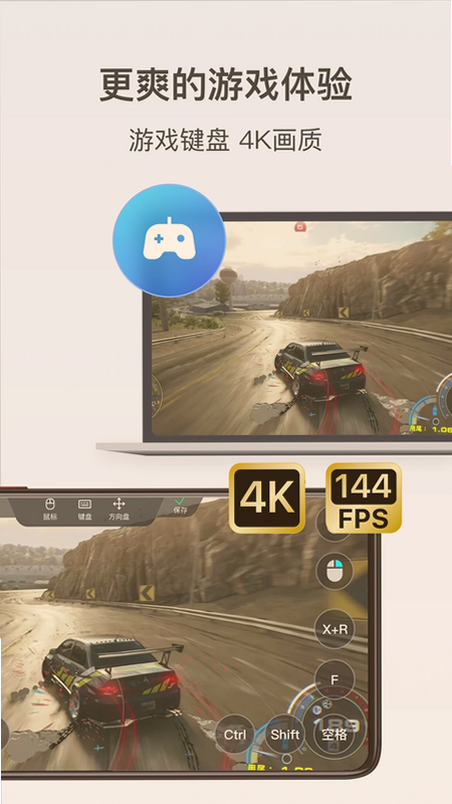
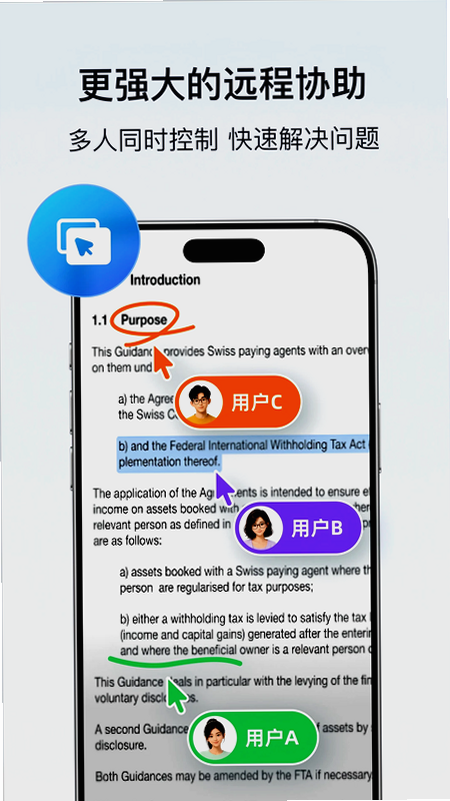
ToDesk手机版是一款专业远程控制工具,专为移动端用户设计。无论您是需要远程帮助家人操作手机、临时办公访问电脑,还是进行设备维护,ToDesk都能提供流畅、安全的连接体验。它采用自研高效传输协议,在弱网环境下依然保持稳定,广泛适用于个人用户、企业IT运维及远程教育场景。
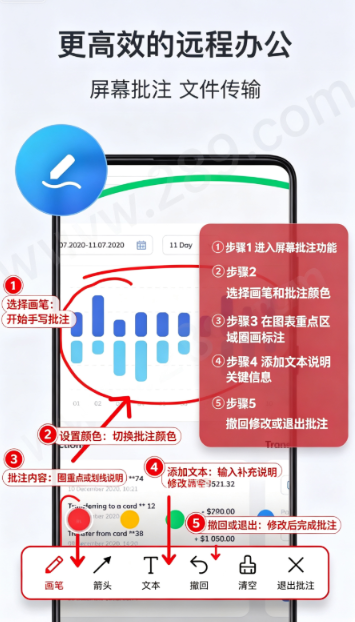
极低延迟操控:自研音视频编码技术,延迟可低至30ms,操作响应几乎无感,即使是远程编辑文档或处理图像也能顺畅进行。
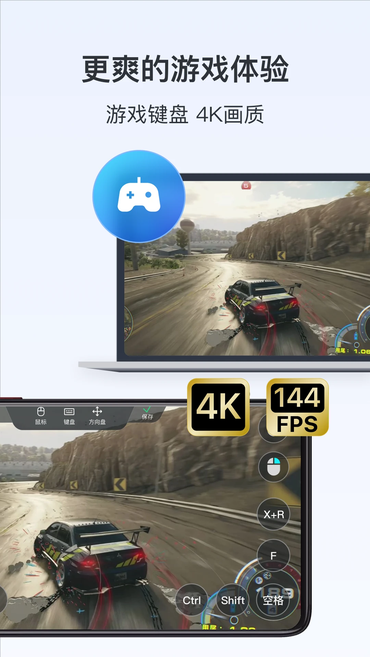
高清画面传输:支持自适应分辨率调节,根据网络状况自动切换画质,最高支持2K清晰度,确保远程查看细节清晰可见。
双向文件传输:内置文件管理器,支持手机与手机、手机与电脑之间互传文件,无需额外工具,批量传输速度快。
安全加密连接:采用TLS 1.2加密协议传输数据,每次连接生成临时密钥,保障远程会话不被窃听或篡改。
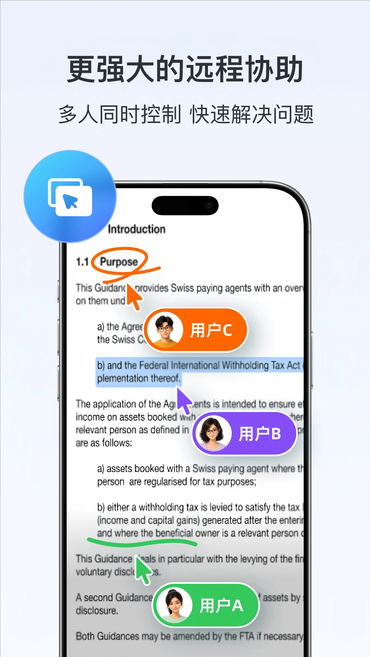
多端跨平台支持:覆盖Android、iOS、Windows、macOS及Linux,一台手机可同时管理多台设备,切换自如。
初次连接设置(手机控制手机):
在控制端和被控端手机均安装ToDesk手机版,打开应用。
在被控端点击“被控端”模式,记下本机设备代码,并设置临时访问密码(建议开启“仅允许使用密码连接”以提高安全性)。
控制端点击“远程控制”,输入被控端的设备代码和密码,点击连接即可。
技巧:若需长期稳定连接,可在被控端开启“免密连接”并添加信任设备,避免每次输入密码;同时关闭屏幕休眠,防止连接中断。
使用避坑指南:
连接时若提示“网络不通”,请检查双方网络是否正常,或尝试切换Wi-Fi/移动数据。
遇到画面卡顿,可在控制端手动降低画质(设置-画质选择“流畅”),优先保证响应速度。
被控端手机若锁屏,远程连接会自动断开,建议在被控端ToDesk设置中开启“保持唤醒”,并临时禁用锁屏功能。
问:ToDesk手机版需要付费吗?
答:个人用户基础使用完全免费,支持最多2台设备同时连接。如需更多并发连接或企业级功能,可选择付费专业版。
问:远程控制时能否传输文件?
答:可以。连接成功后,点击屏幕顶部的“文件”按钮即可打开文件管理器,支持双向复制、移动、删除操作。
问:软件会消耗大量流量吗?
答:ToDesk根据画面变化动态调整流量,静态画面时流量很低(约几十KB/分钟),动态画面(如视频播放)会消耗较多,建议在Wi-Fi环境下使用高画质模式。
TeamViewer:全球知名远程控制软件,跨平台稳定,适合企业级远程支持。
向日葵远程控制:国产老牌远程工具,功能全面,支持手机控制电脑和手机。
AnyDesk:轻量级远程软件,延迟低,适合临时快速连接。
Splashtop:高性能远程桌面,专注高清游戏和设计场景。
Remote Desktop:微软官方远程桌面,Windows生态最佳集成方案。
| 软件名称 | 优势介绍 |
|---|---|
| 霸王远控 | 专为手机操控设计,低延迟高流畅度。 |
| 剪影远控 | 界面简洁无广告,连接速度快且稳定。 |
| 安卓远控 | 无需Root权限,轻松实现跨设备控制。 |
| 远控宝 | 支持文件传输与屏幕录制,功能全面。 |
| 任务控 | 专注游戏挂机辅助,自动化操作便捷。 |
| 易连接 | 一键扫码配对,新手也能快速上手。 |
本软件为5.2.0.0版本免费版,专为移动端远程控制设计。安装时请确保存储空间充足,并允许必要的权限(如存储、悬浮窗)以保障连接稳定性。首次使用需注册账号获取设备码,请勿泄露验证码以防隐私泄露。
常见问题:若连接失败,请检查双方网络是否通畅,建议切换Wi-Fi或移动数据重试;部分安卓机型因系统限制需手动开启后台运行保护,避免进程被杀导致断连。iOS用户需注意,受系统安全机制影响,远程操作功能可能受限,仅支持查看与基础控制。
安装技巧:建议从官方渠道下载最新安装包,避免第三方修改版带来的安全风险。如遇兼容性问题,可尝试清除缓存或重新安装。定期更新软件以修复已知Bug并提升传输速度。使用前请务必阅读隐私协议,合理合规使用远程协助功能。
查看全文






 Google_Pixel_10
石器小豆丁游戏中文安卓版v1.02026手机版
动作冒险 / 236.0M
兆旭乐点点v1.0.0 即时通讯助手
通讯 / 46.5M
看房别忘了v1.0.0 看房笔记助手
生活 / 37KB
苍穹之剑九游版v2.0.49.0 2026手机版
角色扮演 / 324.2M
小字放大阅读器v1.0.0 文字放大助手
工具 / 78.1M
长城云联v1.0.9 监控管理助手
工具 / 142.8M
孤独女孩游戏全攻略中文版v1.2.10 2026中文版
模拟经营 / 83.6M
(新疆网院)干部网络学院app下载手机appv2.3安卓版2026干部学习必备
教育 / 9.0M
CSGO完美平台app安卓版免费版4.2.0.230 2026安卓最新版CSGO竞技助手
工具 / 54.2M
完美世界电竞app下载2026最新版4.2.0.230_2026完美世界电竞官方正版
资讯 / 54.2M