
-
一个录制appv0.6.8.5 手机录制工具
- 大小:14.0M
- 时间:2026-08-29 04:29
- 语言:中文
- 系统:Android
 下载
下载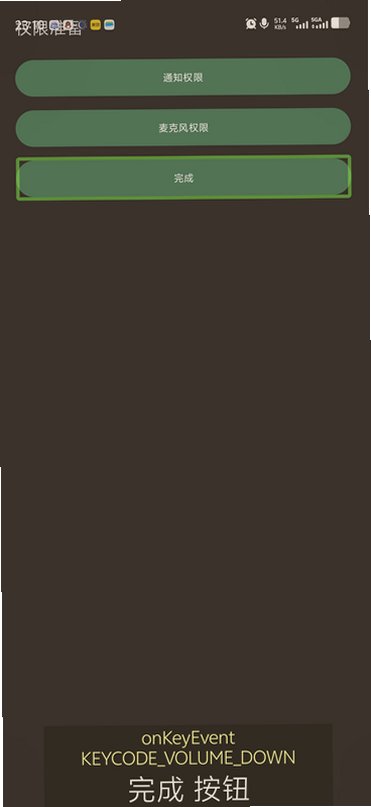
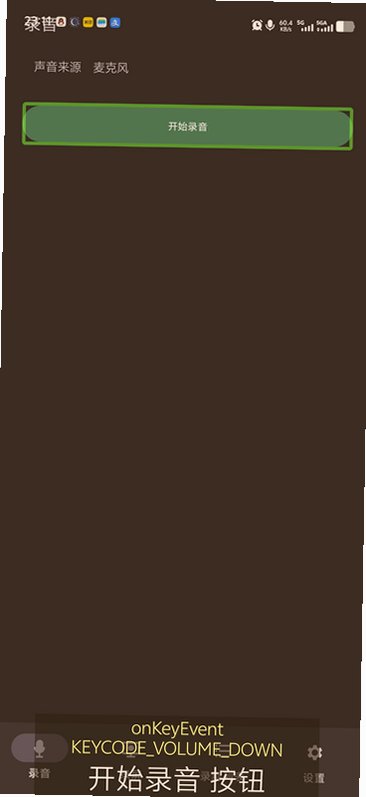
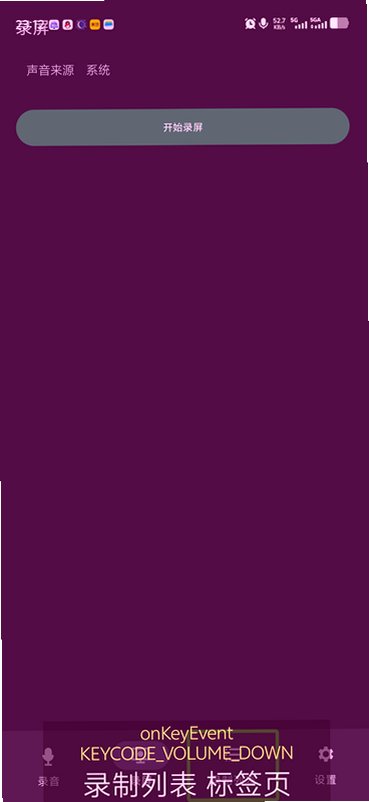
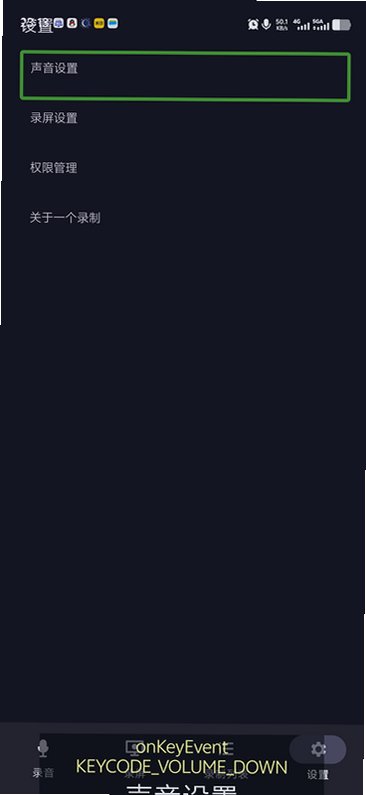
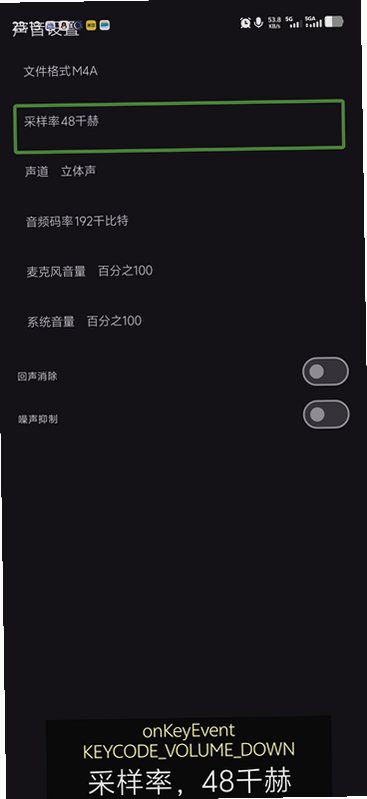

一个录制app是一款专为安卓用户打造的屏幕录制工具,凭借其简洁的界面和强大的功能,成为众多用户日常录屏的首选。无论是录制精彩的游戏瞬间、制作教学视频,还是记录视频通话,它都能提供流畅、高清的录制体验。软件支持多种分辨率、码率和帧率自定义设置,满足不同场景的需求,且占用资源少,运行稳定,适用于各类安卓设备。
高清录制:支持1080P、2K、4K等多种分辨率,可根据需求自由选择,确保画面清晰细腻。
音画同步:内置音频采集功能,支持录制系统声音和麦克风声音,实现音画同步输出,适合游戏解说和教学视频。
屏幕截图:一键截取屏幕画面,支持长截图和自定义截图,方便保存重要信息。
视频剪辑:内置简单视频编辑工具,可对录制视频进行裁剪、合并、添加文字和背景音乐,无需第三方软件。
悬浮窗控制:录制时显示悬浮球,可随时暂停、停止或截图,不干扰操作。
免root权限:无需root即可使用全部功能,安全可靠,兼容性强。
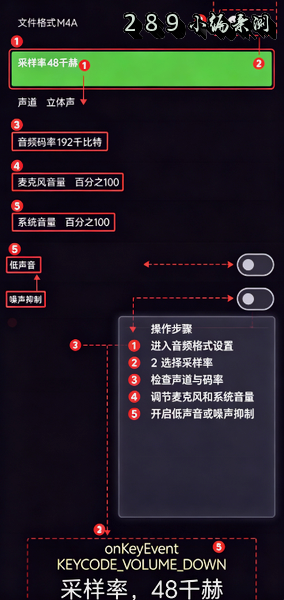
以录制游戏过程为例,介绍具体操作步骤:
下载并安装应用,首次启动时授予屏幕录制和存储权限。
点击主界面的“开始录制”按钮,或从通知栏快捷启动。
在悬浮窗中可调整录制参数,如分辨率、帧率(建议游戏使用60帧)。
录制完成后,点击悬浮球停止,视频自动保存至相册。
如需录制游戏解说,请在设置中开启麦克风,并调节音量至合适水平。
使用内置剪辑功能,裁剪掉开头的无关画面,添加字幕和背景音乐,即可分享至社交平台。
技巧:录制前清理后台应用,关闭通知,可减少录制中断和卡顿;长时间录制建议连接电源并降低分辨率和帧率,延长电池续航。
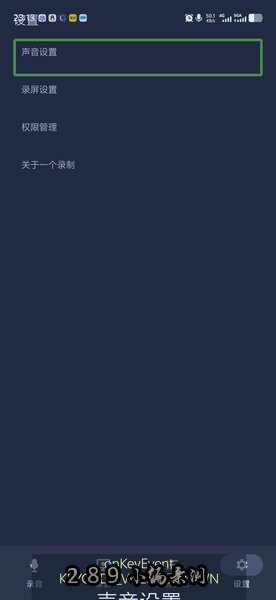
适用于游戏玩家(录制游戏精彩操作)、教育工作者(制作课程讲解)、短视频创作者(采集素材)、商务人士(记录会议和演示)以及普通用户(保存视频通话和直播内容)。无论您是需要专业录制还是简单记录,都能通过本应用轻松完成。
问:录制视频没有声音怎么办?答:请检查是否开启了麦克风权限,并在设置中确认“录制系统声音”已开启。若手机限制,可尝试关闭“降噪”选项。
问:录制时卡顿或掉帧?答:降低分辨率和帧率,关闭后台高耗电应用,并确保设备剩余存储空间充足。
问:如何将视频导出为高清格式?答:在设置中选择较高的码率(如20Mbps),录制后可使用内置剪辑功能重新编码导出,避免多次压缩。
问:能否录制内部音频(如微信语音)?答:部分安卓版本支持内部音频录制,需在系统设置中开启“录制内部声音”选项,且受设备兼容性影响。

v0.6.8.5 更新内容:优化录制性能,修复部分机型闪退问题;新增悬浮窗位置记忆功能;提升音频同步准确性。
麦克风权限:用于录制外部声音和解说。
存储权限:保存录制的视频和截图。
悬浮窗权限:显示控制按钮,方便操作。
通知权限:用于显示录制状态和快捷操作。
查看全文






 OnePlus_15R
个人所得税软件v2.3.4 2026手机版个税计算
效率 / 68.1M
个人所得税app2026最新版v2.3.1
效率 / 68.1M
2026个人所得税(退税流程图)app官方版v2.3.4 2026个税退税
生活 / 68.1M
示例软件ExampleAppv2.5.0 实用工具
模拟经营 / 39.9M
抱歉詹姆斯电脑版v1.0.0 2026电脑版
社交娱乐 / 18.0M
向日葵远程控制v15.2 远程桌面控制软件
益智休闲 / 35.4M
悟空浏览器app下载2026最新版v18.3.0 2026手机版
浏览器 / 163.2M
DO浏览器v1.0.1.F 极简流畅浏览
浏览器 / 78.1M
嗨格式PDF转换器v3.0 全能PDF编辑转换工具
破解游戏 / 73.5M
星空大救援v1.0.2 太空救援冒险
益智休闲 / 233.8M