-
FloatDeck0.3.1
- 大小:1.7M
- 时间:2026-08-26 05:34
- 语言:中文
- 系统:Android 7.0+
 下载
下载
FloatDeck是一款专为移动端打造的轻量级悬浮工具集应用,它巧妙地将多种实用功能整合到一个可自由移动的悬浮窗中,让您无需频繁切换应用即可快速完成笔记速记、快捷启动、剪贴板管理、屏幕翻译等高频操作。无论是高效办公还是日常娱乐,FloatDeck都能显著提升操作效率,带来前所未有的流畅体验。凭借简洁清爽的界面设计与低资源占用特性,FloatDeck已成为众多效率爱好者的必备神器。
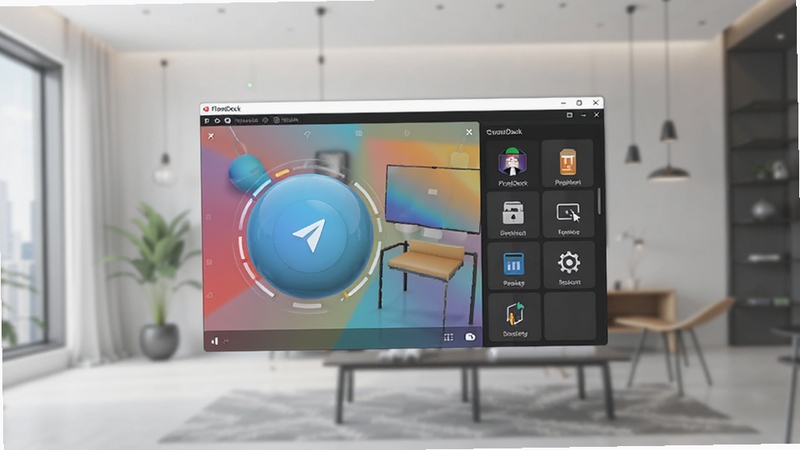
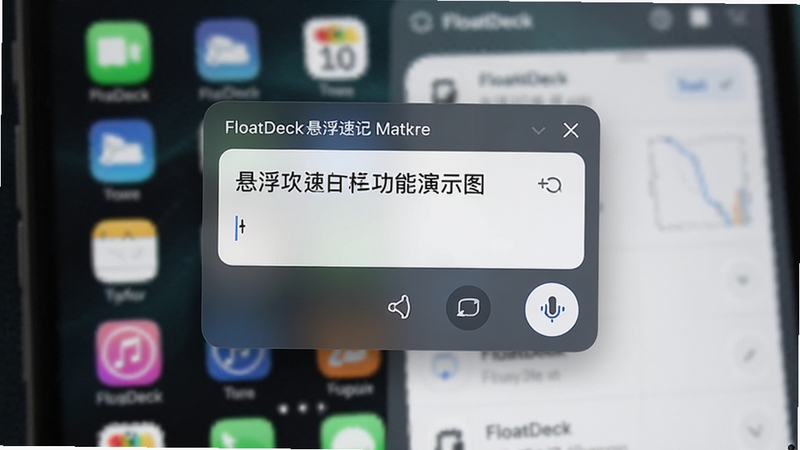
在任何应用界面下,您都可以通过FloatDeck的悬浮球一键呼出速记面板,无需切换应用即可快速记录灵感、待办事项或重要信息。支持文字、语音双重输入方式,并自动同步至系统剪贴板,方便后续粘贴使用。速记内容还支持按时间轴排列,方便回溯查找,让每一个灵感都不遗漏。
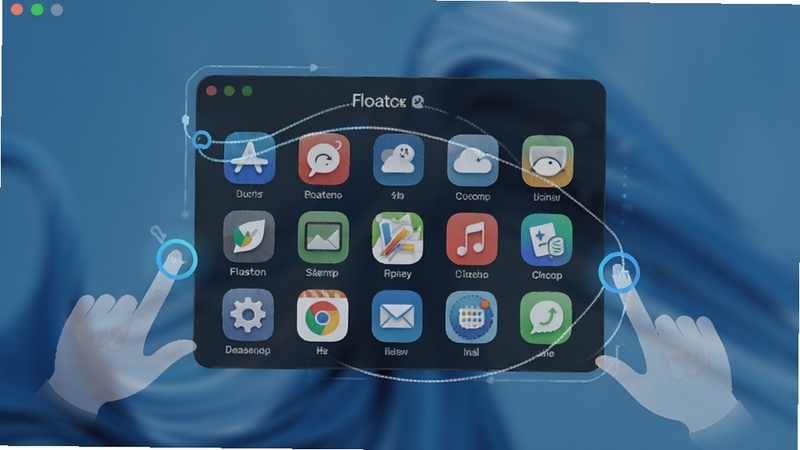
FloatDeck允许您自定义悬浮球中的快捷应用或功能入口,最多可添加12个常用应用或系统设置项。通过简单的拖拽或点击手势,即可快速启动目标应用或执行系统操作(如截屏、手电筒、WLAN开关等),极大简化操作路径。同时支持手势自定义,如双指单击、长按拖动等,让操作更符合个人习惯,真正实现一指直达。
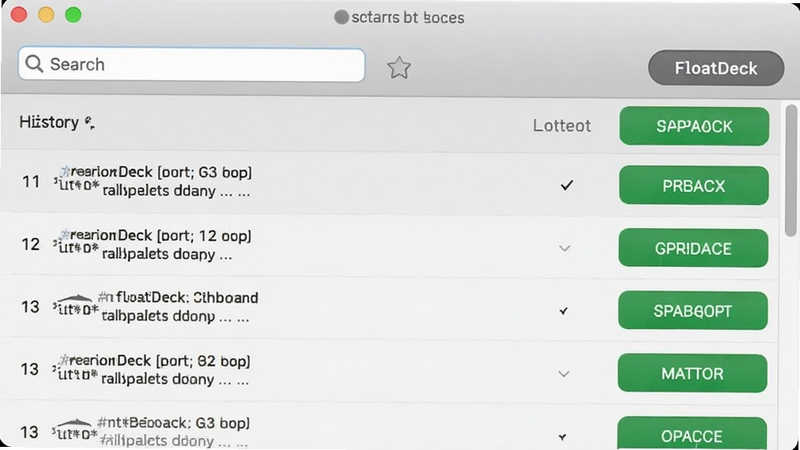
FloatDeck内置智能剪贴板历史记录功能,自动保存您复制过的所有文本内容,支持搜索、收藏与快速粘贴。再也不怕复制内容被覆盖,重要信息随时找回。剪贴板数据支持本地加密存储,并可在设备本地进行云备份(可选),确保隐私安全的同时,也方便多设备间同步。
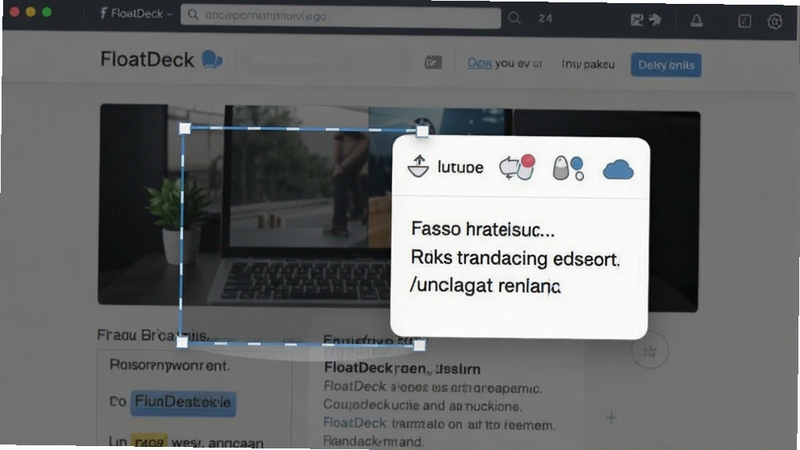
依托强大的OCR文字识别技术,FloatDeck支持在任意界面框选屏幕区域进行实时翻译,无论是网页、图片还是聊天记录,都能快速提取文字并翻译成多种语言。翻译结果支持复制、朗读,尤其适合阅读外文资料、出国旅行等场景。识别引擎支持离线包下载,无网络环境下也能流畅使用。
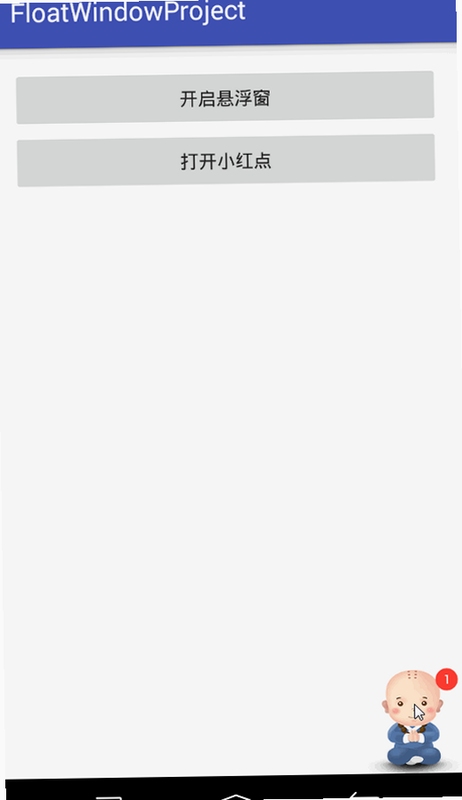
内置实时网速、内存占用、CPU温度等监控工具,以悬浮小窗形式展示,让您随时掌握设备运行状态。同时提供多种悬浮球皮肤与动画效果,支持透明度调节,兼顾美观与实用性。悬浮球位置可自由拖拽至屏幕边缘,并支持贴边自动隐藏,减少遮挡,提升视觉体验。
FloatDeck的安装与使用非常简单,但为了确保最佳体验,请遵循以下步骤与注意事项:
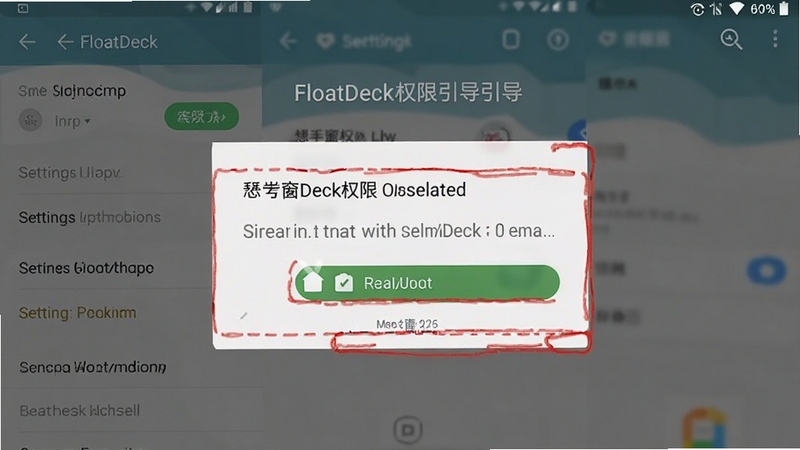
FloatDeck适用于所有追求高效率的移动设备用户,无论是学生记录课堂笔记、职场人士快速处理信息,还是普通用户日常使用,都能从悬浮操作中获益。它打破了应用间的壁垒,让信息流转更加顺畅,真正实现“一触即达”的便捷体验。同时,其低资源占用特性也保证了老设备也能流畅运行。
打开FloatDeck主界面,点击“悬浮球美化”选项,您可以选择不同风格的悬浮球皮肤,并调整透明度与大小。部分高级皮肤需解锁或内购,但基础皮肤完全免费,满足个性化需求。
FloatDeck非常重视用户隐私,剪贴板历史默认仅保存在本地,不会上传至服务器。若您开启云备份,数据将经过加密处理,且可随时手动删除云端记录,安全可靠。
支持。FloatDeck已适配安卓平板分辨率,悬浮球大小可自由调节,在平板上使用体验同样出色,尤其适合分屏操作时快速调用工具。
查看全文






 Windows 10
海底捞app官方版下载安装9.10.9 2026手机版
购物 / 164.4M
聚好看应用(海信爱家)app安卓手机版v7.0.5.2 2026安卓版
影音 / 135.6M
光影魔术手v4.5.8 图像处理工具
赛车竞速 / 163M
PhotoMaster图片大师v3.2.8 全能图像处理
破解游戏 / 48.6M
嗨格式PDF转换器v1.0.2026 PDF转换全能工具
破解游戏 / 27M
闪电下载器Flash Downloaderv3.2.5 高速下载工具
破解游戏 / 38M
手机工具箱v3.2.8 全能系统优化工具
角色 / 27.6M
乱世龙魂(江湖热血版)1.0.0 热血江湖争霸
角色扮演 / 52.8M
实时到站公交查询v1.7.8.2 公交实时到站查询
出行 / 70.9M
嗨格式PDF转换器v1.19 全能PDF转换专家
益智休闲 / 19.1M