
-
ZiNote2.0.6 笔记速记工具
- 大小:129.9M
- 时间:2026-08-26 23:55
- 语言:中文
- 系统:Android
 下载
下载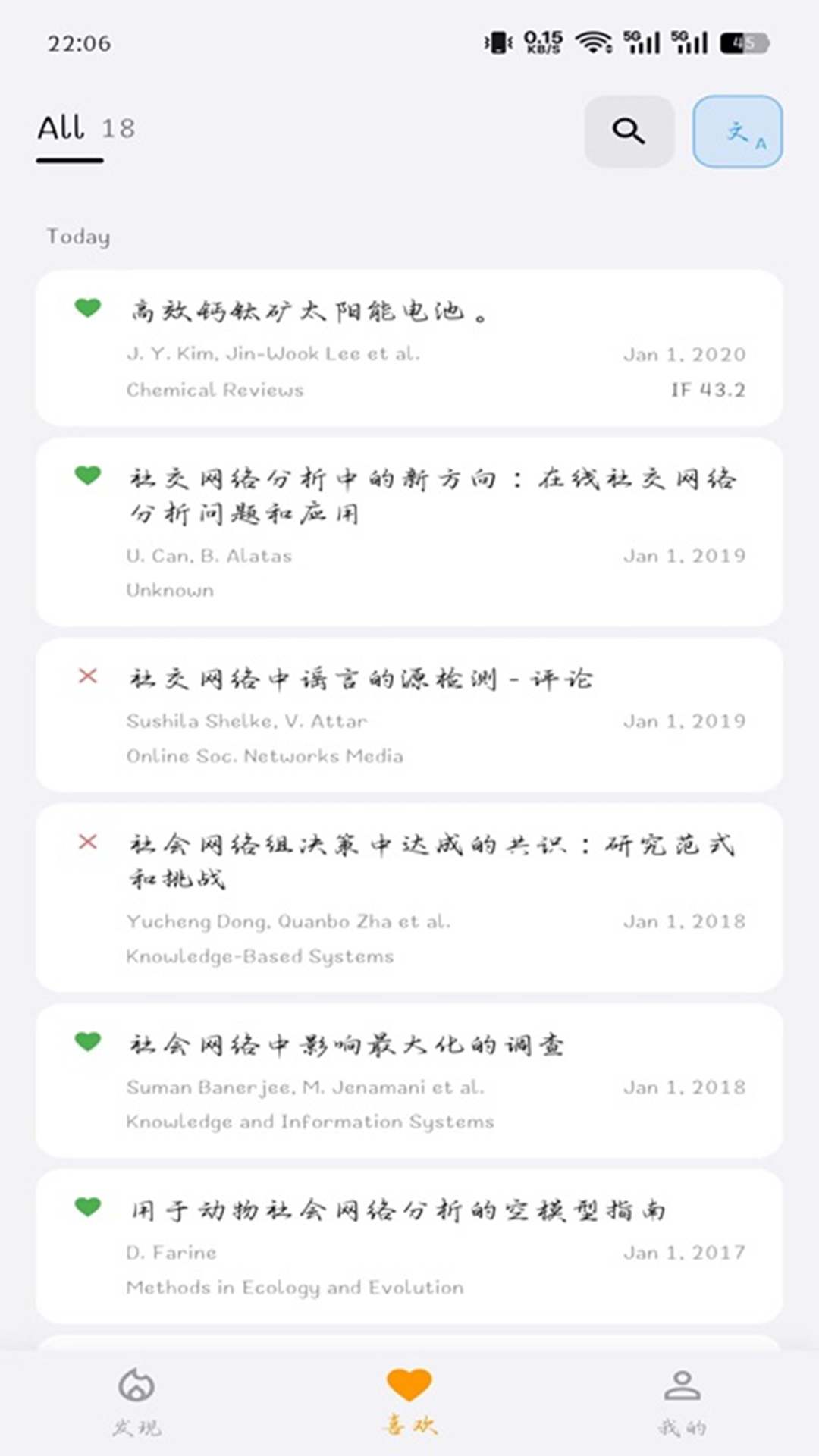

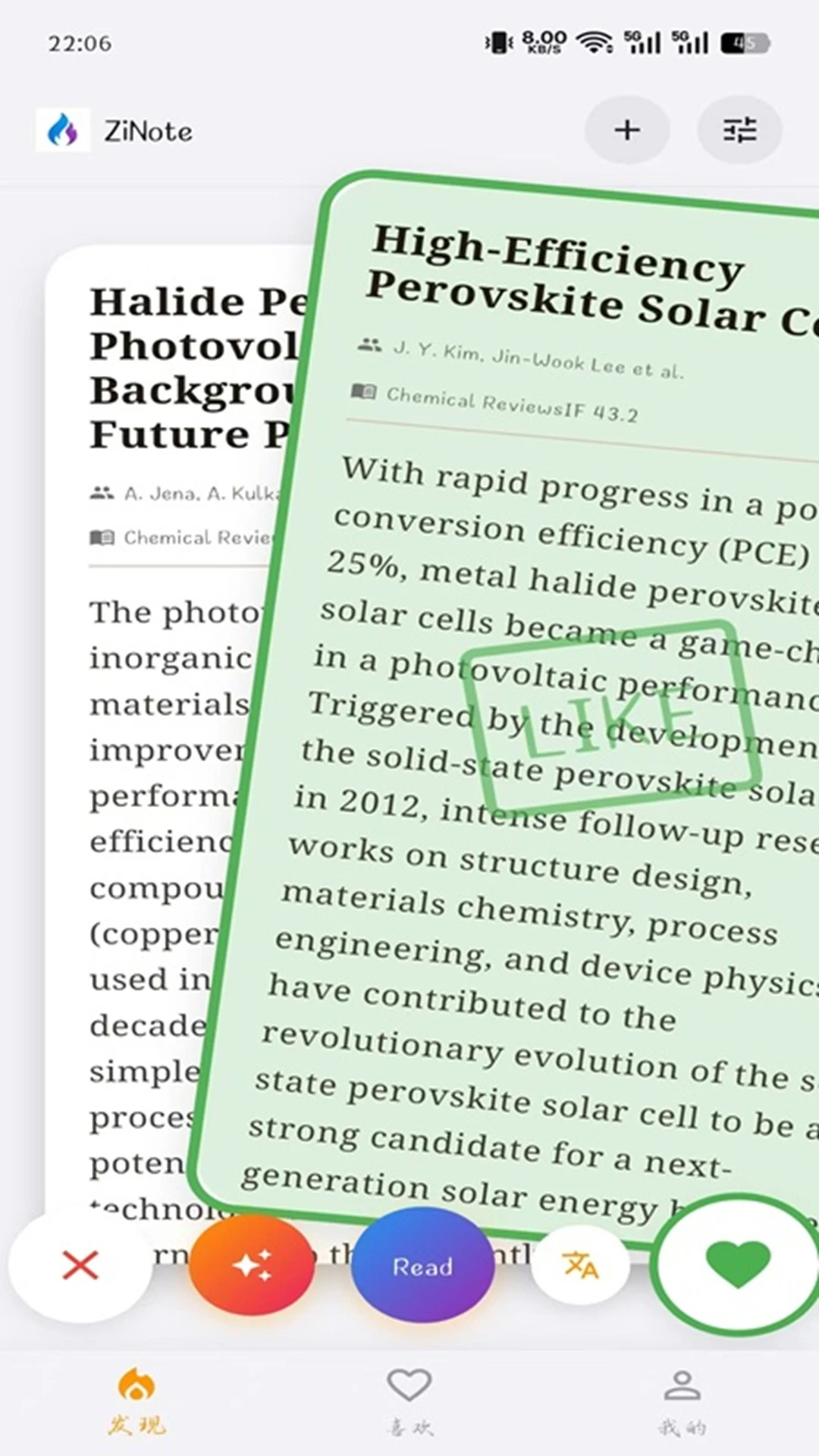
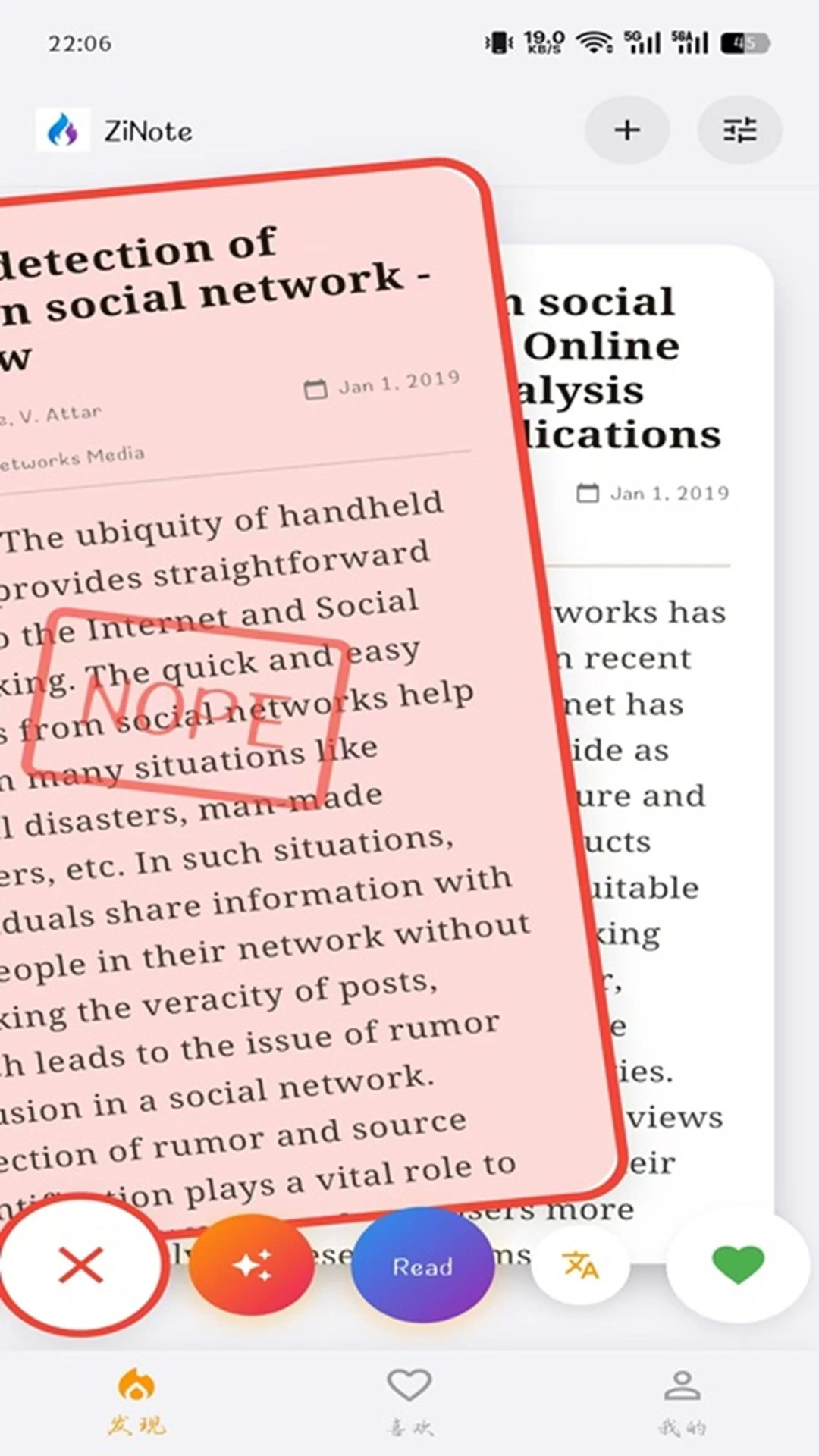
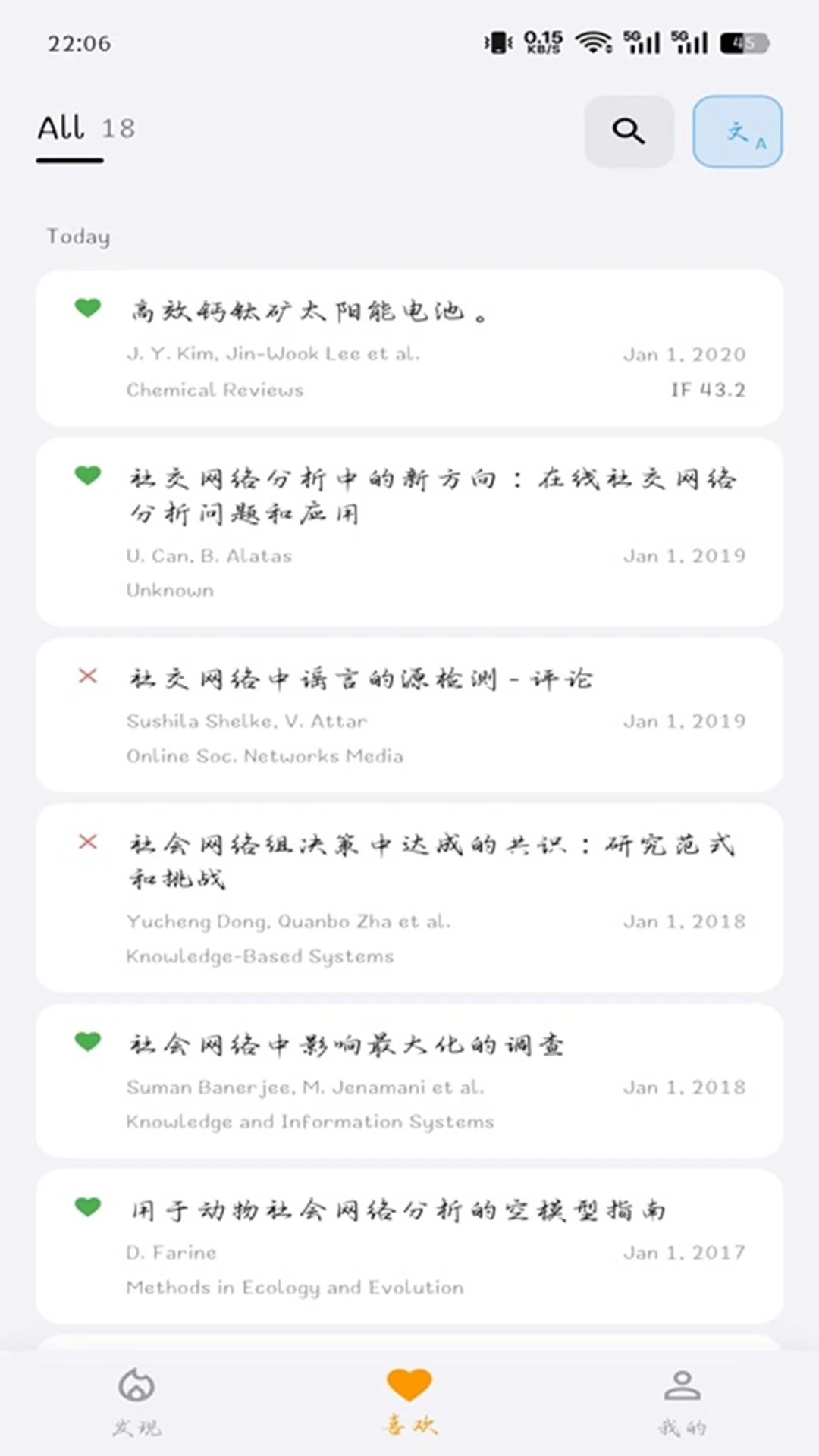
ZiNote是一款专注移动端效率提升的轻量笔记应用,以极简界面承载强大记录功能,帮助用户随时随地捕捉灵感、管理碎片信息。它支持多格式笔记创建、分类标签体系、全文检索以及云端同步,无论是学生课堂笔记、职场会议纪要还是个人生活备忘,ZiNote都能提供流畅、清爽的记录体验。应用体积小巧、启动迅速,无广告干扰,是追求高效记录人士的理想选择。
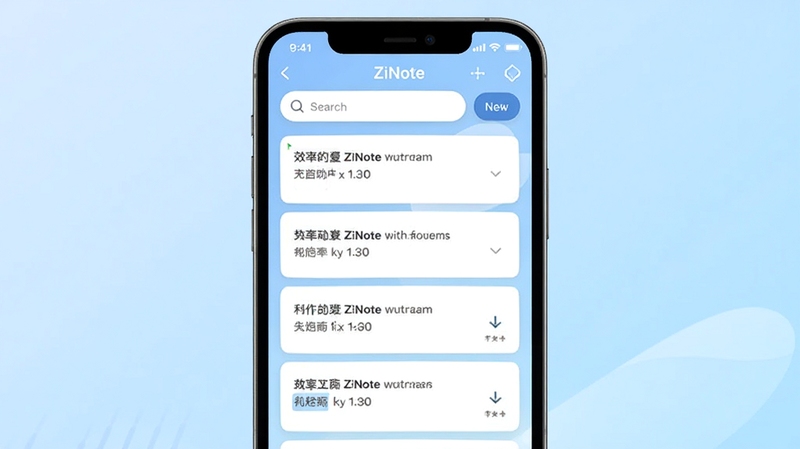
ZiNote提供了无干扰的编辑环境,支持富文本格式、待办清单、图片插入和手写涂鸦,满足多样化记录需求。编辑器响应迅速,键盘弹出无延迟,自动保存机制确保内容永不丢失。同时支持Markdown语法快捷输入,方便技术用户高效排版。
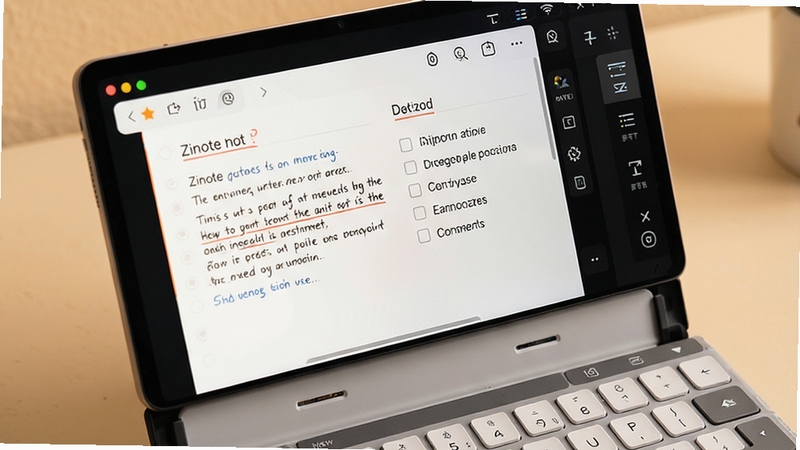
通过自定义文件夹和颜色标签,用户可轻松管理海量笔记,支持拖拽排序和批量操作,查找笔记变得异常简单。智能分类功能还能根据笔记内容自动推荐标签,进一步减少手动整理负担,让笔记体系井然有序。
ZiNote内置稳定的云同步服务,支持Android、iOS、Web多端实时同步,切换设备无缝衔接。笔记数据采用加密传输,保障隐私安全,且同步历史可追溯,误删内容也能轻松找回,为用户数据安全保驾护航。
所有笔记默认存储在本地,无网络环境下也能正常查看和编辑,联网后自动同步增量数据,节省流量消耗。配合可选的图片压缩上传功能,即使弱网环境也能保持流畅的同步体验,特别适合经常出差或校园网络不稳定的用户。
内置番茄钟专注计时器,可自定义学习/休息时长,帮助用户养成高效记录习惯。同时提供每周笔记数量统计和字数趋势图,让用户清晰了解自己的记录成果,持续激发创作动力。
| 软件名称 | 功能优势 | 评分 |
|---|---|---|
| 恋记 | 恋爱日记专属 | ★★★★☆ |
| 有道云笔记 | 多端同步办公 | ★★★★★ |
| 为什么记录 | 习惯养成助手 | ★★★★☆ |
| 摄影笔记 | 图片参数记录 | ★★★★☆ |
| 音乐笔记 | 乐谱编辑工具 | ★★★★☆ |
| 词典笔记 | 生词本管理 | ★★★★☆ |
ZiNote不仅仅是一个记录工具,更可以作为个人知识管理的中枢。通过建立“收集箱-整理-输出”的流程,用户可以将碎片化信息转化为结构化知识。例如,在阅读时随手摘录重点到ZiNote,每晚花十分钟整理到对应主题笔记中,并添加个人思考,每周回顾一次,便能形成完整的知识闭环。此外,利用标签云功能,可以快速洞察自己的关注焦点,调整学习或工作计划。
ZiNote支持将笔记导出为PDF、Markdown或纯文本格式,方便用户归档或迁移。同时,通过生成分享链接,可以与他人协作编辑或仅查看,适合团队项目资料共享。导出操作在设置中即可完成,且不会丢失排版格式,确保内容呈现专业美观。
用户可以在设置中点击“备份与恢复”,选择“备份到本地”,应用会生成一个包含所有笔记的压缩文件,可存储到手机存储或云端网盘。建议每周进行手动备份,以防账号异常造成数据丢失。恢复备份时,只需选择对应文件即可完整还原所有笔记内容。
ZiNote非常重视用户隐私,笔记内容在传输过程中采用SSL加密,服务器端同样加密存储。应用不会收集任何与笔记内容无关的个人信息,也不含第三方广告SDK。用户还可以为应用设置独立密码或指纹锁,即使手机丢失,他人也无法查看笔记内容。
经过长期使用,我发现ZiNote的“快捷速记”功能非常实用。在手机锁屏界面双击电源键即可快速打开新建笔记,无需解锁,灵感转瞬即逝时特别方便。另外,利用“标签”功能可以跨文件夹组合相关笔记,比如给所有工作笔记打上“项目A”标签,后续搜索就能一键筛选,效率倍增。
查看全文






 Google_Pixel_10
Cat City:放置大亨游戏1.0.20 猫咪经营放置
模拟经营 / 145.7M
动物翻译器1.4.1 智能宠物语音沟通助手
工具 / 40.0M
赤兔抠图v3.2.0 智能抠图神器
多媒体 / 2.3M
搜机网v1.6.3 手机数码资讯
影音 / 29.0M
PDF转换器v{package_version_name} 全能格式转换
效率办公 / 4.5M
iSlidev7.8.0 一键PPT高效美化
效率办公 / 65.5M
爱拍格式工厂v6.5.2 全能视频格式转换
多媒体 / 117.8M
PDF转换器v3.8.2026 全能格式转换
效率办公 / 4.5M
小学必备同步满分作文v2026.01 同步作文辅导
效率办公 / 56.5M
CAD掌上看图v1.0.0 轻量CAD图纸查看
工具 / 65.4M