
-
白板录制v1.6.12 高效屏幕录制
- 大小:110.8M
- 时间:2026-08-27 08:17
- 语言:中文
- 系统:Android
 下载
下载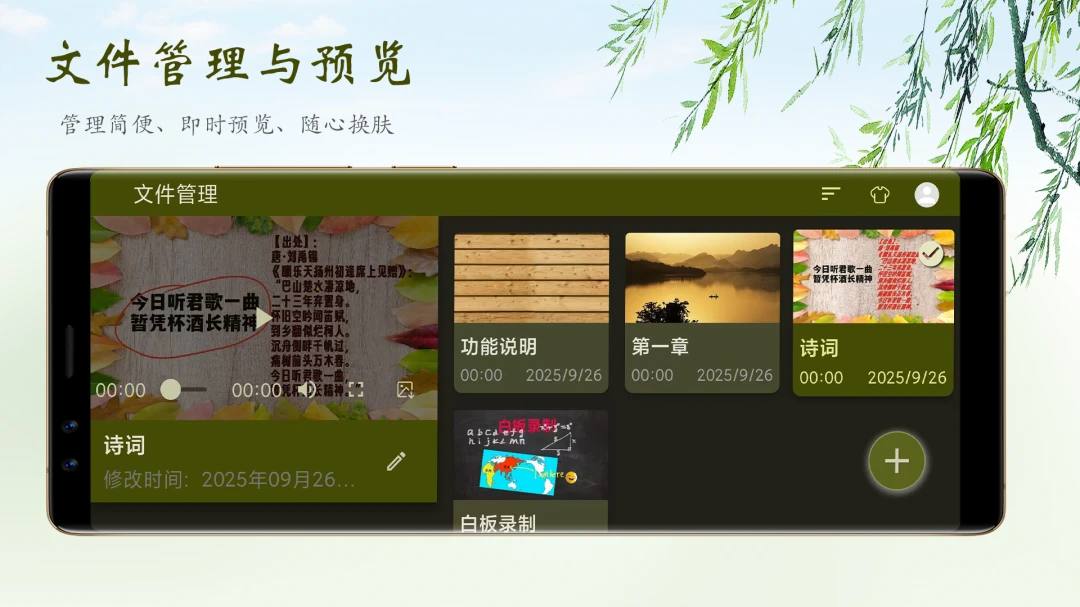
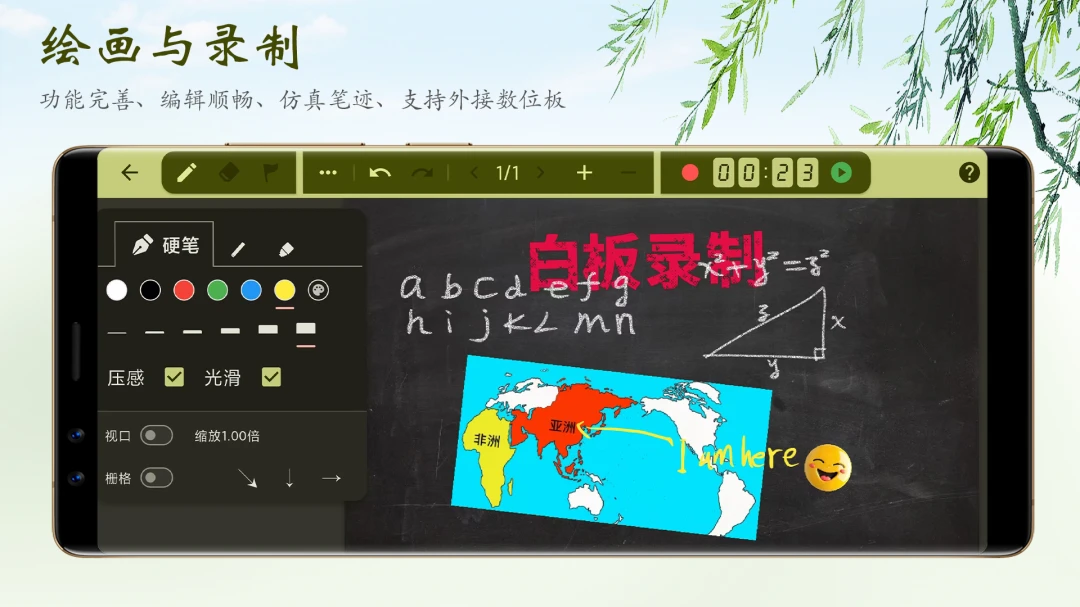
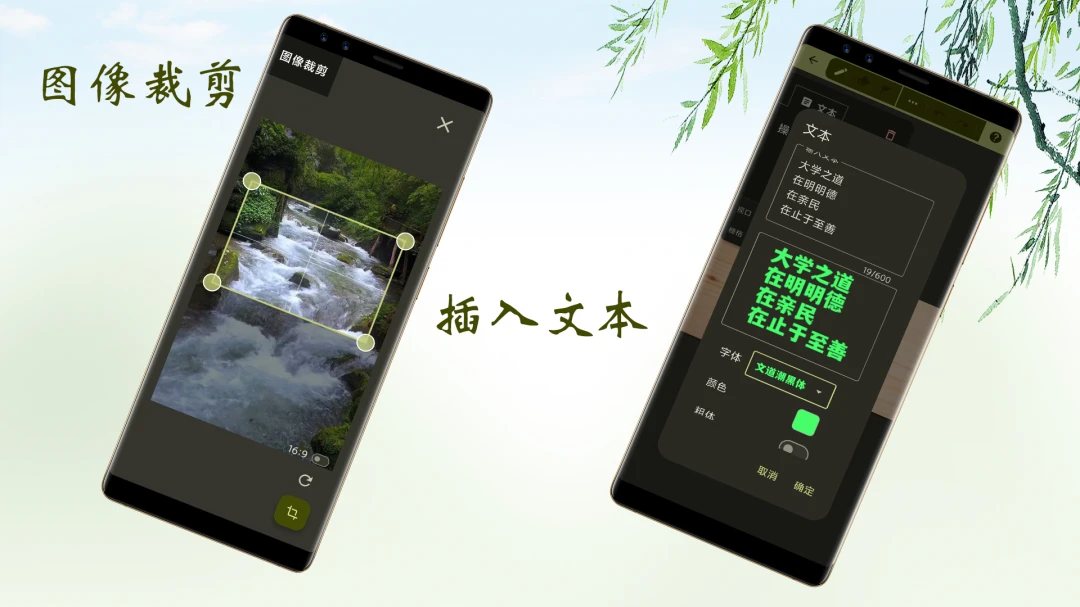
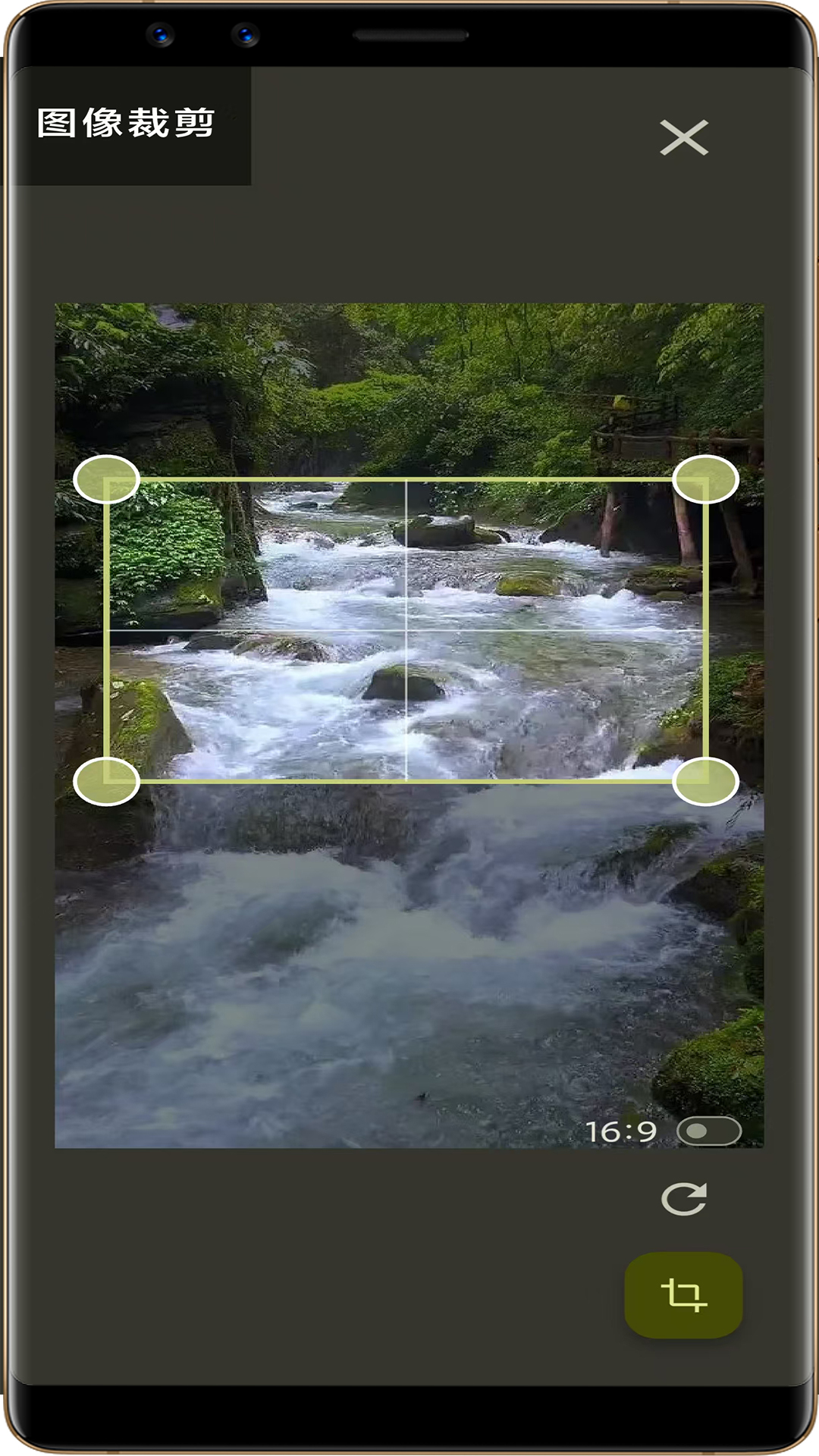
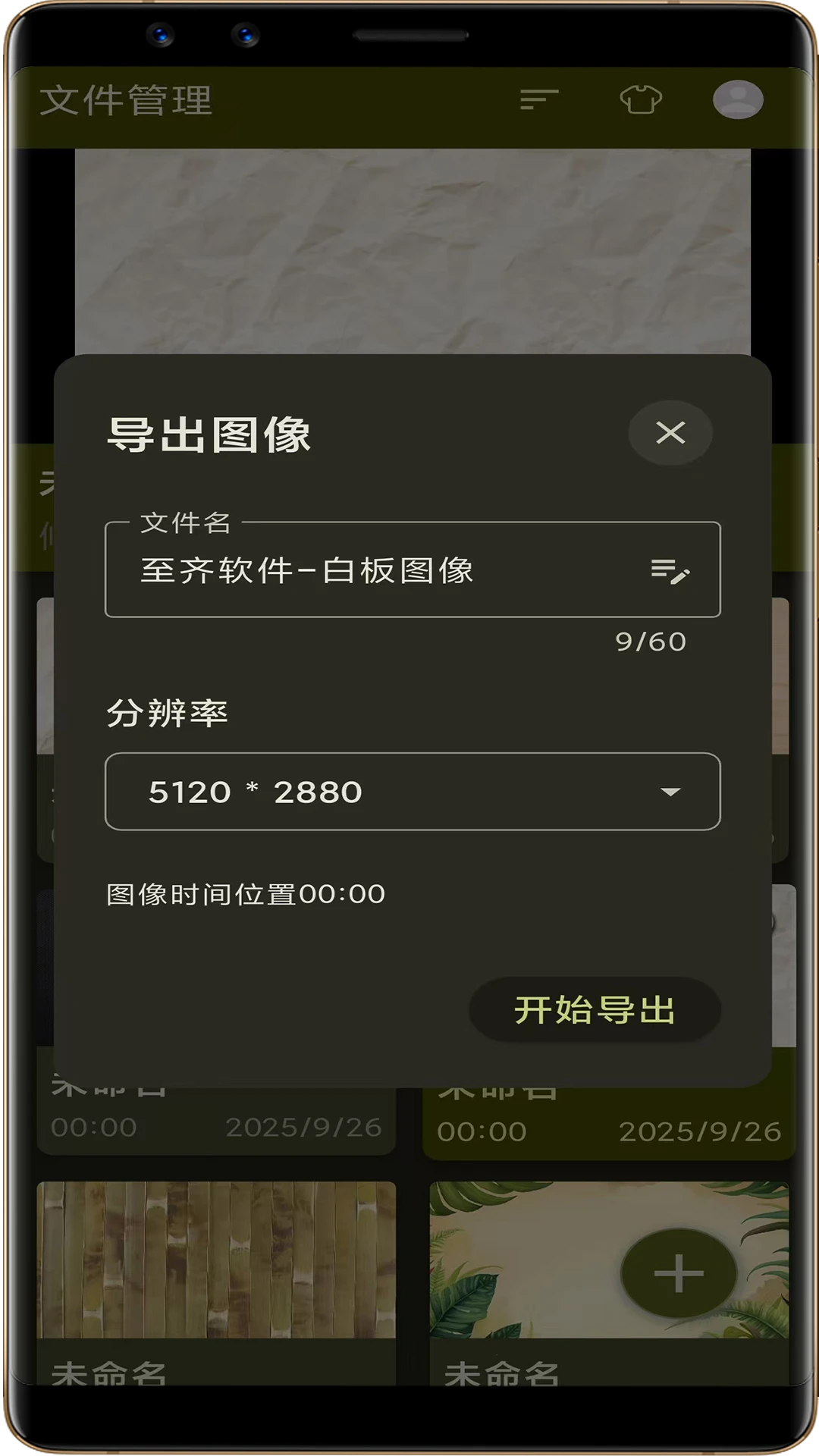
白板录制是一款专注于移动端屏幕录制与教学演示的效率工具,由智启软件精心打造。它打破了传统录屏软件操作复杂的桎梏,将白板书写、实时批注与高清录制融为一体,为在线教育工作者、商务演示达人以及游戏解说爱好者提供了一个极为纯净且流畅的创作环境。软件启动迅速,界面布局直观,即便是初次接触的新手也能在毫无学习成本的情况下,即刻开启高质量的录制之旅,将灵感与知识生动地传递给每一位观众。
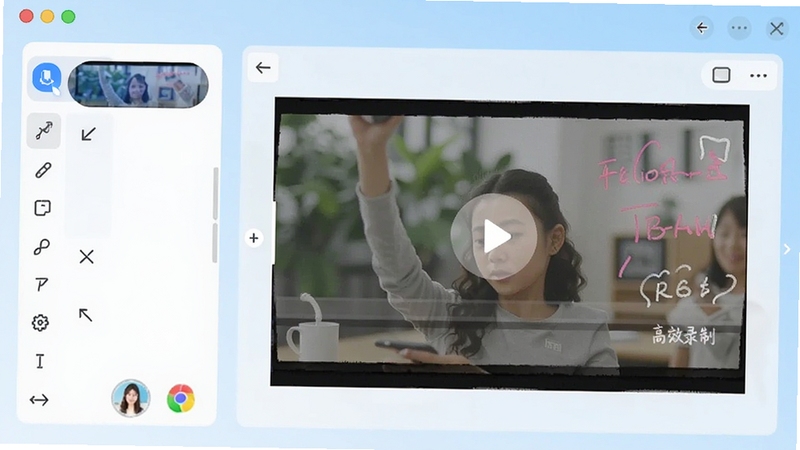
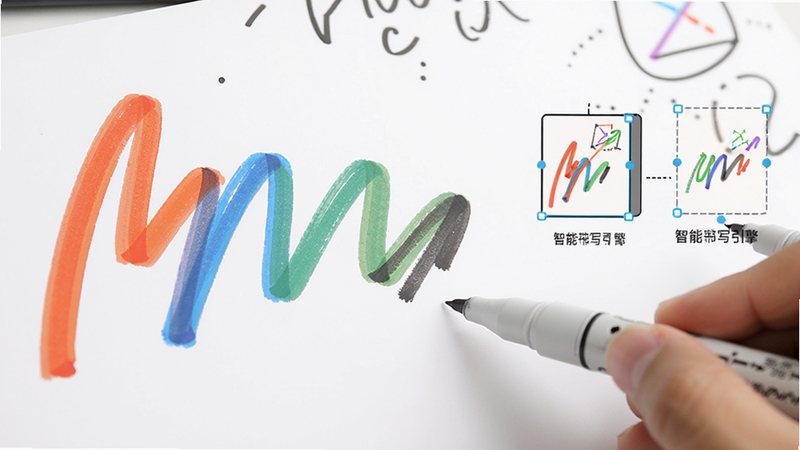
内置高精度压感书写系统,支持手指与电容笔流畅书写,笔锋细腻顺滑。提供多种画笔材质与高亮荧光笔,颜色随心调配,无论是复杂的数学公式推导,还是重点知识标注,都能清晰呈现。配合图形智能识别功能,手绘圆圈、方框、箭头可一键自动校正为标准图形,让演示内容更加专业规范。
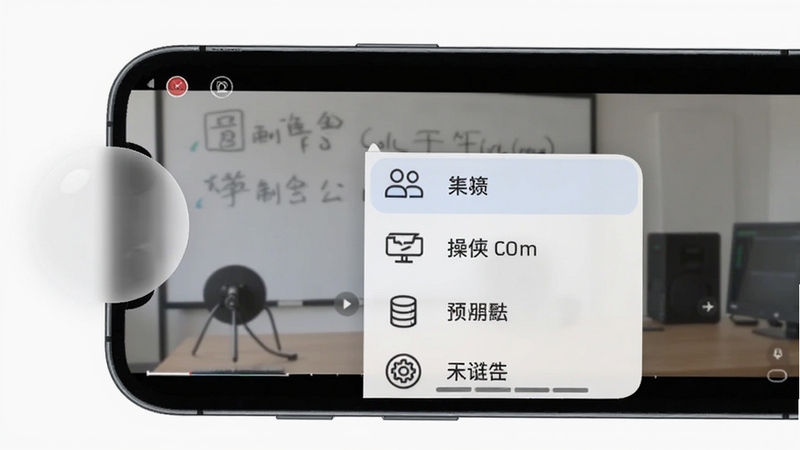
支持「白板模式」与「屏幕录制模式」一键切换。白板模式下,所有操作均在无限大的电子画布上完成,适合课程讲解与头脑风暴;屏幕录制模式则能精准捕获手机屏幕上的任何操作,非常适合APP功能演示与游戏高光时刻的分享。录制过程中,可随时开启前置摄像头,以画中画形式同步录入讲师头像,增强互动真实感。
内置轻量级视频编辑器,录制完成后可直接进行片头片尾裁剪、背景音乐添加以及画质参数调整。支持导出1080P/60帧高帧率视频,画面丝滑流畅。同时提供多种视频比例输出选项,完美适配抖音、B站、YouTube等主流视频平台,省去繁琐的第三方转码流程。
开启录制后,屏幕上会生成一个半透明悬浮球,可随意拖拽至屏幕边缘隐藏。点击悬浮球即可快速完成暂停、继续、结束录制等操作,也可快速调出白板书写工具进行实时批注,彻底告别频繁切换应用的烦恼,保证录制思路的连续性。
软件承诺本地录制视频无任何强制水印,保障创作者内容的纯净度与版权归属。针对敏感信息,提供「区域遮挡」功能,可在录制时实时模糊指定屏幕区域,有效避免个人隐私或应用通知的意外泄露,让录制分享更加安心。
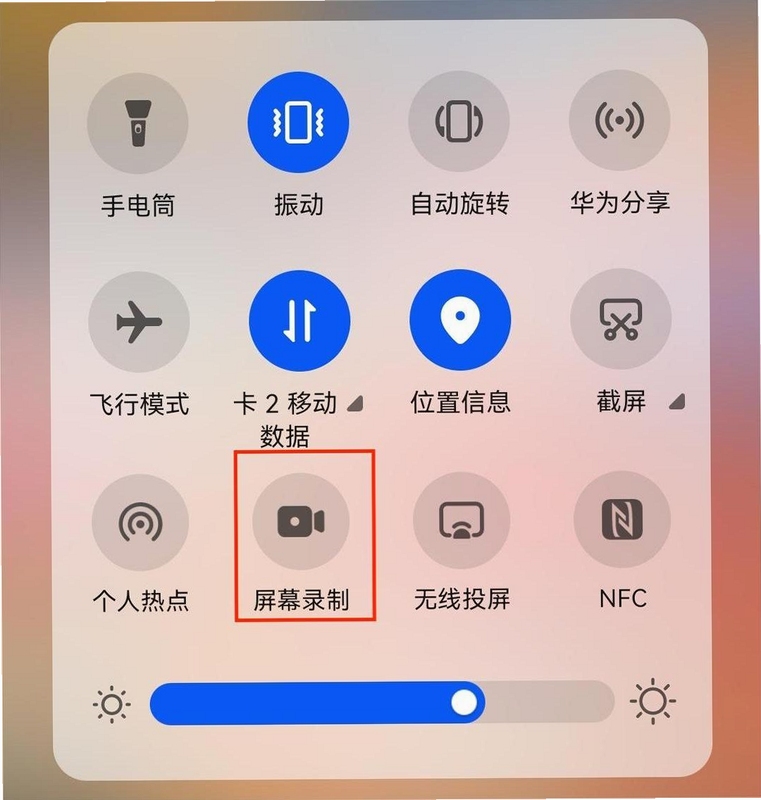
在当前的在线教育大潮中,白板录制软件已不仅仅是简单的工具,而是连接师生的重要桥梁。相较于传统的PPT录屏,白板录制软件最大的优势在于其「过程性呈现」。教师可以像在实体黑板上一样,逐步推导解题过程,学生看到的不是一张张翻页的幻灯片,而是思维流淌的轨迹。这种实时动态的书写过程,能够有效抓住学生的注意力,尤其适合数理化等逻辑性强的学科。同时,配合软件自带的画笔高亮功能,可以随时强调重点,模拟线下课堂的互动感,让远程教学不再冰冷。
面对市场上众多的录屏与白板工具,选择的关键在于明确自身需求。如果您是职业教师,需要经常录制系统课程,那么应优先考虑像白板录制这样支持长时间稳定录制、具备画笔压感且支持画中画功能的软件。如果您仅是偶尔制作短视频或进行游戏解说,那么一款轻量级的录屏工具可能就足够了。此外,还需关注软件是否支持导出无压缩原画,以及是否包含后期剪辑功能。建议用户先下载试用版体验,重点测试在自身设备上的流畅度和发热情况,再决定是否长期使用。
想要高效使用白板录制,关键在于利用好「预规划」功能。在正式录制前,建议先使用软件的「新建白板」功能,将本节课的提纲或难点提前书写在画布边缘,录制时通过平移画布来引导讲解节奏。同时,熟练掌握「图形识别」与「套索选择」工具,可以快速调整板书布局,无需反复擦除。对于重点内容,可以使用「荧光笔」进行二次标注,增强视觉层级。最后,别忘了利用「书签」功能,在录制过程中标记关键节点,方便后期快速剪辑,大幅节省视频后期处理的时间成本。
在使用白板录制进行课程讲解时,若想加入实时拍摄的实物画面,如纸质习题或实验器材,无需借助第三方软件。您只需在录制过程中,点击悬浮球展开工具栏,选择「相机」图标,系统会立即调起摄像头并以前置小窗的形式嵌入当前画面中。您可以自由调整小窗的位置与大小,实现白板书写与实物展示的同屏切换。需要注意的是,切换至相机模式时,白板笔迹会被暂时隐藏,但并不会被删除,关闭相机小窗后,笔迹将自动恢复显示,确保讲解思路的连贯性。
很多用户在制作教学白板视频时,希望添加背景音乐来缓解沉闷的观看体验。白板录制内置了音频混音功能,在录制前或录制中,您都可以通过「设置-背景音乐」选项,从本地音乐库中选取合适的音频文件。软件支持调节背景音乐的音量大小,并可设置「智能闪避」功能,即当检测到您的语音讲解时,背景音乐音量会自动降低,突出人声清晰度。这一功能对于制作高质量微课视频非常实用,避免了后期使用专业音频软件进行混音处理的复杂步骤。
要想用白板上课效果更好,建议注意以下几点:首先,保持板书的「呼吸感」,不要将整个画布填满,适当留白有助于学生视线聚焦;其次,合理利用颜色搭配,建议一页内不超过三种主色调,避免视觉疲劳;最后,要善用「聚光灯」或「遮罩」功能,在讲解答案时逐步揭示,制造悬念与互动感。由于白板录制的无限画布特性,您可以提前准备丰富的教学素材,在课上通过缩放和平移操作,像导演一样掌控课堂节奏,有效提升学生的在线学习专注度。如果遇到画布缩放不跟手的情况,检查是否开启了「高精度触控」选项,此选项在部分平板设备上需手动开启。
查看全文






 Windows 10
谷歌浏览器Google Chromev2026稳定版 极速安全浏览器
网络浏览 / 401.0M
拼豆图图v1.0.4 拼豆图案大全
工具 / 54.6M
代驾出行好帮手v1.0.3 代驾接单一键搞定
出行 / 173.9M
Talkie soulful ai软件官方中文手机版v2.59.001 安卓版
工具 / 140.1M
jump游戏商城官方版下载线上游戏商城v3.30.23 2026手机版游戏商城
购物 / 130.5M
超级宝贝电脑版v1.0.0 2026电脑版
电脑游戏 / 156M
探秘远征11:米加德之劫电脑版v1.0.0 2026电脑版
电脑游戏 / 257.9M
Jump游戏社区手机版v3.30.23 2026手机版
社交 / 89.0M
Jump任天堂游戏资讯社区v3.30.23 2026手机版
资讯 / 123.1M
jump游戏社区app安卓最新版2026v3.30.23 2026安卓版
工具 / 108.5M









