
-
会桌云v1.0.40 高效办公协作
- 大小:67.4M
- 时间:2026-08-29 16:40
- 语言:简体中文
- 系统:Android 7.0+
 下载
下载
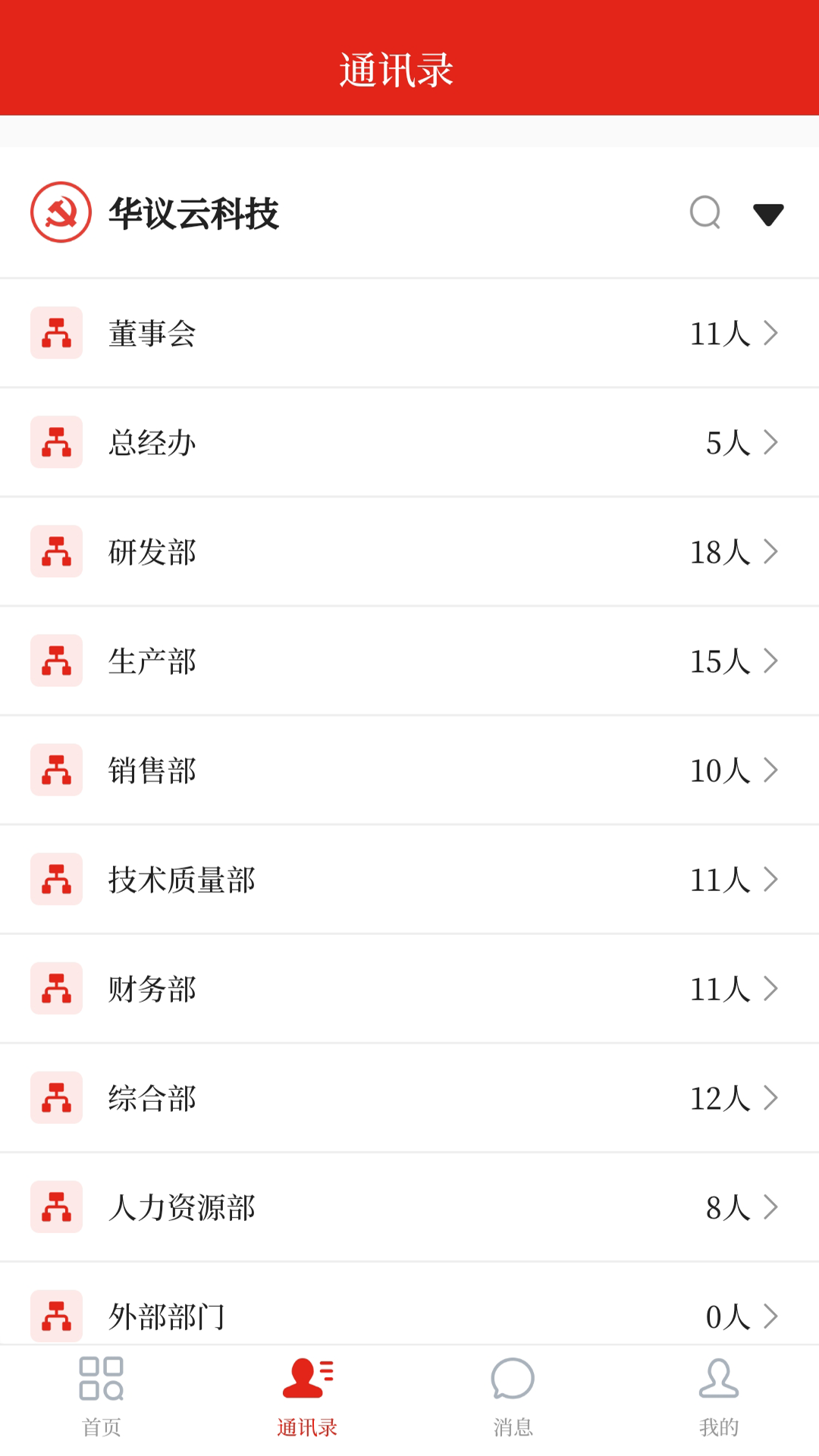
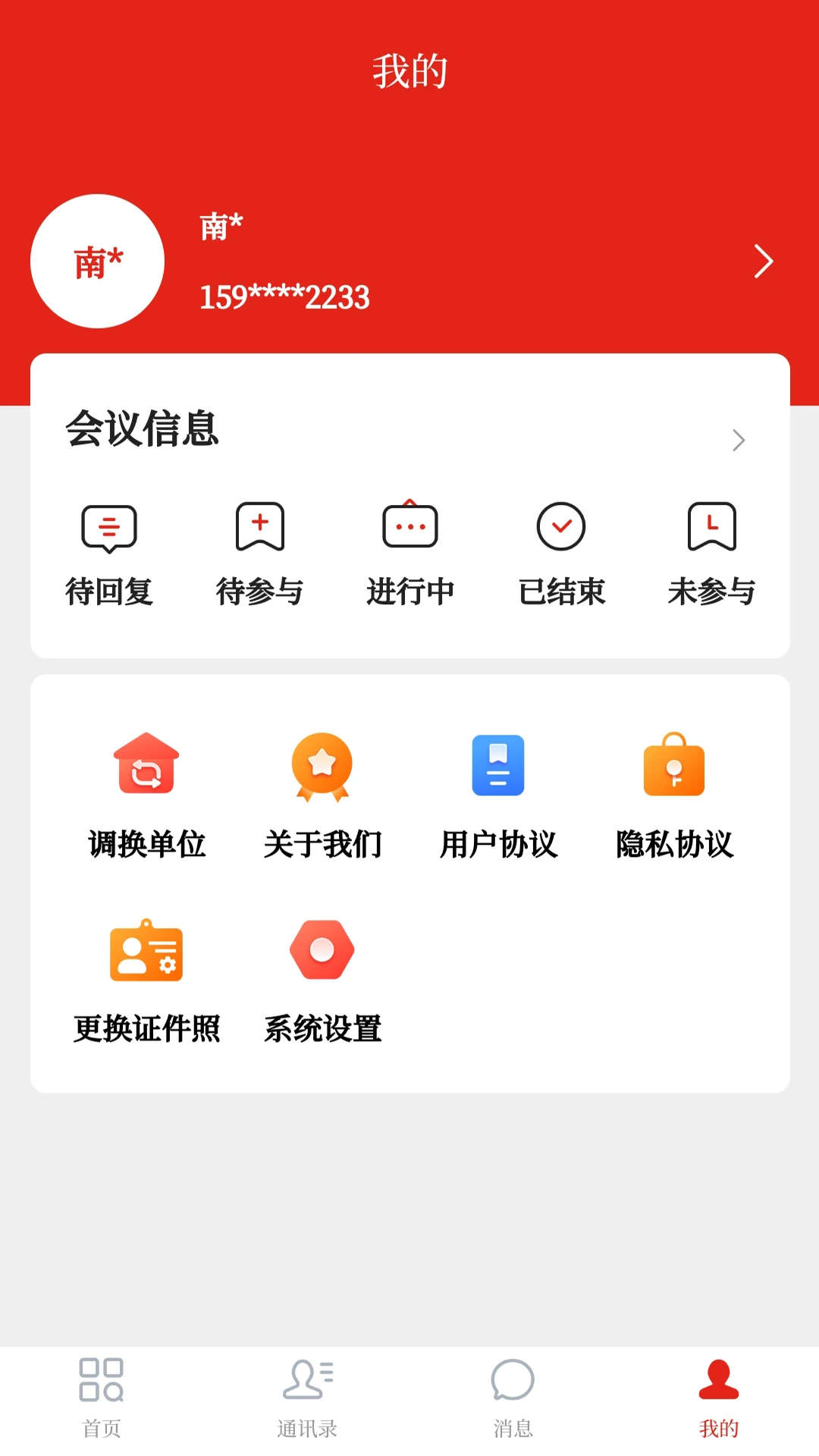
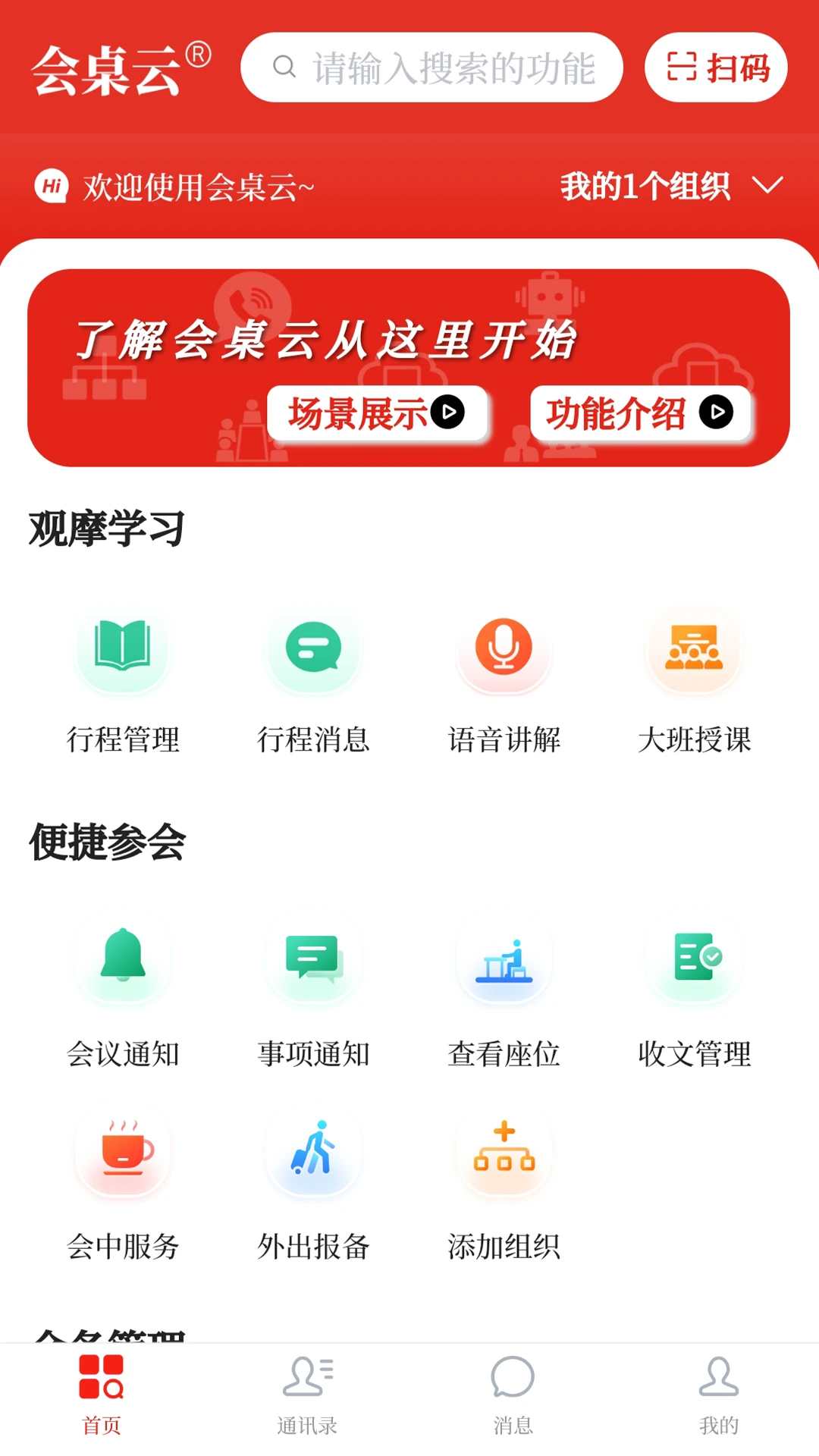
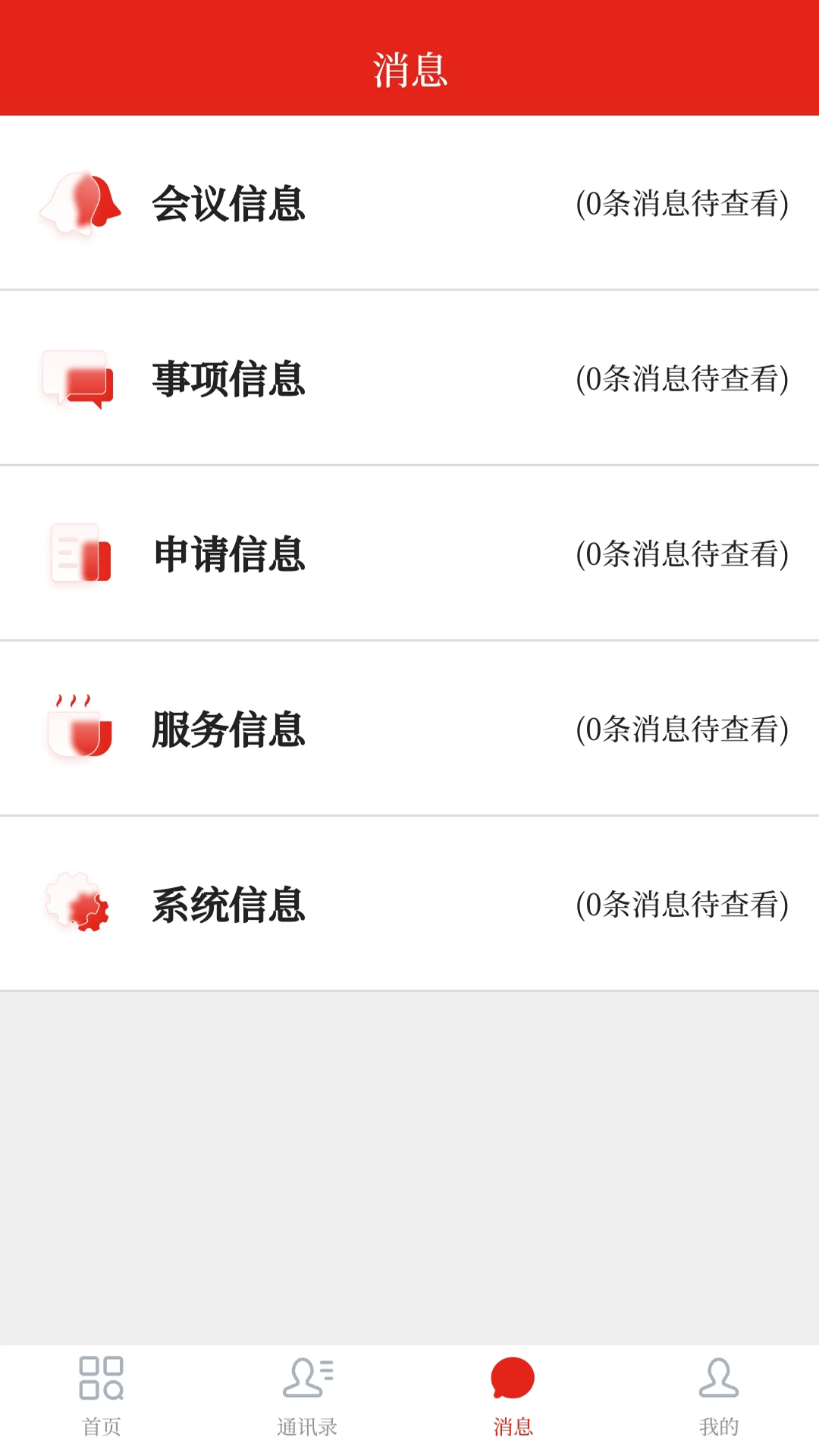
会桌云是一款专为现代职场与远程协作场景打造的轻量级云端办公工具,它将会议管理、桌面共享、文件协同与即时沟通融为一体,帮助团队在复杂的工作流中快速建立连接。无论是跨地域的项目讨论、客户演示还是日常的团队站会,会桌云都能提供清晰流畅的交互体验,让每一次协作都像面对面一样直接高效。软件安装包小巧,启动迅速,界面设计直观友好,即便是初次接触云端协作的用户也能在几分钟内上手操作,大幅降低团队协作的沟通成本与时间成本。
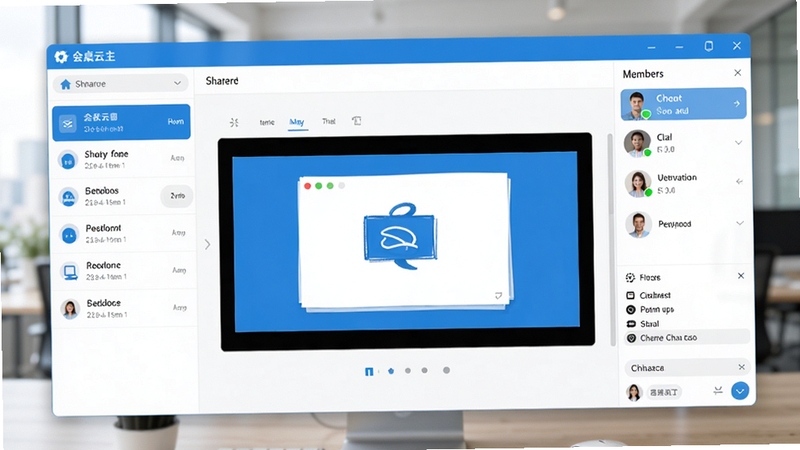
会桌云内置稳定的音视频引擎,支持多人同时开启摄像头与麦克风,画面清晰、声音同步,即便在网络波动环境下也能智能调整码率,保证会议不卡顿、不掉线。会议链接一键生成,支持微信、钉钉、邮件等多种方式分享,参会者无需注册账号即可通过浏览器加入,极大降低了使用门槛。
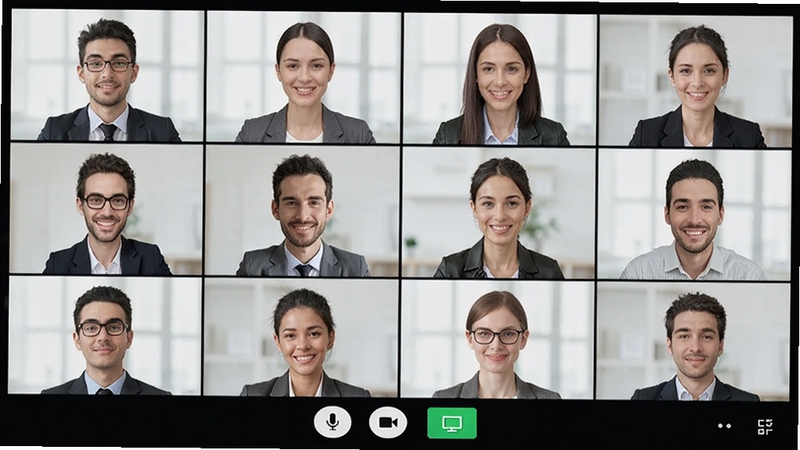
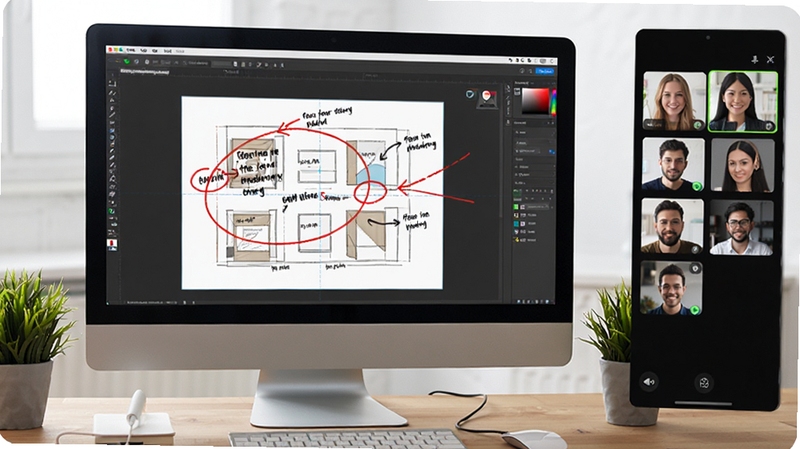
共享屏幕不再只是单向展示,会桌云允许所有参会者在共享桌面上进行激光笔指示、文字批注、图形绘制等操作,所有标注实时同步到每位成员端,非常适合设计评审、方案讨论、代码走查等需要双向互动的场景。同时支持多屏共享对比,可将两个不同画面并排展示,方便对照分析。
会议结束后,会桌云自动将全程语音转为文字记录,并智能识别出待办事项、负责人与截止时间,一键生成结构化会议纪要。纪要支持导出为Word、PDF或直接同步到团队的任务看板,省去手动整理的时间,确保每项决议都能落地追踪。
内置云盘空间,支持拖拽上传文档、图片、视频等文件,参会者可同时查看并在线编辑Office文档,所有修改实时保存并保留历史版本。白板功能提供无限画布,配合智能画笔与便签工具,适合进行头脑风暴和流程梳理,让创意自由流淌。
会桌云提供Windows、macOS、Android、iOS及网页版客户端,所有端数据实时同步。在电脑上发起的会议,可在手机上随时加入;在办公室编辑的文档,回家用平板继续修改。无论是出差在外还是居家办公,都能保持一致的完整功能体验,绝不掉链子。
| 软件名称 | 核心优势 | 评分 |
|---|---|---|
| 会议室 | 简洁会议管理 | ★★★★☆ |
| 云协作 | 文档在线共创 | ★★★★☆ |
| 视频会议 | 高清低延迟通话 | ★★★★★ |
| 在线室 | 轻量协作空间 | ★★★★☆ |
| 会议室协作 | 会前中后一体化 | ★★★★★ |
| 协作工具 | 任务看板联动 | ★★★★☆ |
随着混合办公模式的常态化,团队协作工具不再仅仅是“开会用的软件”,而是承载着组织知识沉淀、流程推进、关系维护的综合平台。会桌云通过将会议、文件、白板、纪要整合在一个工作台内,减少了在不同应用间切换的碎片化时间,让信息流转更加连贯。对于经常需要与外部伙伴沟通的团队,会桌云提供的访客快速加入机制,免去繁琐的注册流程,专业感与便利性并存。此外,其安全策略也值得称道,支持会议加密、水印设置、成员权限分级,保障商业机密不被泄露。
在实际使用中,团队可以将会桌云作为日常的“虚拟办公室”,随时发起语音讨论,共享设计稿并实时标注,会议结束后自动生成的待办事项直接分发给对应负责人,形成“讨论-决策-执行”的闭环。这种轻量而高效的模式,尤其适合10-50人的中小型团队,既能保持敏捷,又不会像大型协同软件那样复杂难以推行。
问:会桌云安全吗?会不会泄露会议内容?
答:会桌云在传输层采用TLS加密,会议数据存储于国内合规云端,并支持设置会议密码、开启水印、限制成员分享屏幕等安全选项,企业版还可开启审计日志,全面保障会议隐私。您可以放心使用。
问:会桌云如何录制会议?录制文件保存在哪里?
答:在会议进行中,点击底部“录制”按钮即可开始录制。录制文件默认保存在“文档/会桌云/录制”文件夹内,您也可以在设置中修改保存路径。免费版录制时长为每次30分钟,付费版不限时长。
| 软件名称 | 功能亮点 | 用户评分 |
|---|---|---|
| 会议堂 | 大型会议支持 | ★★★★☆ |
| 云会议 | 稳定音视频 | ★★★★★ |
| 协作云 | 文档与会议融合 | ★★★★☆ |
| 在线会议 | 免安装网页版 | ★★★★☆ |
| 视讯协作 | 多端适配良好 | ★★★★★ |
| 互动平台 | 白板互动丰富 | ★★★★☆ |
在实际办公中,会桌云最让人惊喜的是它的“轻”与“快”。相比一些动辄几百MB的协作套件,会桌云安装包不到30MB,启动几乎秒开,内存占用也控制得很好,即使是配置一般的办公电脑也能流畅运行。其次,它的界面设计非常克制,没有花哨的装饰,所有功能按钮都在该在的位置,学习成本极低。尤其推荐给经常需要与客户进行方案沟通的团队,共享屏幕+实时标注的组合,比单纯语言描述高效太多。
当然,任何软件都有提升空间。目前会桌云在移动端的白板操作还稍显笨拙,希望后续版本能优化手写笔的延迟问题。但总体而言,它已经是一款非常成熟且好用的协作工具,值得一试。
查看全文






国家移民局app官方最新版v4.3.3 2026安卓版
生活 / 152.1M
江苏政务服务苏康码app健康码官方版v7.2.7 2026手机版
生活 / 160.1M
飞猪旅行appv10.0.5.107 2026安卓版
出行 / 142.7M
飞猪旅行连锁快捷酒店appv10.0.5.107 2026安卓版
出行 / 142.7M
江苏政务服务苏康码v7.2.7 2026手机版
生活 / 160.1M
瘦吧app4.00.00 2026手机版
生活 / 366.0M
移民局(全国护照办理)appv4.3.3 2026手机版
生活 / 152.1M
微脉圈APP下载官方2026最新版v1.7.98 2026手机版
通讯 / 151.0M
快手喜番免费短剧下载最新版v3.8.4.2 2026安卓版
影音 / 94.8M
江苏政务服务网v7.2.7 2026手机版
生活 / 160.1M








