
-
XMAKERv2.9.32 智能3D打印控制
- 大小:156.5M
- 时间:2026-09-23 22:06
- 语言:中文
- 系统:Android
 下载
下载
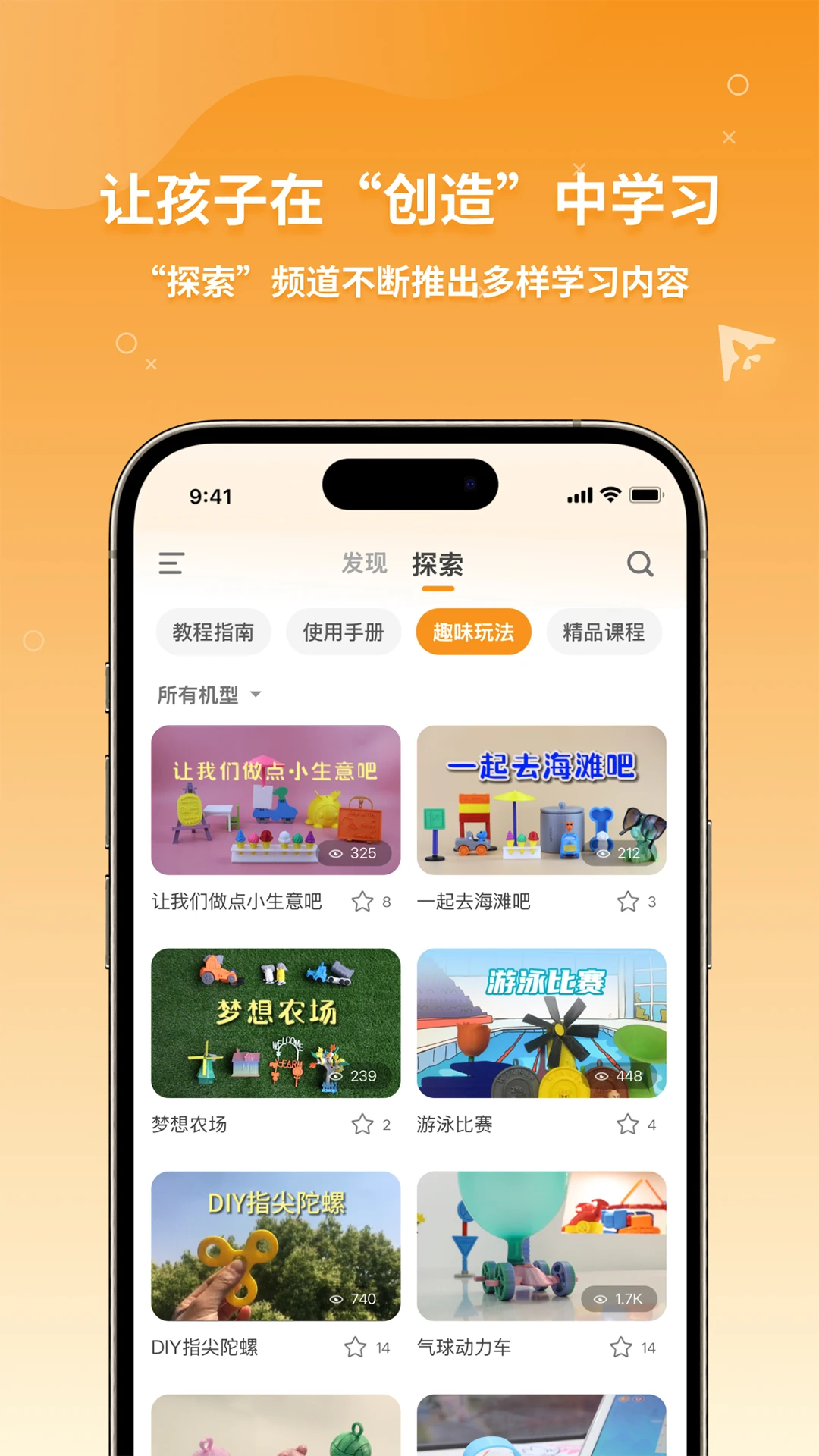
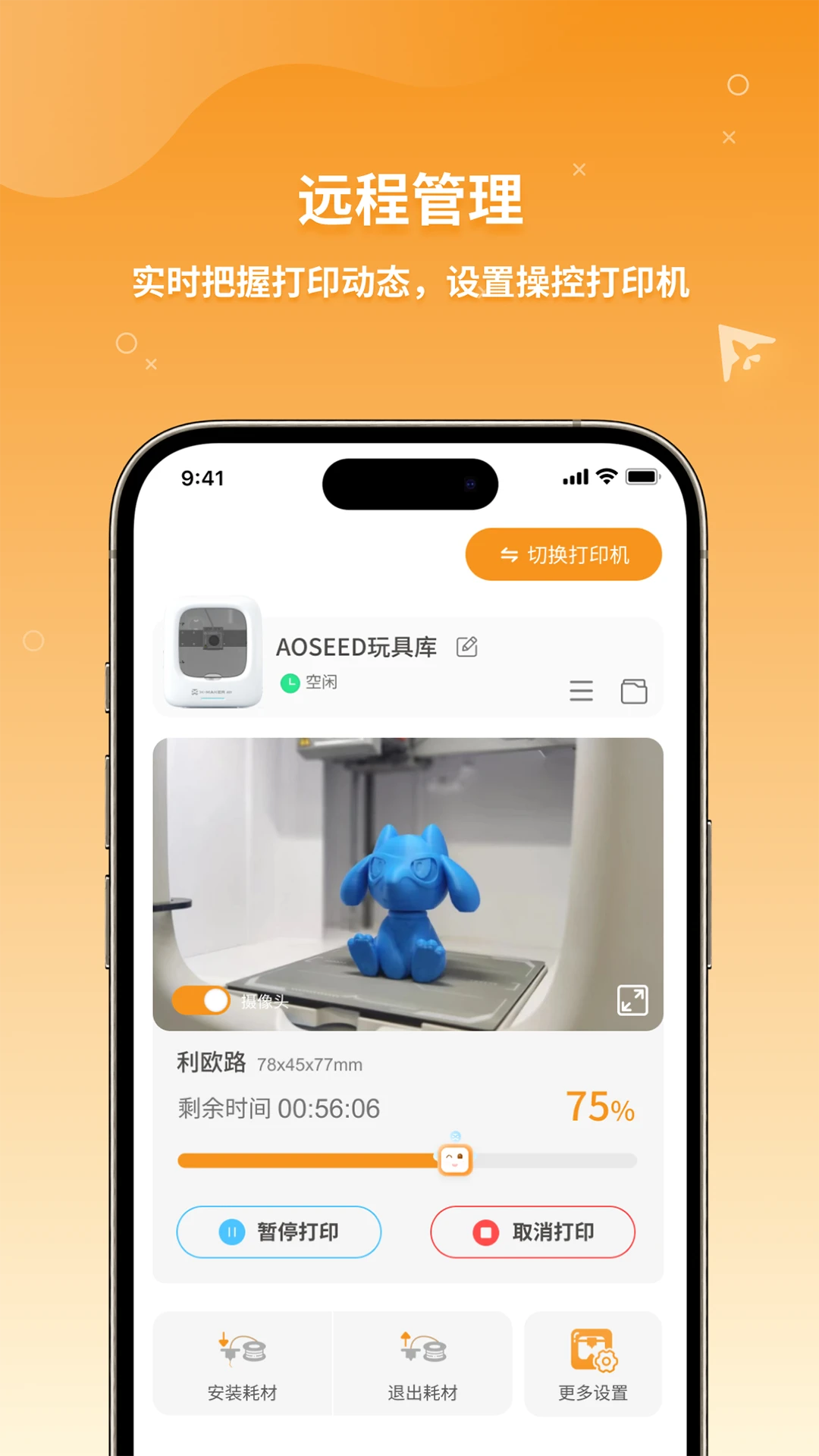
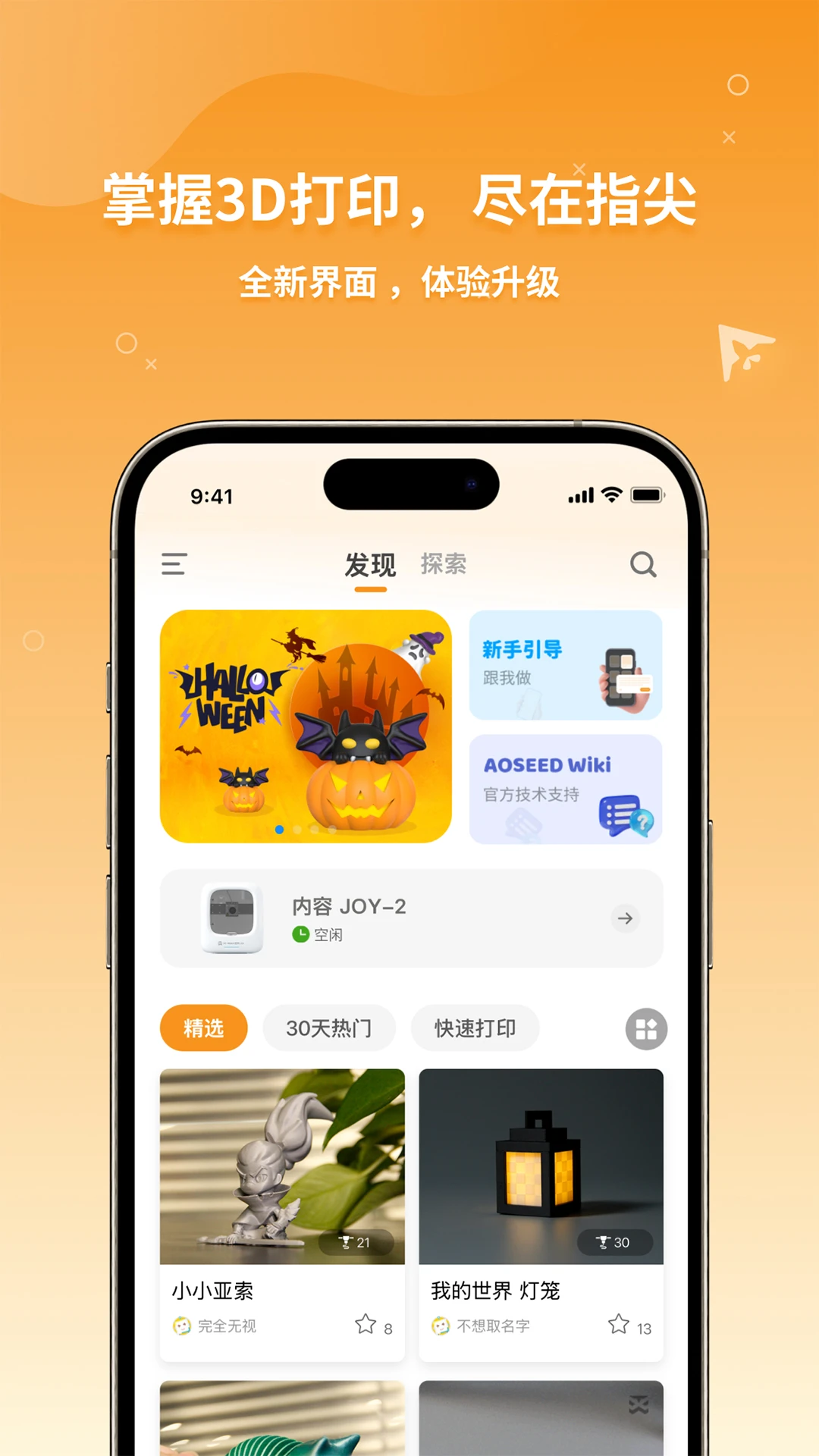
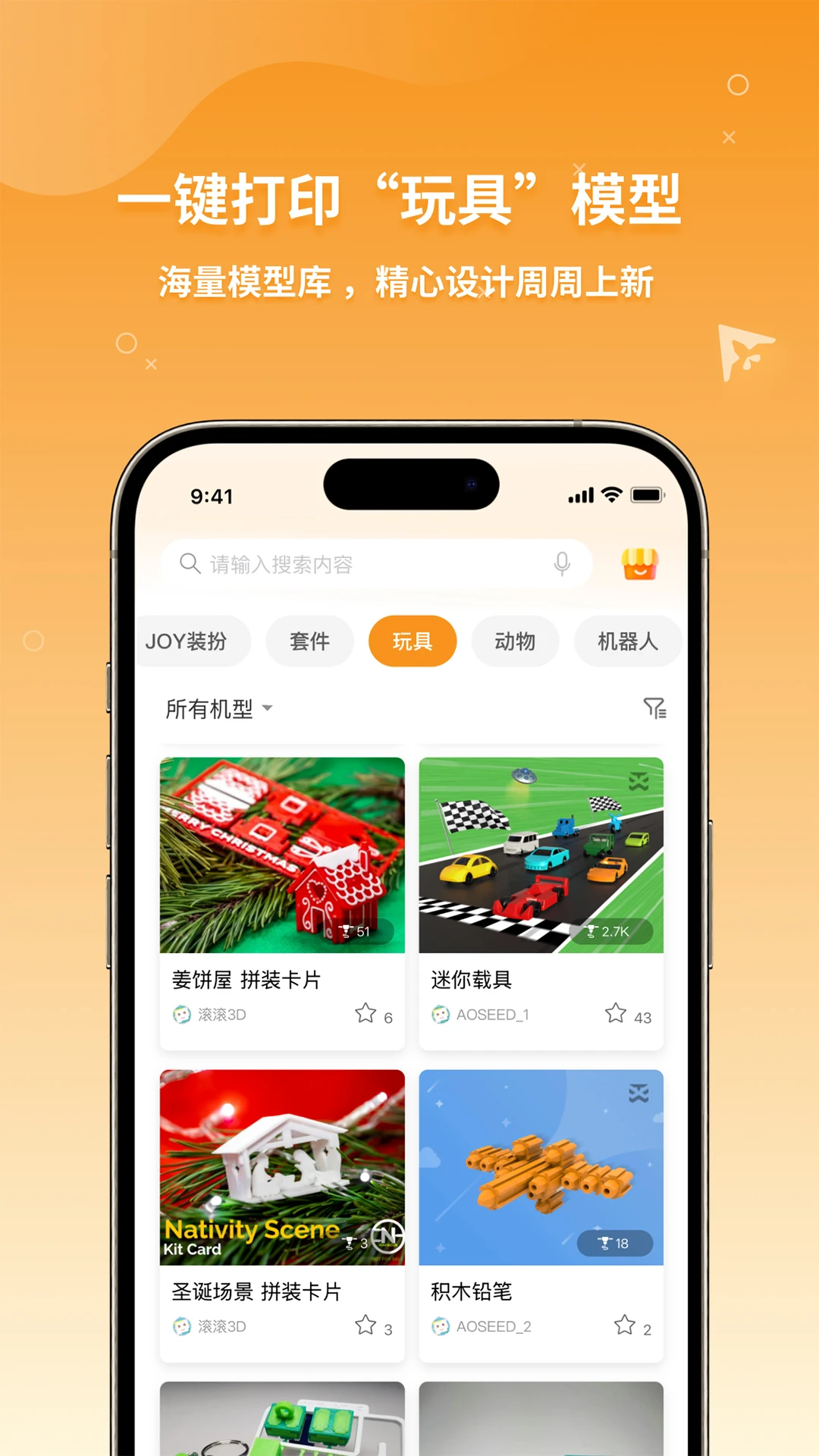
XMAKER是一款专为3D打印爱好者和创客打造的智能设备控制与管理应用,它打破了传统3D打印操作的门槛,将模型切片、设备连接、打印监控与文件管理整合于一身。无论是初学者还是资深玩家,都能通过XMAKER简洁直观的界面,快速完成从数字模型到实体物件的转化。软件深度适配XMAKER系列打印机,提供流畅稳定的无线传输与实时状态反馈,让每一次创作都变得更加轻松、高效。无论你身处工作室还是家庭环境,XMAKER都能成为你手中得力的创造伙伴。
XMAKER v2.9.32 是一款专为3D打印爱好者和专业人士打造的智能切片与控制软件。它不仅仅是一个简单的模型处理工具,更是一个连接数字设计与物理实体的桥梁。无论是刚入门的小白还是资深玩家,都能通过它轻松完成从模型导入到最终打印的全流程操作。软件界面设计简洁直观,去除了繁琐的无效选项,让用户能把精力集中在创意实现上。
本次更新的核心亮点在于智能参数推荐系统。软件能自动识别模型结构特征,为不同材质提供最优化的温度、速度和支撑设置,大幅降低调试难度。同时,多层级路径规划算法得到了显著升级,有效减少了打印过程中的空程移动,不仅提升了表面光洁度,还缩短了约15%的打印时间。此外,新增的实时断料监测反馈机制,能在耗材即将耗尽时提前预警并暂停任务,避免浪费材料。
XMAKER最大的优势在于极低的资源占用率和跨平台兼容性。即使在配置较低的电脑上运行大型复杂模型,也能保持流畅不卡顿。它支持主流品牌打印机协议,无需额外驱动即可快速连接。适用人群涵盖家庭DIY用户、教育科研团队以及小型工作室设计师。对于追求效率、希望简化操作流程的用户来说,这是一款值得尝试的工具。
在这个版本中,我们重点修复了部分特定机型在高速打印时的层纹异常问题,并优化了G代码生成引擎的逻辑错误。针对多色打印场景,新增了换料位置自定义偏移量设置,让色彩过渡更加自然。同时,改进了文件保存机制,防止意外断电导致工程文件丢失。这些细微的调整旨在提供更稳定、更可靠的打印体验,确保每一次输出都符合预期。
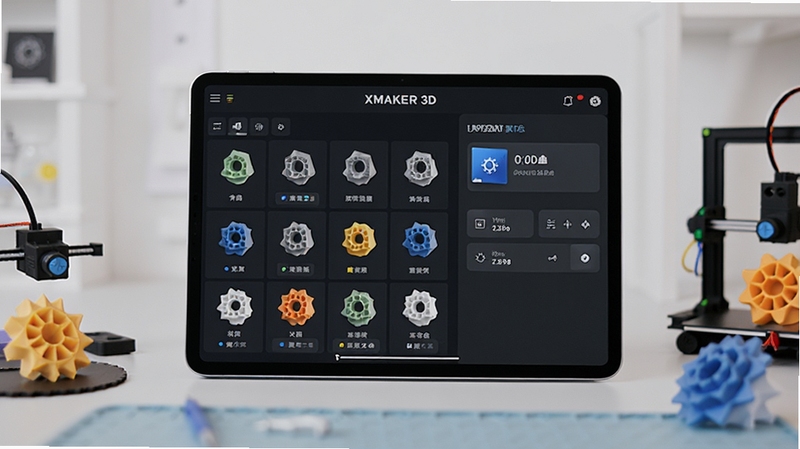
XMAKER内置了丰富的3D模型库,用户可以直接浏览、筛选并下载海量创意模型。选择模型后,软件会智能分析模型结构并自动生成最优的打印切片参数,无需手动调整层高、填充率等复杂设置。同时,高级用户也可以切换到专家模式,对打印温度、速度、支撑结构等参数进行微调,满足个性化打印需求。整个切片过程在本地高效完成,大大缩短了打印前的准备时间。
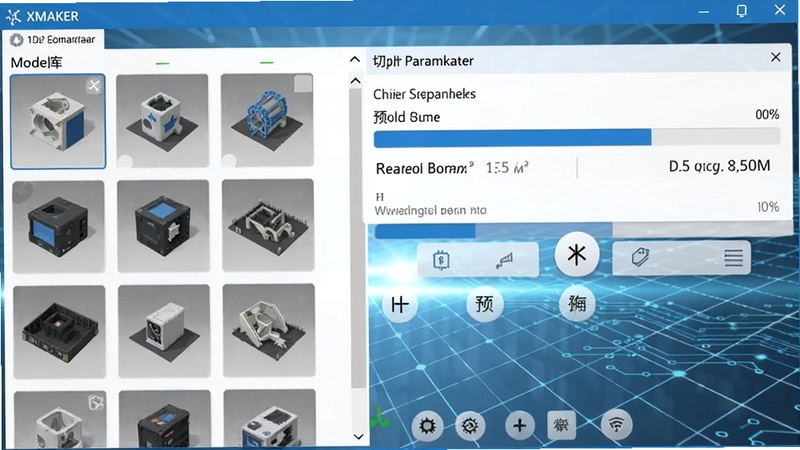
通过XMAKER,用户可以轻松将手机或平板与XMAKER系列3D打印机进行无线配对,彻底告别数据线束缚。连接后,软件会实时显示打印机的运行状态,包括喷头温度、热床温度、打印进度等关键信息。内置的摄像头画面接入功能,让用户即使不在打印机旁,也能通过手机远程查看打印过程,及时发现并处理可能出现的翘边、拉丝等问题,确保打印任务顺利完成。
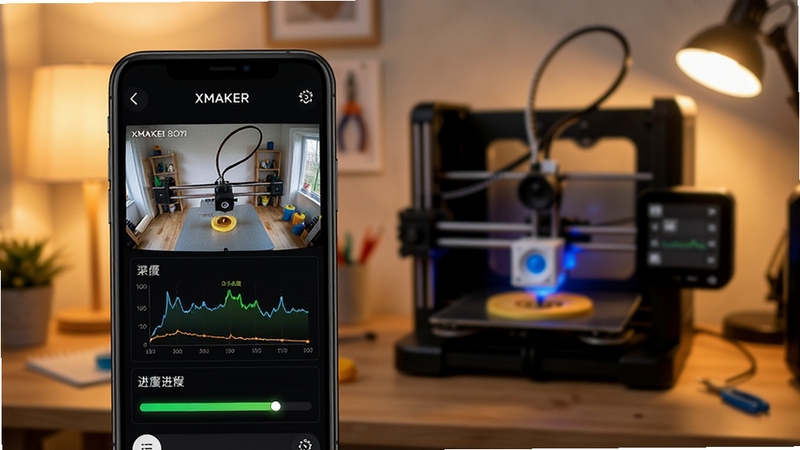
除了内置模型库,XMAKER还打通了在线模型平台,用户可以直接在应用内搜索并下载来自全球创客分享的数百万个高质量3D模型文件。无论是实用工具、动漫手办还是机械零件,都能轻松获取。同时,用户也可以将自己的原创模型上传至社区,与同好交流打印心得,共同激发创作灵感。这种开放共享的生态,让XMAKER不仅仅是一个工具,更是一个创客文化交流的聚集地。
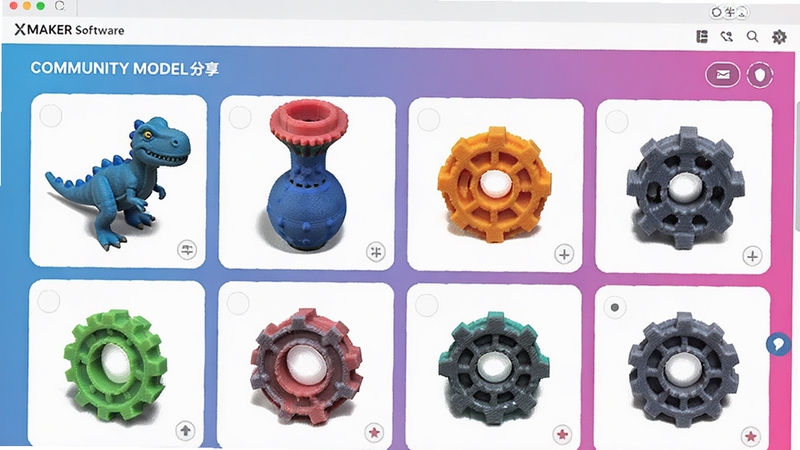
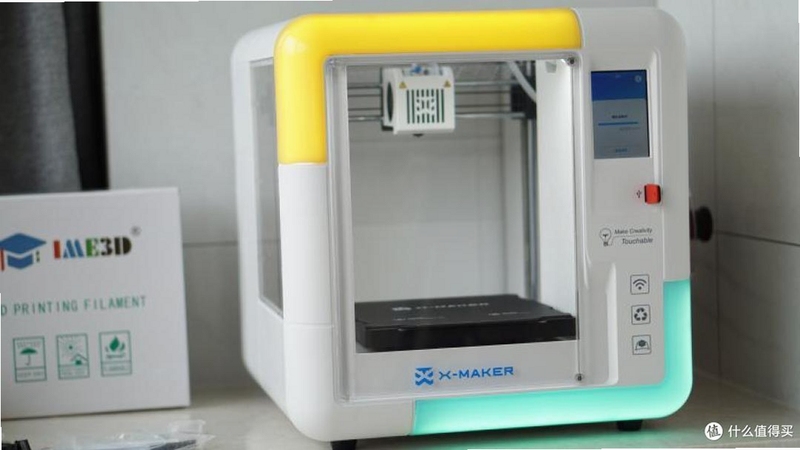
很多用户反馈,在使用XMAKER时遇到打印机无法连接的情况。这通常是由于手机与打印机不在同一局域网内,或者打印机固件版本过低导致的。建议首先检查路由器设置,确保开启了设备隔离功能,如果没有开启,可以尝试重启打印机。如果问题依旧,请在应用内进行“固件升级”操作。
另外,关于XMAKER打印质量的问题,比如表面粗糙或尺寸偏差。这往往与切片参数设置不当有关。初学者建议直接使用软件内置的“标准”打印模式,该模式平衡了速度与质量。对于进阶用户,可以通过调整“外壳层数”和“填充密度”来提升强度,但会相应增加打印时间。如果模型底部出现翘边,可以开启“筏垫”功能,能有效增加模型与热床的附着力。
XMAKER目前支持主流的STL、OBJ、3MF和GCODE格式。STL是最通用的3D打印模型格式,几乎所有的建模软件都能导出。OBJ格式则带有颜色和纹理信息,适合打印彩色模型。3MF格式是新一代的3D打印格式,支持更复杂的属性设置。GCODE是打印机直接执行的指令文件,你可以通过其他切片软件生成后再导入XMAKER进行打印。
XMAKER软件本身是免费下载和使用的,核心功能如模型库浏览、设备连接、基础切片都不收费。但部分高级功能,如云端存储空间扩容、专属模型素材包等,可能需要付费订阅。不过对于绝大多数普通用户而言,免费版已经足够满足日常3D打印需求,无需购买会员。
如果你在XMAKER手机端看到喜欢的模型,想要在电脑上使用,可以通过“分享”功能,将模型文件发送至邮箱或云盘。另外,XMAKER也支持通过USB数据线直接连接电脑,在文件管理器中找到应用数据目录下的模型文件,复制出来即可。需要注意的是,部分加密模型可能不支持导出。
查看全文






Dub音乐播放器去广告版app安卓手机版v5.82 2026音乐播放器
影音 / 15.2M
Snap AI动漫相机APP最新版v1.0.0 2026手机版
拍照 / 35.3M
胖虎TV电视版下载2024官方最新版v2.02026安卓版
影音 / 9.4M
散弹枪俄罗斯转盘赌命游戏安卓最新版v1.92026安卓最新版
益智休闲 / 17.3M
种子追溯管理软件app最新版本v1.2.5 2026手机版
生活 / 27.1M
safeincloud自动填充下载2025最新版v25.0.12 2026免费版
工具 / 29.8M
热剧汪官方下载2024最新免费版v1.0.42026安卓追剧版
影音 / 74.7M
软件堆app下载免费最新版本v1.0手机版2026软件堆
工具 / 6.9M
奥利的庄园无限免费手机版v1.3.17 2026官方中文版
模拟经营 / 70M
抠抠视频秀v3.1.0.0 视频录制编辑工具
多媒体 / 2.3M