-
灵准扫描王v1.0.2 手机扫描利器
- 大小:55.8M
- 时间:2026-09-12 14:18
- 语言:中文
- 系统:Android
 下载
下载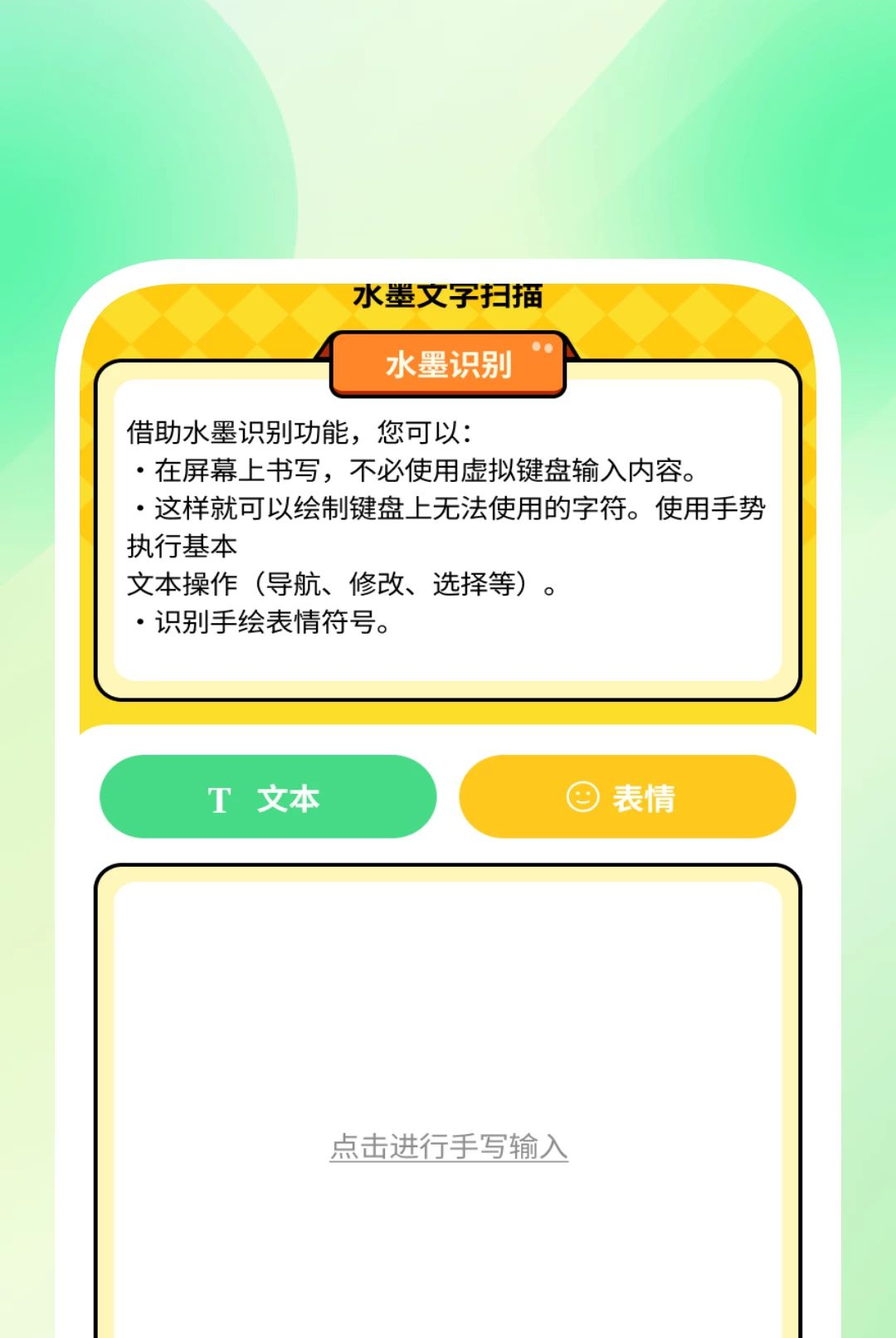
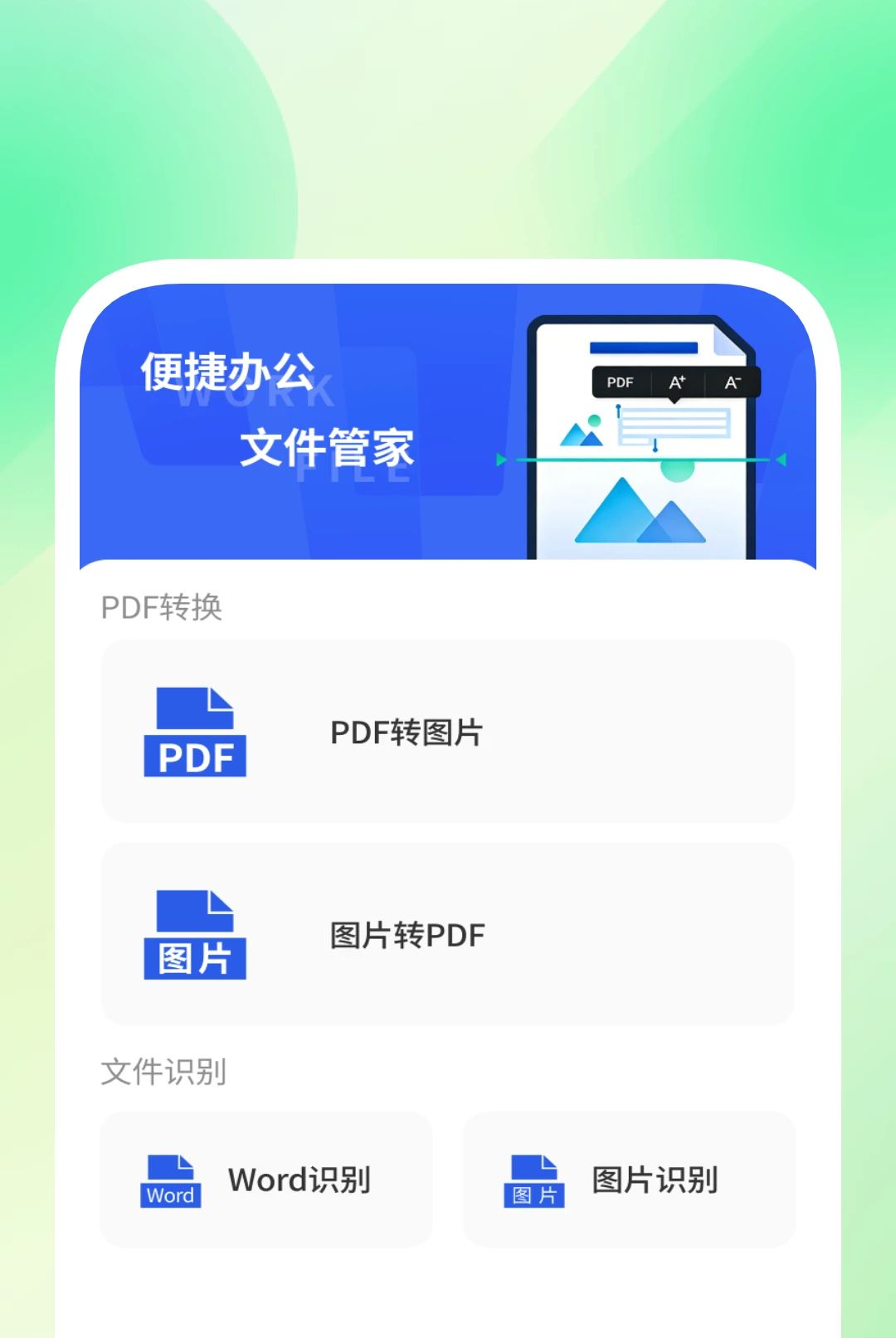
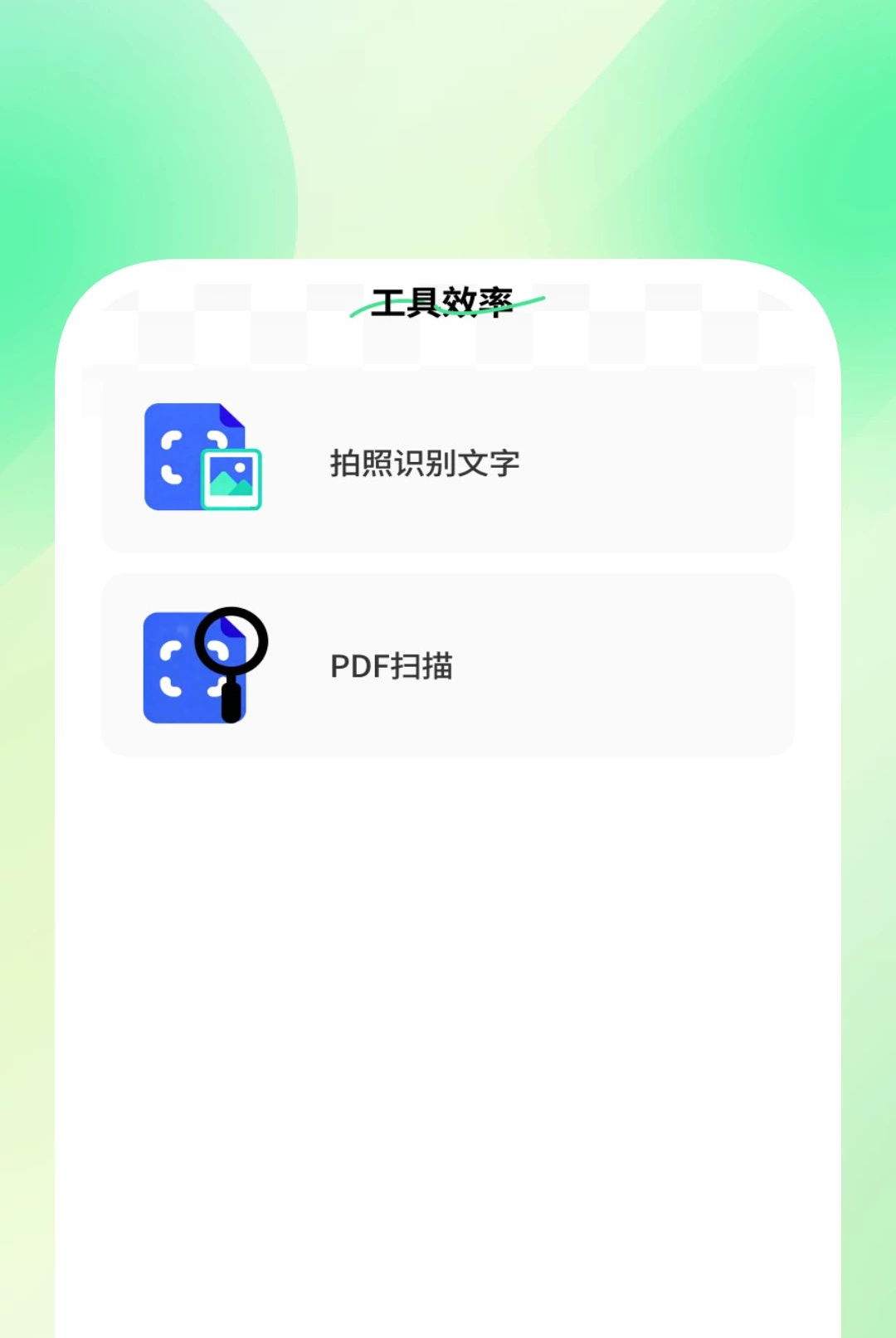
灵准扫描王是一款专注于移动端文档扫描与智能识别的效率工具,它把手机摄像头变成随身携带的高拍仪,无论是合同、发票、书页还是白板板书,一拍即得高清电子档。软件内置先进的图像处理算法,能自动矫正歪斜、增强字迹清晰度,并支持一键生成PDF或图片保存。对于经常需要处理纸质材料的学生、白领和自由职业者来说,灵准扫描王能有效减少重复录入的时间成本,让文档管理更加有序、轻便。下面就来全面认识一下它的实际表现。
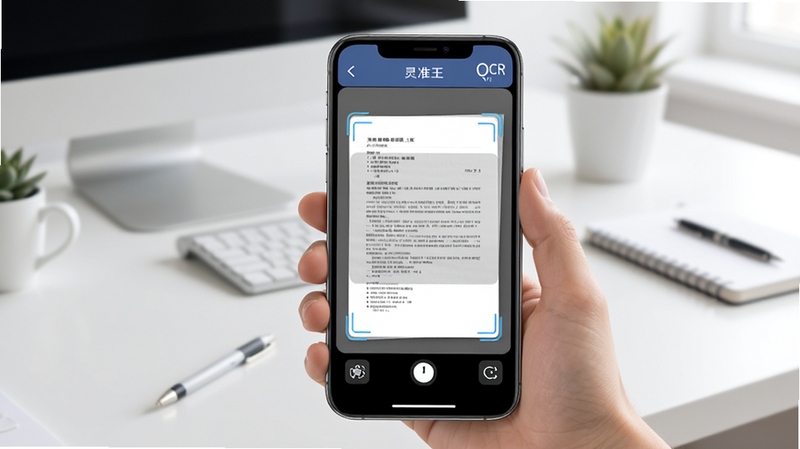
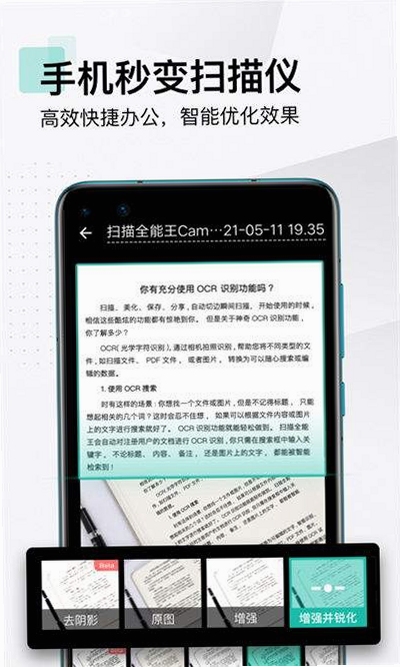
打开灵准扫描王,对准纸质文件按下快门,软件会自动检测画面中的纸张边缘,并实时生成预览框。即使拍摄角度歪斜,它也能通过透视矫正算法把画面拉正,配合多帧降噪技术,让文字锐利、底色干净。扫描完成后,用户可自由调节亮度与对比度,甚至一键去除手指阴影或背景杂乱元素,输出效果接近专业扫描仪。对于经常需要归档合同或书籍的朋友,这个功能省去了手动修图的麻烦,直接保存为高清图或PDF即可。
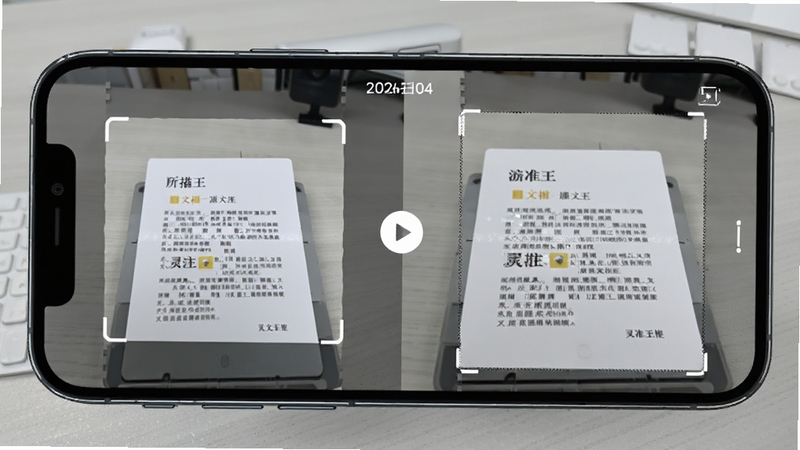
灵准扫描王内置了高精度OCR引擎,可以精准识别图片中的印刷体和手写体文字。用户只需框选识别区域,点击“提取文字”,软件就能在数秒内将图片转为可编辑的文本,并支持复制、导出为TXT或Word文档。这对于需要摘抄笔记、录入名片信息或整理会议纪要的用户来说非常实用。识别过程中,软件还会自动分段和排版,尽可能保留原始文档的阅读顺序,减少后期校对工作。
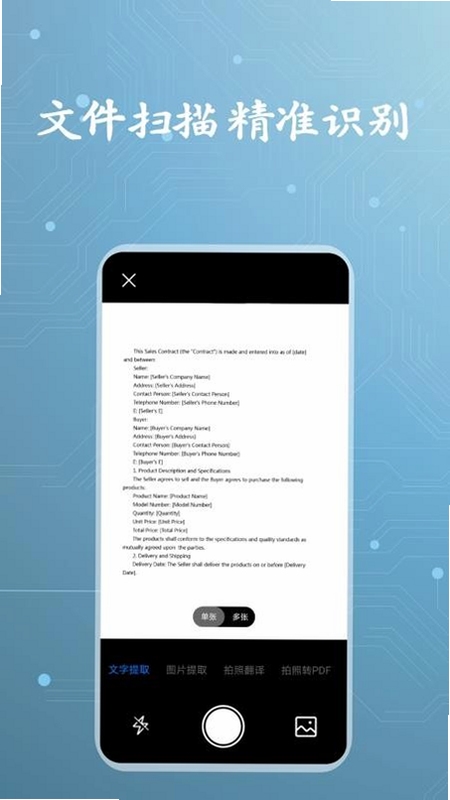
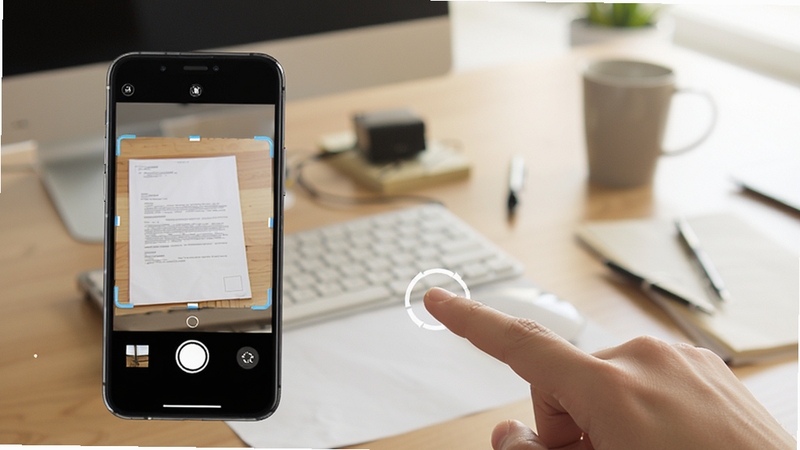
面对多页文件,灵准扫描王提供了连续拍摄模式,一次操作可连续扫描多张纸,并自动按顺序排列。所有页面都可在同一文件内进行排序、删除或旋转调整,最后合并输出为一个完整的PDF文件,方便直接发送给同事或上传至云盘。批量操作不仅提升了工作效率,也避免了逐张保存的麻烦,尤其适合处理标书、合同等厚重资料。
针对不同场景,灵准扫描王预设了“彩色”、“灰度”、“黑白”以及“增强”四种滤镜模式。其中“增强”模式会自动提高文字与背景的对比度,使扫描件看起来如同打印件一样清晰;“黑白”模式则适合纯文字文档,能大幅减小文件体积。用户还可以手动调节Gamma曲线,找到最适合当前纸张的显示效果。这些细节设定让扫描件不再灰蒙蒙,确保后续打印或传真也不会失真。
扫描后的文件可以直接在应用内进行加密设置,为PDF添加访问密码,防止重要资料被他人偷看。同时,灵准扫描王支持通过微信、QQ、邮件等方式快速分享文件,也可将文件保存到本地相册或指定文件夹。对于注重隐私的商业用户,这个功能相当于给纸质文件加了一把数字锁,实用且安心。
| 软件名称 | 功能优势 | 推荐指数 |
|---|---|---|
| 扫描六神 | 全能扫描+文字识别 | ★★★★☆ |
| 百度扫描王 | 在线文档转换工具 | ★★★★☆ |
| 无限扫描仪 | 高清连续扫描 | ★★★★ |
| 手机扫描仪 | 轻量级文档扫描 | ★★★☆☆ |
| 准确扫描王 | 自动纠偏省心 | ★★★★ |
很多用户扫描完文件就放在相册里,时间一长便难以查找。灵准扫描王内置了文件管理器,可以按日期、标签或文件夹分类浏览。建议每次扫描后立即重命名文件,例如“2025年合同-甲方”,并添加备注,方便后续检索。同时,软件支持WebDAV协议,可连接坚果云或Nextcloud,实现扫描件自动同步至云端,即使更换手机也不会丢失。对于经常出差的人,把扫描件同步到手机里随时调阅,比携带纸质文件更安全便捷。
问:灵准扫描王扫描出来的图片总是模糊,怎么办?
答:模糊原因多半是拍摄时手抖或对焦不准。请确保点击屏幕对焦后再拍摄,并且不要数码变焦;如果文档是光面纸,请避免强光直射导致反光,可以稍微倾斜手机角度拍摄。另外,在“设置”中开启“防抖模式”也能有效提升清晰度。
问:软件提示需要存储权限,但已经授予了为什么还不行?
答:部分安卓系统(如MIUI、EMUI)有“所有文件访问”的特殊权限,需要在系统设置中额外开启。若仍无法保存,尝试重启应用或卸载重装。如果使用安卓模拟器,请确保模拟器已允许读取外部存储。
问:灵准扫描王识别文字后,如何导出为Word文档?
答:在OCR结果页面点击“导出”,选择“Word格式”即可。导出文件保存在“灵准扫描王”文件夹内,也可以通过分享功能直接发送到微信或钉钉。
查看全文






云朵派对app官方下载2026最新版v1.4.6安卓最新版2026社交派对
社交 / 91.3M
egshig蒙古音乐app下载2026最新版v31.0 2026最新版蒙古音乐播放器
影音 / 127.0M
回森app官方下载2026安卓版v3.166.0.351531 2026最新版
影音 / 123.3M
oldroll复古胶片相机app最新免费版7.9.1 2026复古胶片相机滤镜特效
拍照 / 166.0M
回森app唱歌软件下载2026最新版3.166.0.351531_2026最新版唱歌APP
影音 / 123.3M
不背单词app下载2022资源最新5.11.6 2026最新版背单词神器高效学习
教育 / 118.6M
微记录聊天还原备份v1.0.0 聊天记录备份还原
工具 / 47.8M
快看漫画app免登录永久VIP版8.23.1 2026安卓最新版免VIP
阅读 / 109.4M
手机收音机官方免费下载正版安装v3.0.0.7.6安卓版
工具 / 48.4M
快看漫画app官方下载2026最新版本8.23.1_2026安卓免费漫画阅读
阅读 / 109.4M








