
-
KNAv1.0.37 音频工具
- 大小:30.1M
- 时间:2026-10-01 07:55
- 语言:简体中文
- 系统:Android 6.0+
 下载
下载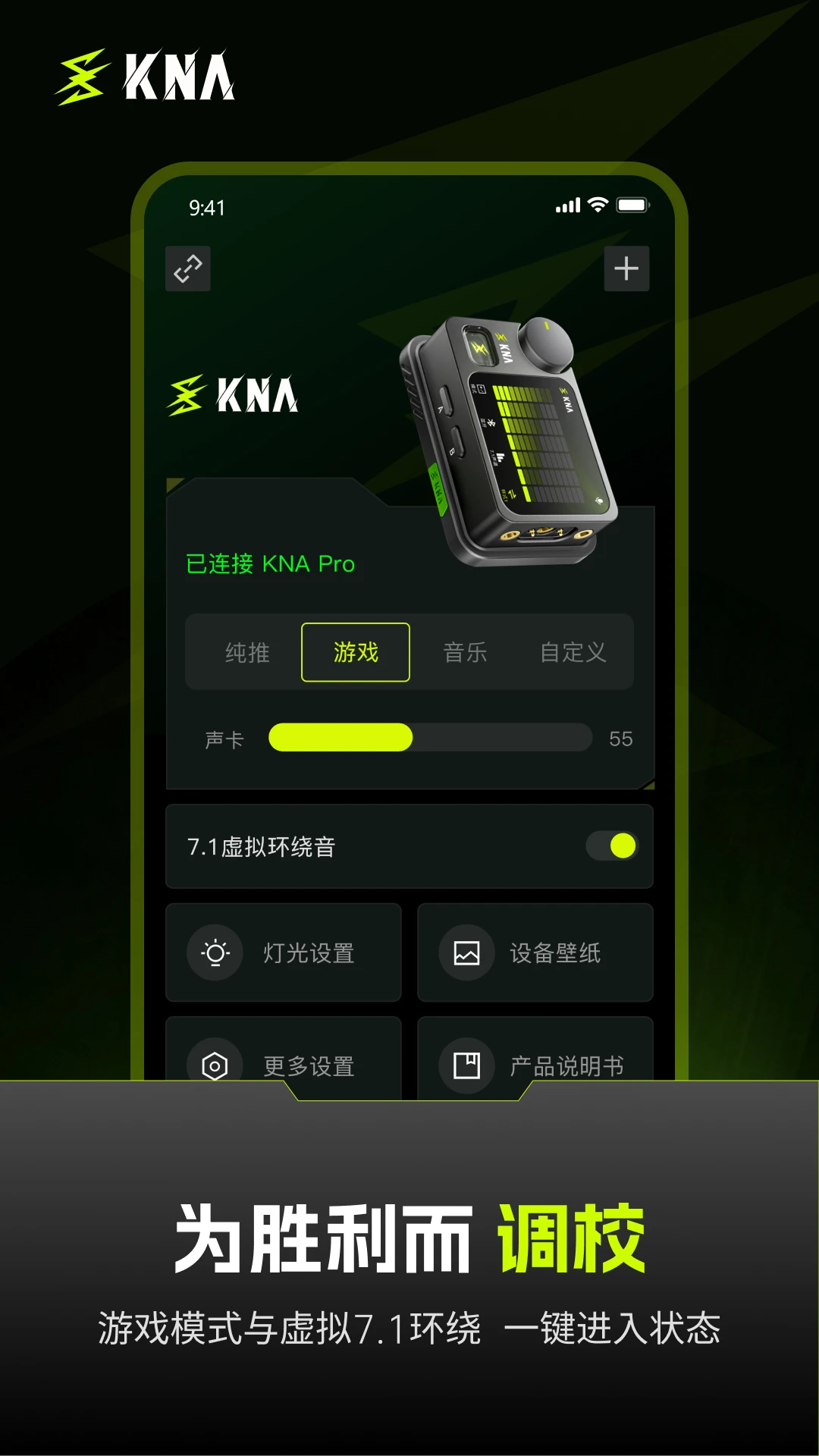
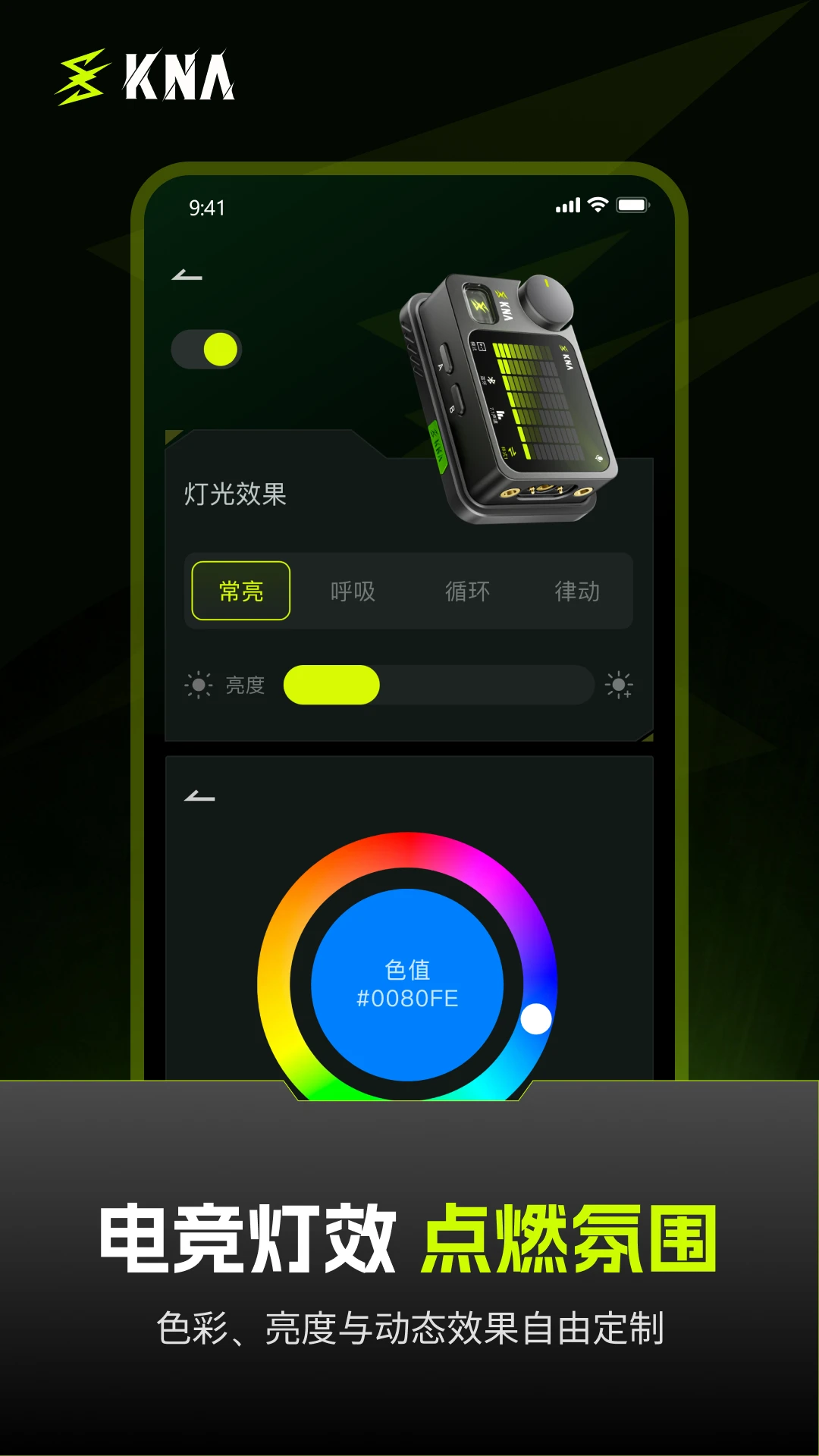
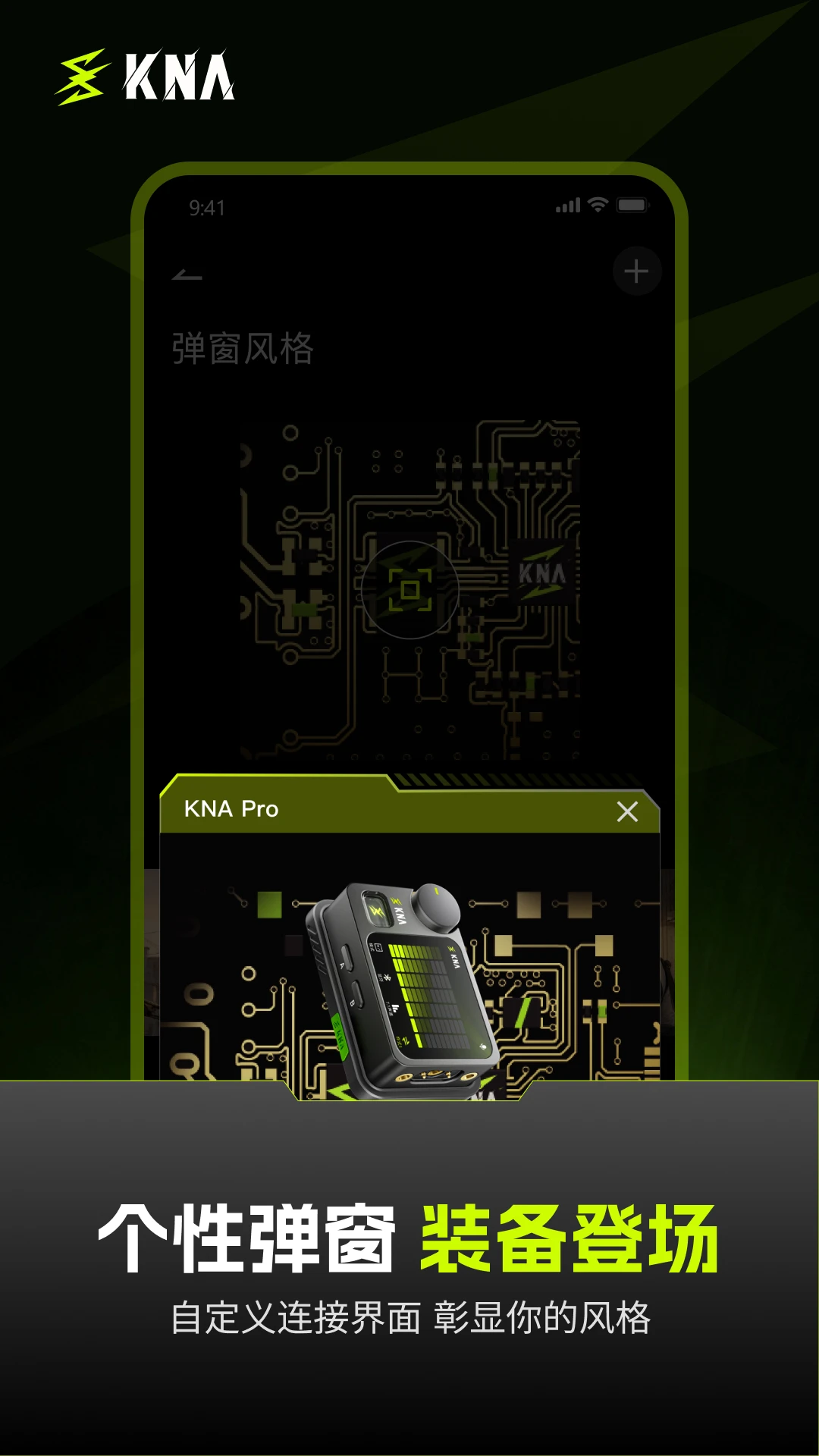
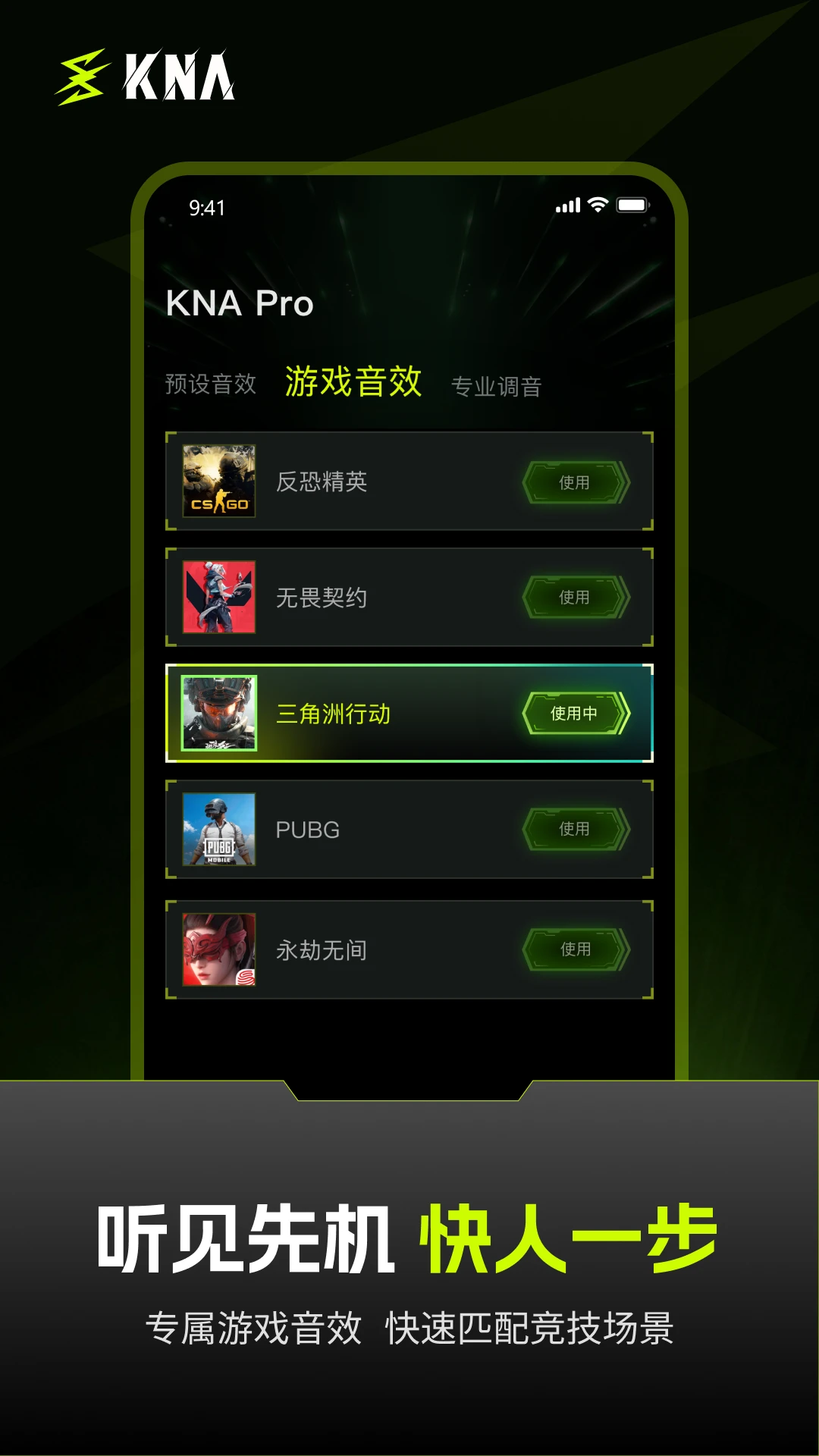
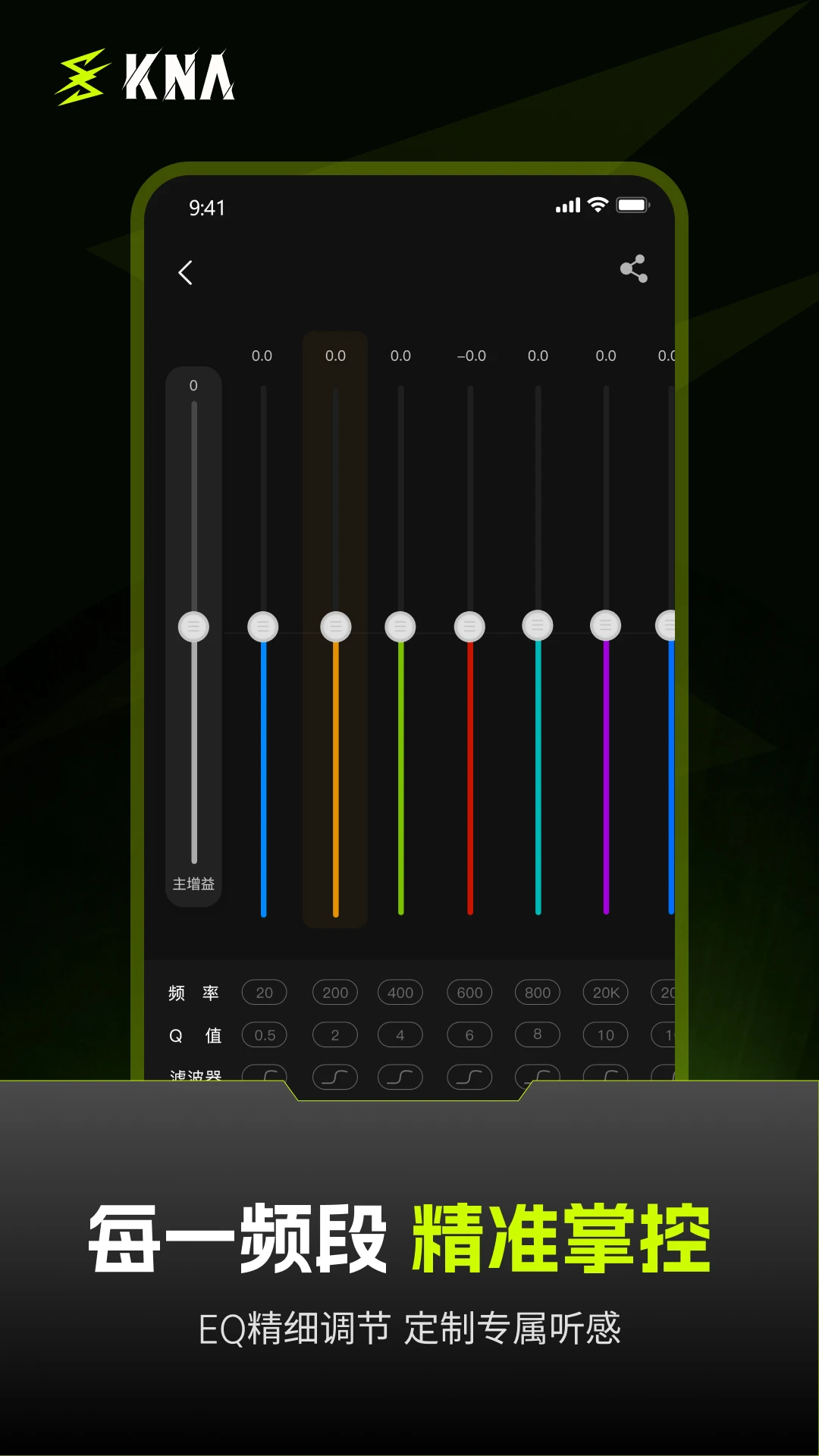
KNA是一款专注于音频处理与播放的实用工具,它集成了录音、剪辑、格式转换等多种功能,旨在为用户提供一站式的移动音频解决方案。无论你是音乐爱好者、播客创作者,还是需要处理语音文件的职场人士,KNA都能凭借其简洁的界面和强大的处理能力,帮你轻松完成各类音频任务。软件运行流畅,占用资源少,且对主流音频格式有着良好的兼容性,是提升音频处理效率的得力助手。
KNA是一款专注于本地音频处理的实用型软件,主打纯净、快速、无广告的使用体验。它不依赖云端上传,所有操作均在你的电脑本地完成,既保障了隐私安全,又避免了网络波动带来的等待焦虑。对于日常需要剪辑、格式转换或简单降噪的用户来说,KNA提供了一个恰到好处的解决方案,界面简洁直观,上手几乎零门槛。
在功能设计上,KNA摒弃了繁复的专业特效堆砌,聚焦于用户最常使用的几个场景。多格式互转是其一大亮点,支持MP3、WAV、FLAC、AAC等主流格式的无缝切换,且能保持高保真音质。此外,内置的基础剪辑模块允许用户对音频进行精确到毫秒级的裁剪与拼接,配合简单的音量调节和淡入淡出效果,足以满足播客录制、语音备忘录整理或短视频配音的需求。无需学习复杂的轨道概念,拖拽即可操作。
KNA特别适合内容创作者、学生及办公人士。如果你厌倦了大型专业软件如Adobe Audition的庞大体积和高配置要求,或者不想忍受在线转换器频繁的广告弹窗与文件大小限制,KNA会是更贴心的选择。它的资源占用极低,即使在老旧电脑上也能流畅运行。同时,软件完全免费且开源精神浓厚,社区活跃度高,遇到问题容易找到解决方案,真正做到了让技术服务于人,而非让人适应技术。
本次v1.0.37版本重点优化了批量处理稳定性,修复了在导出超长音频时偶尔出现的进度条卡死问题。针对Windows 11系统的新特性,调整了深色模式下的UI对比度,使视觉体验更加舒适护眼。此外,新增了自定义元数据写入功能,用户在转换格式时可同步修改歌手、专辑名等信息,方便音乐库管理。虽然是小版本迭代,但每一项改动都旨在提升核心流程的顺滑度,建议老用户及时更新以获得最佳体验。
KNA内置了高质量的录音引擎,支持多种采样率选择,能够清晰捕捉每一个声音细节。同时,软件配备了智能降噪算法,可以有效过滤环境杂音,即使在较为嘈杂的环境下,也能录制出干净纯净的音频内容,满足用户对录音品质的高要求。
提供毫秒级的剪辑精度,用户可以轻松对音频进行裁剪、分割、删除、拼接等操作。可视化波形编辑界面让操作变得直观简单,支持多点选取和手势缩放,即便是复杂的音频编辑任务,也能在触屏上流畅完成,让创作不再受工具限制。
KNA支持MP3、WAV、AAC、FLAC、M4A等十余种常见音频格式的相互转换。用户可以根据使用场景自定义输出比特率与采样率,轻松平衡音质与文件大小。转换过程快速稳定,批量处理功能也为处理大量文件提供了极大的便利。
内置智能音频提取功能,可从视频文件中直接提取音轨,并快速裁剪制作成手机铃声。软件提供了多种铃声渐入渐出效果,并支持直接设置系统来电铃声、通知音,操作路径精简,几步即可完成,极大地满足了用户的个性化需求。
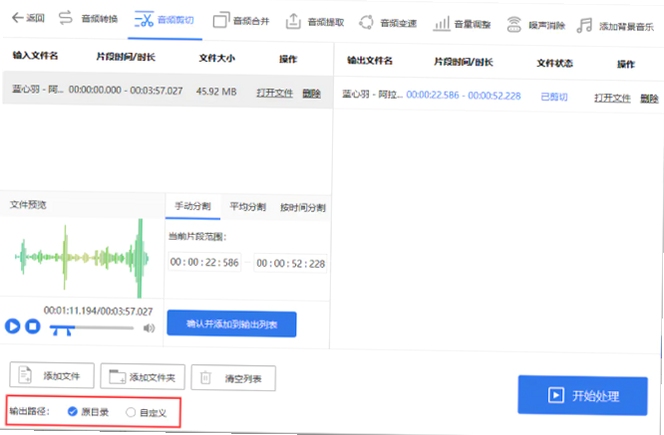
当然可以。KNA内置了强大的视频音频提取功能,你只需点击主界面的“提取音频”按钮,从手机中选择一个视频文件,软件便会自动识别并分离其中的音轨。提取完成后,你可以立即进行试听,也能直接进入剪辑界面进行裁剪,或者将其保存为MP3等常见格式。此功能完全本地运行,无需上传文件,安全且快速,非常适合制作视频配乐或收藏精彩演讲片段。
如果使用KNA录音后发现背景有沙沙的底噪或环境杂音,别着急,这通常可以通过两个步骤解决。首先,在录音前建议开启软件内置的“智能降噪”开关,它能实时过滤部分稳定频率的环境噪音。其次,如果录音已经完成,可以使用KNA的后期“降噪”滤镜,选中音频轨道后,点击滤镜效果并选择“降噪”,调整合适的强度即可有效削弱杂音,让人声或乐声更加清晰干净。
关于自动保存,KNA的设计非常贴心。在录音过程中,应用会实时暂存数据,即便意外退出,重新打开后也会看到未保存的录音草稿,支持恢复。当你手动点击“停止”并命名后,文件才会正式写入存储空间。但请注意,如果你在录音中直接滑动关闭后台或强制重启手机,未点击停止的临时文件有极小概率丢失,因此强烈建议养成录音完毕后立即命名保存的习惯,确保音频文件安全可靠。
查看全文






 Google_Pixel_10
比亚迪雷达测距app下载安装安卓版v1.5.1.02026安卓测距版
工具 / 2.5M
rare商店app官方最新版本v1.0wearos手表版2026智能穿戴应用商店
工具 / 1.4M
mexc authenticator安卓官方下载2023最新版v2.0.42026手机版
工具 / 9.7M
林肯电镜app安卓官方版v1.0.2.2304252026手机版
工具 / 48.4M
追剧有宝APP下载2023最新正版v1.0.02026手机版
影音 / 66.8M
弓箭突击刺客v1.0.0 弓箭射击闯关
飞行射击 / 295.1M
快银分发app官方版下载2023最新版v1.0.21 2026手机版
影音 / 27.0M
启发课堂官方下载2023最新版本v2.1.2 2026教育学习版
教育 / 11.8M
小芥兰影视app下载安装最新版v6.6 2026手机版
影音 / 9.0M
掌上易途app最新版v10.1.32026手机版
生活 / 17.3M