
-
Combos头像编辑v1.0.6 趣味头像制作工具
- 大小:166.4M
- 时间:2026-09-08 20:07
- 语言:中文
- 系统:Android
 下载
下载
Combos头像编辑是一款专注于游戏头像与社交头像创作的轻量级编辑工具,它以丰富的模板库和灵活的DIY功能著称。无论是热门游戏的角色头像、社区论坛的个性标识,还是聊天软件中的趣味图片,Combos头像编辑都能帮你快速实现创意。软件内置海量素材与智能抠图算法,让没有专业设计经验的普通用户也能在几分钟内打造出专业感十足的专属头像。其简洁直观的操作界面和流畅的编辑体验,使其成为众多玩家与社交达人的手机必备应用。
Combos头像编辑内置了超过数千款精心设计的头像模板,覆盖游戏动漫、写实人像、萌宠趣图、潮流插画等多种风格。无论是当下热门游戏的角色立绘,还是经典怀旧动漫的Q版形象,你都能快速找到心仪基底。所有模板均按主题分类,并支持关键词搜索,极大提升了查找效率,让创意起步不再困难。
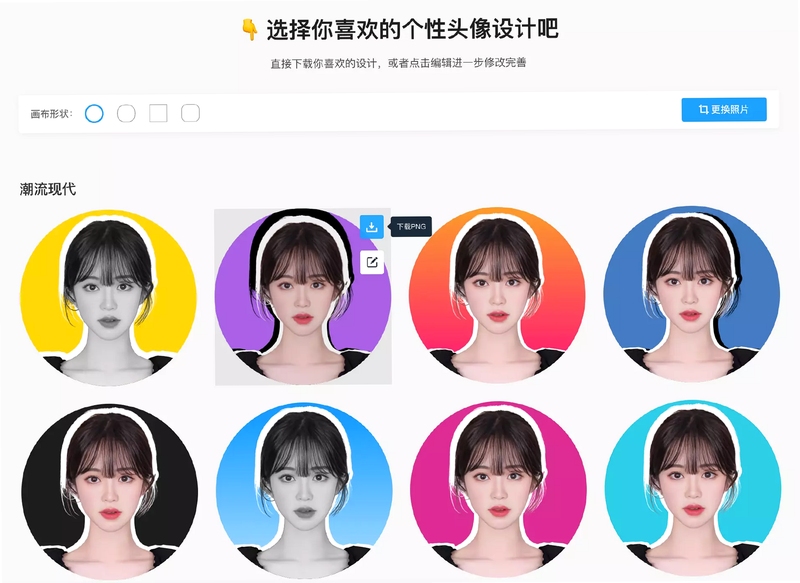
告别繁琐的手动抠图,Combos头像编辑采用自研的AI边缘识别算法,能精准区分前景与背景。无论是复杂的人像发丝、宠物毛发,还是半透明的物体边缘,都能实现一键精细抠图。处理完成后,你可以自由更换纯色背景、渐变背景或者上传自己的图片作为新背景,让主体与背景完美融合,输出高清无毛边的理想作品。
内置上百款艺术字体和数千个动态/静态贴纸,支持自由调整大小、旋转角度与透明度。你可以为头像添加个性化的昵称、趣味标语或表情符号,让头像更具辨识度。贴纸素材持续云端更新,紧跟网络热点,确保你的每一次创作都能走在潮流前沿,轻松表达自我。
Combos头像编辑支持最高4K分辨率导出,同时针对不同平台提供专属尺寸预设,如微信头像、QQ头像、Steam头像、Ins方形图等。一键选择目标平台,软件自动裁剪并优化画质,确保上传后依旧清晰锐利。还支持批量处理功能,可一次性生成多套不同尺寸的头像,满足多平台同步更新的需求,节省大量重复操作时间。
安全警告:安装时请务必留意系统权限弹窗,建议从官方或可信渠道下载,若提示需开启“未知来源”属正常现象,但切勿授予短信读取等无关权限。
| 软件名称 | 核心优势 | 推荐指数 |
| 头像制作工具 | 一键生成动漫头像 | ★★★★☆ |
| 截图头像 | 游戏角色一键截图 | ★★★★☆ |
| 合成头像助手 | 多图合成趣味头像 | ★★★☆☆ |
| Faceu激萌 | 动态贴纸丰富有趣 | ★★★★☆ |
| 拼图头像 | 九宫格拼图神器 | ★★★☆☆ |
| 漫画头像专区 | 海量漫画风格模板 | ★★★★☆ |
将Combos头像编辑生成的作品设置为游戏头像通常有两种途径。第一种,在游戏内直接上传:多数游戏支持从手机相册选择图片,你只需将作品保存至相册,然后在游戏的角色设置或个人资料中点击更换头像,选择相册中的图片即可。第二种,部分游戏需要使用特定尺寸,你可以在Combos头像编辑的导出界面,选择对应的游戏预设(如王者荣耀、和平精英等),软件会自动裁剪为游戏要求的最佳比例,避免头像被拉伸或截断。若游戏不支持本地图片,你可能需要先将作品上传至图床或社交平台,再复制图片链接进行设置,具体可参考游戏官方的帮助文档。
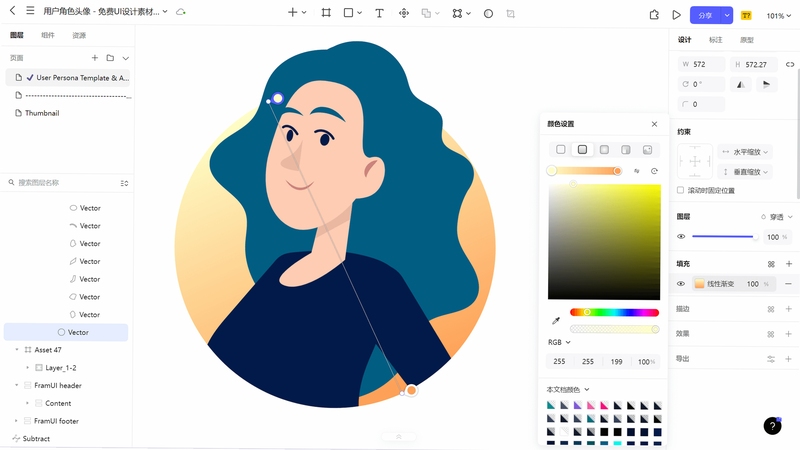
很多用户询问Combos头像编辑器如何设置背景,其实操作非常简单。在完成抠图或选择好主体素材后,点击底部工具栏中的“背景”图标(通常位于“贴纸”和“文字”之间)。进入背景设置界面后,你可以看到三个主要选项:纯色背景、渐变背景和自定义图片。纯色背景提供色环和常用色板,可直接点击取色;渐变背景内置多种双色渐变组合,支持调整渐变方向;自定义图片则允许从相册中选取任意照片作为背景层,选好后还可以通过双指拖动调整背景的缩放与位置。设置完毕后点击右上角的“应用”即可生效。若背景效果不满意,可随时重新进入调整,所有修改都是非破坏性的,不会影响主体素材。
Combos头像编辑器采用“免费+内购”的运营模式。基础功能如模板使用、抠图、文字贴纸添加及常规尺寸导出均完全免费,但部分高级模板、特定贴纸包以及去水印、批量处理等功能可能需要通过观看广告或付费解锁。关于安全性,该软件在官方应用商店上架,经过安全检测,未发现恶意代码或隐私泄露风险。但需注意,在下载时应认准官方渠道,避免从非正规网站获取修改版,以防捆绑恶意插件。使用过程中,软件仅会请求存储权限以读写图片,不会索取通讯录、短信等敏感权限,可放心使用。若遇到任何异常弹窗或广告跳转,可直接在应用内反馈或卸载,保障个人设备安全。
用户常问Combos头像编辑能否导入自定义字体,答案是肯定的。点击文字工具后,在字体列表的末尾找到“导入字体”选项,支持TTF和OTF格式的字体文件,从文件管理器中选取即可使用,但需注意版权风险,建议仅用于个人作品。
查看全文






 Windows 10
bigemap高清卫星地图下载手机版v4.8.2 2026 高清卫星地图下载
工具 / 141.6M
百度自拍测福气在线测试15.76.0.10 2026百度自拍测福气在线测试
拍照 / 103.1M
百度有驾赛车吃金棕赢现金appv15.76.0.10 2026安卓版赛车竞速赢现金
生活 / 101.7M
百度AR汉字软件15.76.0.10 2026百度AR汉字识别版
浏览器 / 159.8M
百度app高考闪电估分15.76.0.10 2026高考估分神器
工具 / 101.7M
百度app下载官方免费下载最新版v15.76.0.10 2026手机AI搜索版
工具 / 159.8M
百度2020高考估分系统app15.76.0.10 2026高考估分查分神器
工具 / 103.1M
当当app官方版免费下载16.9.0 2026正版
购物 / 127.4M
作业帮搜题v14.53.0 2026手机版拍照搜题题库
教育 / 48.9M
找茬探险家游戏下载2026最新版v1.0.2安卓版
益智休闲 / 97.8M








