-
截个图V2.0.6 高效截图工具
- 大小:27.3M
- 时间:2026-09-06 01:51
- 语言:中文
- 系统:Android 7.0+
 下载
下载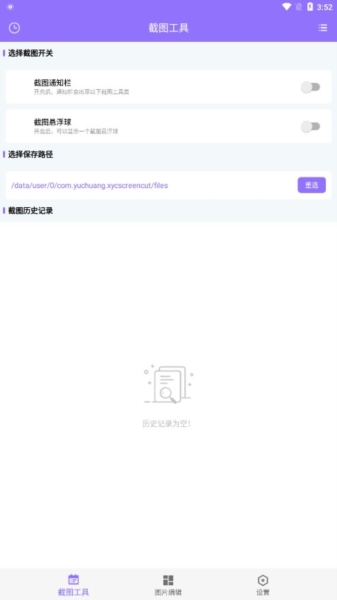
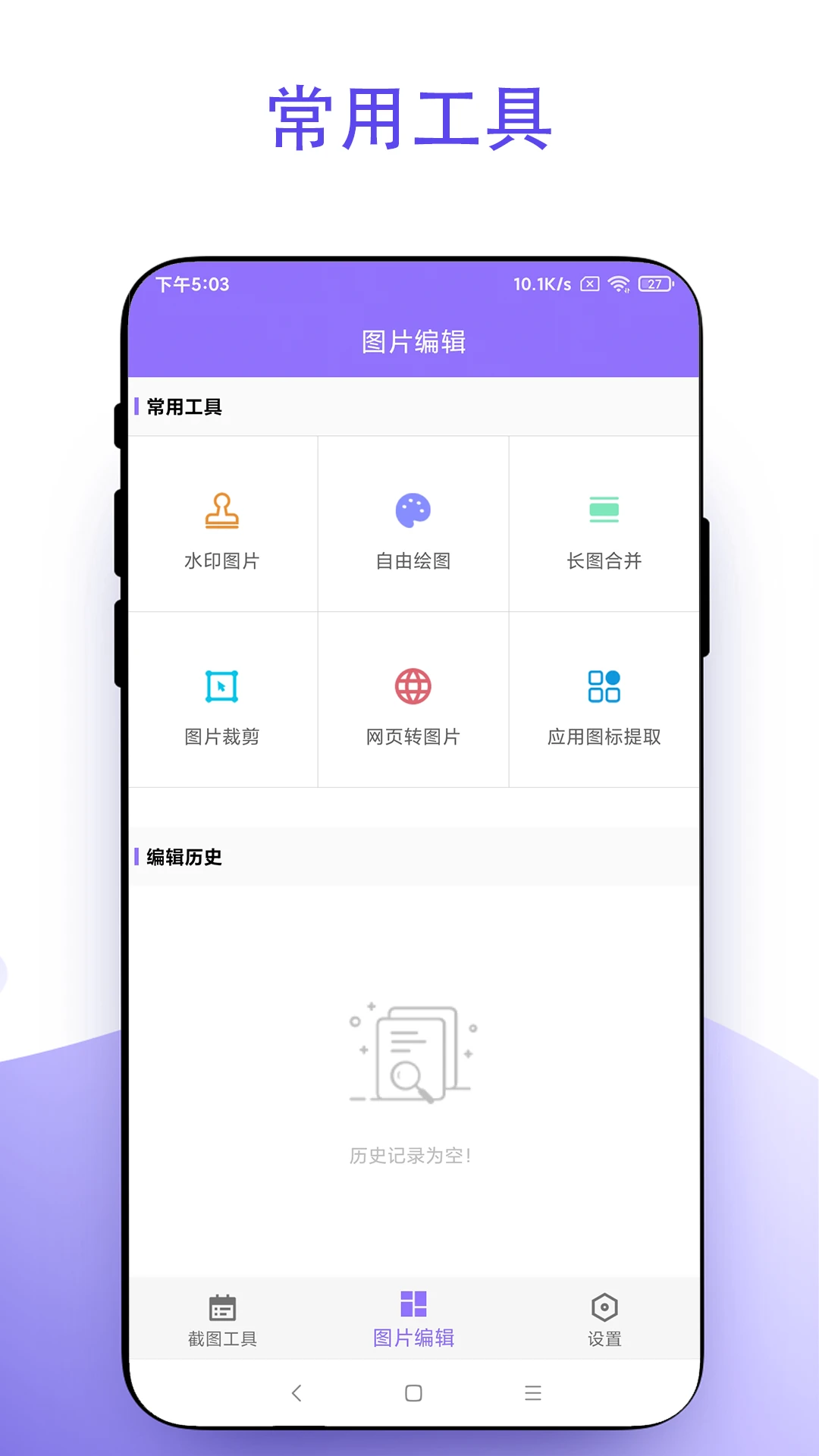
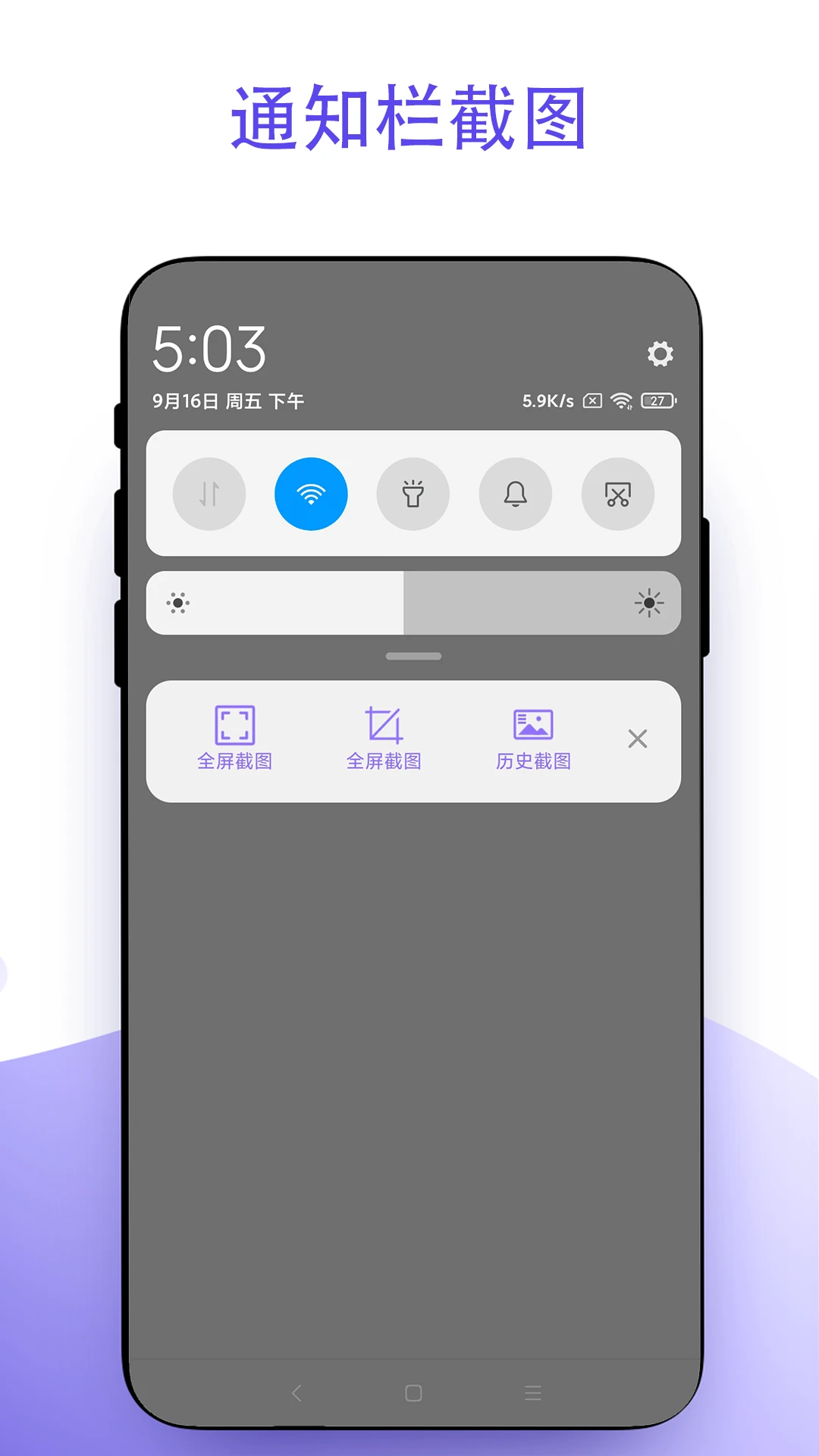

截个图是一款专注移动端与桌面端协同的轻量级截图工具,以“即点即截、智能编辑、快速分享”为核心设计理念。它打破了传统截图软件功能臃肿、操作繁琐的桎梏,将截图触发、区域选择、标注美化、长图拼接等高频功能整合于一个极简界面中。无论是日常聊天中的精彩片段,还是工作文档里的重要数据,截个图都能在眨眼间帮你精准捕捉,并提供丰富的一键式后期处理方案,让每一次截图都清晰、美观、高效。软件体积小巧,运行流畅,无后台驻留负担,是亿万用户提升数字生活效率的得力助手。
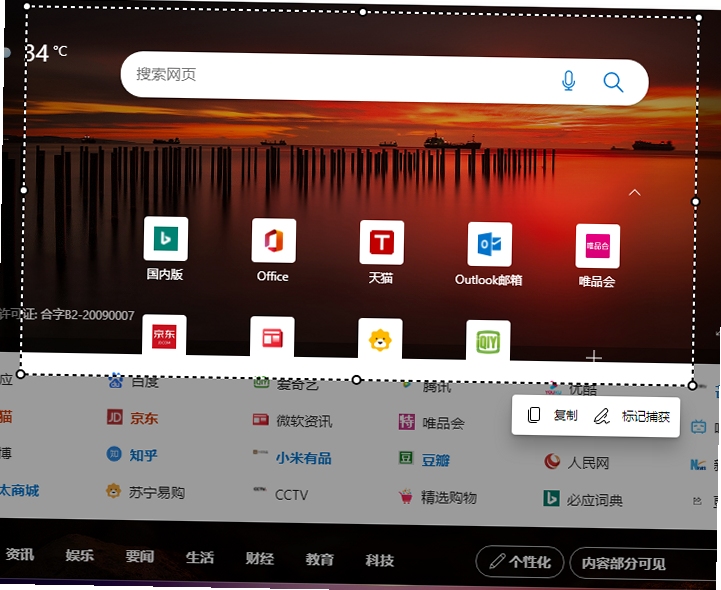
截个图搭载自主研发的轻量级截屏引擎,无论是安卓手机还是Windows电脑,都能实现毫秒级响应。通过悬浮球、通知栏快捷开关或全局快捷键(如Ctrl+Alt+A)即可瞬间唤起截屏状态,并自动识别当前窗口或手动框选任意区域。该引擎在低配置设备上同样表现出色,确保每一次截取都流畅跟手,不遗漏任何稍纵即逝的画面。
截图完成后,内置的标注工具箱随即展开。提供矩形、椭圆、箭头、画笔、马赛克、文本等十余种标注工具,所有工具均支持颜色、粗细的实时调节。此外,截个图还提供了独特的“智能识别”功能,可一键高亮按钮、对话框等UI元素,自动生成整齐的步骤序号,让技术教程或Bug反馈截图一目了然,极大提升沟通效率。
面对聊天记录、新闻资讯或网页长文,截个图支持滚动截图模式。只需点击“长截图”按钮,软件便会自动平滑滚动并实时拼接,生成的高质量长图几乎看不出拼接痕迹。拼接完成后,你还可以对长图进行局部裁剪或压缩,便于在社交媒体或工作群中一键发送,彻底告别多张截图拼接的繁琐过程。
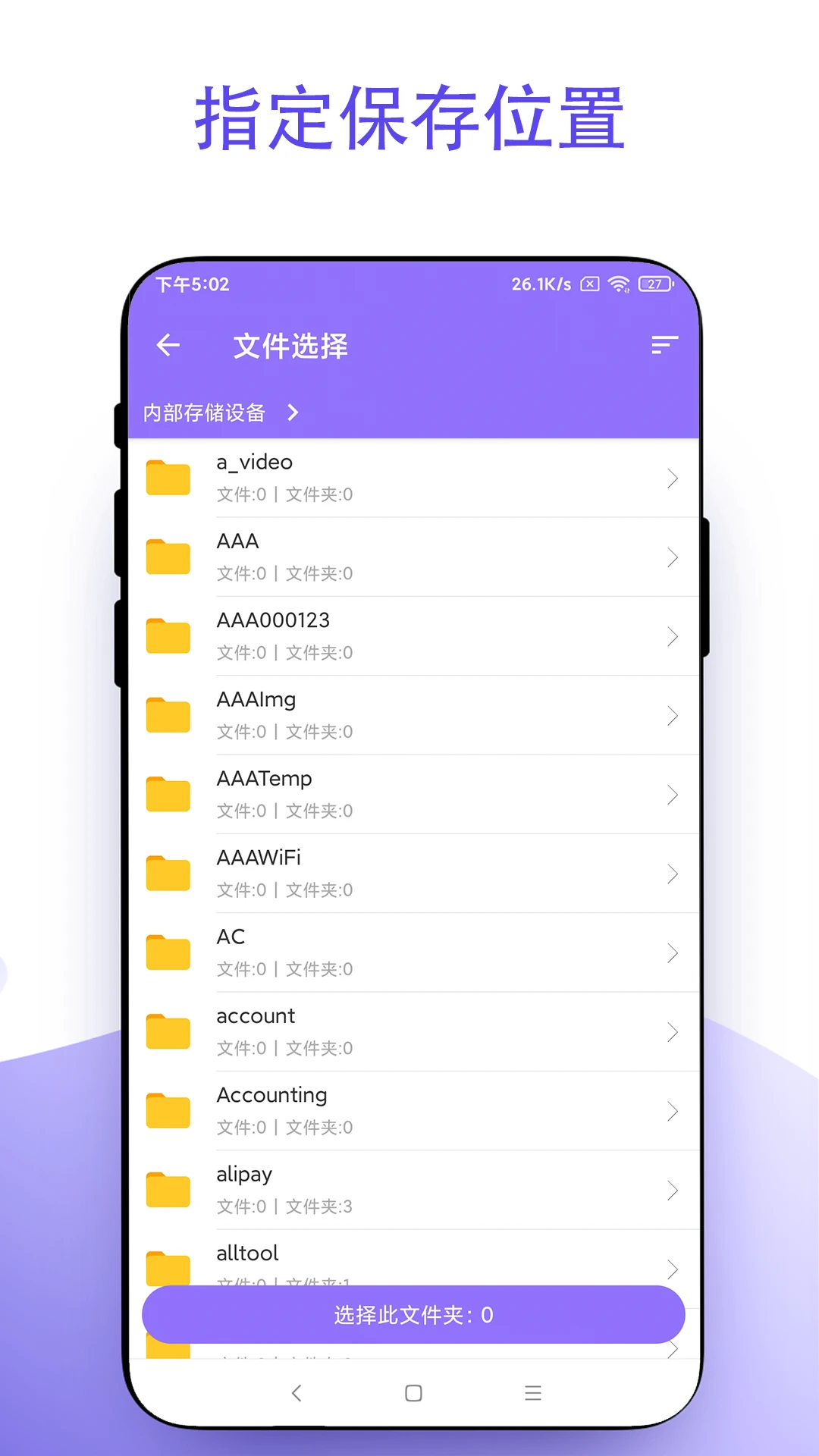
截个图内置了轻量级云空间,截图后可选择自动上传至云端,生成短链接或二维码,方便在手机与电脑之间即时互传。所有历史截图按日期智能归档,支持关键词搜索,无论是工作资料还是生活趣图,都能在数秒内找回。同时,软件严格保护用户隐私,非用户主动上传,一切截图仅保存在本地。
除了核心截图功能,截个图还整合了屏幕取色、屏幕标尺、图片钉在桌面等实用小工具。取色器支持精确到像素的HEX/ RGB色值复制,满足设计师的日常所需;图片钉桌功能则允许将参考图置于所有窗口最前端,极大方便了多任务对照操作,让截个图成为名符其实的效率工具箱。
| 软件名称 | 核心优势 | 推荐指数 |
|---|---|---|
| 截图秀秀 | 一键长截图与滚动拼接 | ★★★★☆ |
| 快截 | 极速启动,悬浮球便捷 | ★★★★ |
| 截图大师 | 专业标注与马赛克模糊 | ★★★★☆ |
| 融图 | 多图拼接与模板分享 | ★★★☆☆ |
| 屏幕截图 | 系统级稳定兼容性 | ★★★★ |
| 彩虹截图 | 多彩边框与趣味贴纸 | ★★★☆☆ |
| 截图工具箱 | 集取色、标尺、钉图于一体 | ★★★★☆ |
在日常办公中,掌握高效的截图快捷键能极大提升工作效率。对于使用截个图的电脑用户,默认快捷键Ctrl+Alt+A可随时唤起区域截图,而Alt+A则直接进行全屏截图。针对游戏玩家,截个图还支持手柄组合键截图(需在设置中开启)。在手机端,截个图支持“三指下滑”手势触发截图,可在设置中自定义灵敏度,避免与系统手势冲突。此外,截个图的“连续截图”模式允许你设定每隔几秒自动截取屏幕,非常适合记录动态变化的数据图表或视频弹幕,所有截图将自动按时间顺序命名保存,后续制作GIF动图时极为便捷。
想必不少用户下载截个图后,第一反应就是如何快速上手。其实,最顺手的操作方式完全取决于你的使用环境。如果你是手机重度用户,建议开启“悬浮球”模式,它可随意拖动至屏幕边缘,不遮挡内容,需要时点击即用。同时,在“设置”中开启“摇一摇截图”功能,在无法单手点击时,只需摇晃手机即可触发截图,尤其在阅读或游戏中非常实用。对于电脑用户,建议将截个图固定在任务栏,并通过“设置”中的“快捷键”选项,自定义一套符合自己肌肉记忆的按键组合,例如将Ctrl+Shift+S设为区域截图,避免与其他软件冲突。记住,多尝试几次,找到最符合个人习惯的方案,才能真正发挥截个图的高效优势。
截个图承诺无任何恶意插件与隐私窃取行为,软件安装包经过主流安全软件认证,可放心使用。关于广告问题,截个图在基础版本中保持完全无广告干扰,仅在用户主动点击“云端加速传输”或使用“高级美化模板”时,会展示少量推广信息,用户可通过邀请好友或参与积分任务免费解锁全部高级功能。若你在使用过程中遇到第三方弹窗广告,请检查是否误安装了捆绑软件,建议从官方网站或正规应用商店下载最新版,以确保纯净体验。
许多用户反馈长截图拼接出错,其实关键在于操作方式。首先,在需要截取的页面(如聊天记录或网页),点击截个图的“长截图”图标,此时屏幕会自动滚动。请勿手动干预屏幕滚动,并保持页面内容加载稳定。当滚动至目标位置后,点击“停止”按钮,软件将自动完成拼接。若拼接处出现内容重复或遗漏,可在“设置”中调整滚动速度(建议选“慢速”),并确保页面没有动态刷新元素(如视频播放列表)。此外,截个图支持在长截图完成后,对拼接结果进行二次编辑,可裁剪掉多余部分,确保最终效果完美。
市面上截图软件众多,但截个图的核心优势在于“智能场景识别”与“低资源占用”。例如,当你在截取某个App界面时,截个图能自动识别出状态栏时间与电量,并提供一键抹除隐私信息的功能,这对于分享截图时保护个人隐私非常实用。同时,截个图的安装包体积不到20MB,运行内存占用极低,即使在老旧的Android手机上也能流畅运行,不会像某些大型软件那样造成系统卡顿。对于追求高效率与轻量化的用户而言,截个图无疑是更聪明的选择。
查看全文






 Windows 11
汽泡app免费下载v1.0.9照片贴纸分享交友社区
社交 / 128.0M
拼豆图案生成器app免费下载v1.2.5 2026手机版拼豆图案生成器
工具 / 38.0M
WiBox番号搜v3.29.00安卓版下载
影音 / 14.0M
手游私服游戏盒子破解版appV1.0.9安卓版 私服游戏盒子下载
工具 / 9.1M
象棋助手v1.2.2 专业棋谱学习对弈
益智休闲 / 218.5M
钢琴块2破解版v1.3.0-钢琴块2破解版下载
破解游戏 / 26M
Teambition4.6.0 2026团队协作软件
工具 / 16.8M
妙回输入法v2.1.1 智能输入
输入法 / 73.4M
新石化v6.2.9 智慧加油管理
工具 / 79.7M
神笔作文批改1.5.119 智能作文批改工具
教育 / 52.0M








