
-
相机连接和控制Camera Connect Controlv7.0.8 智能相机遥控工具
- 大小:8.2M
- 时间:2026-09-06 03:35
- 语言:中文
- 系统:Android
 下载
下载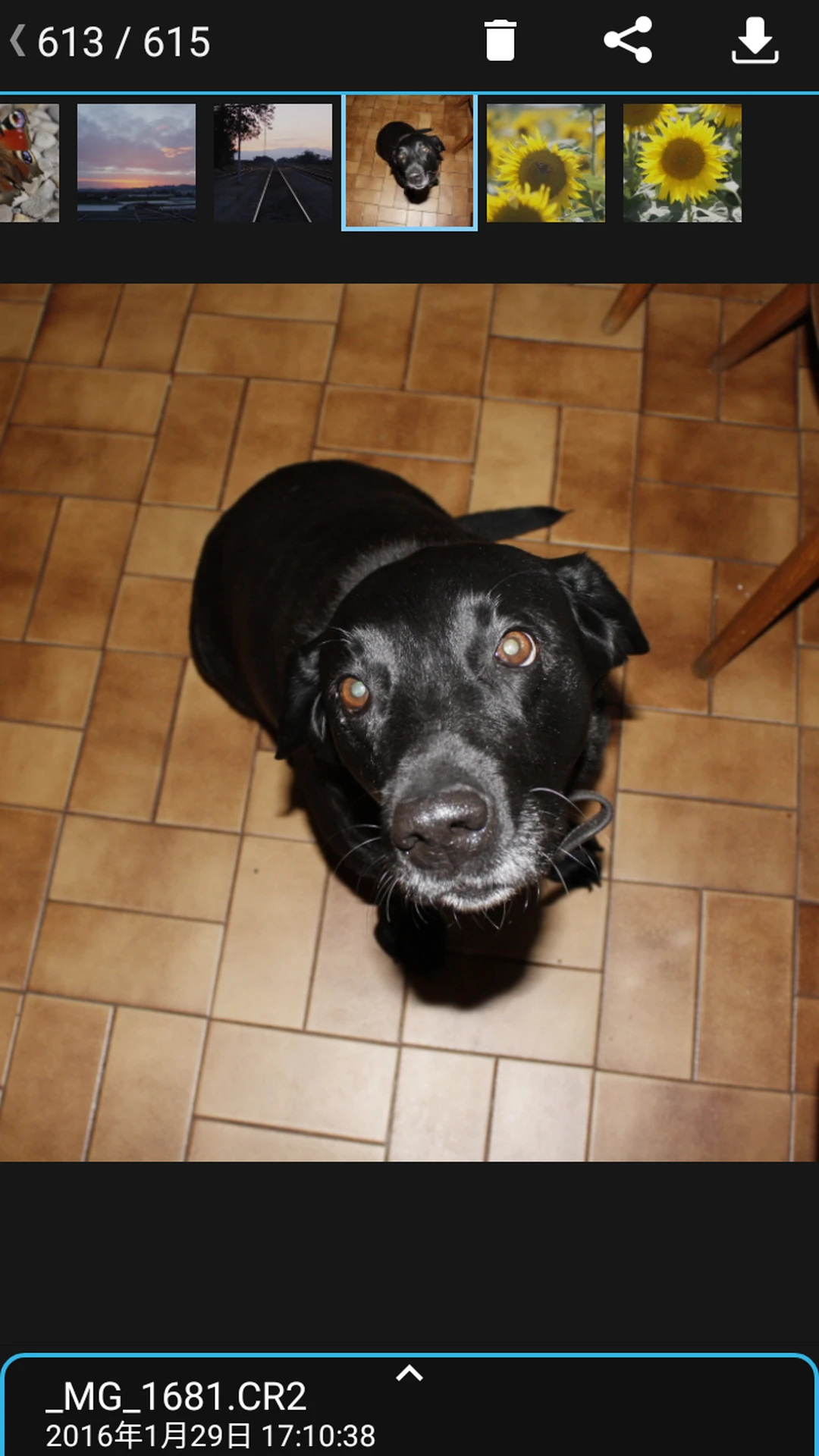
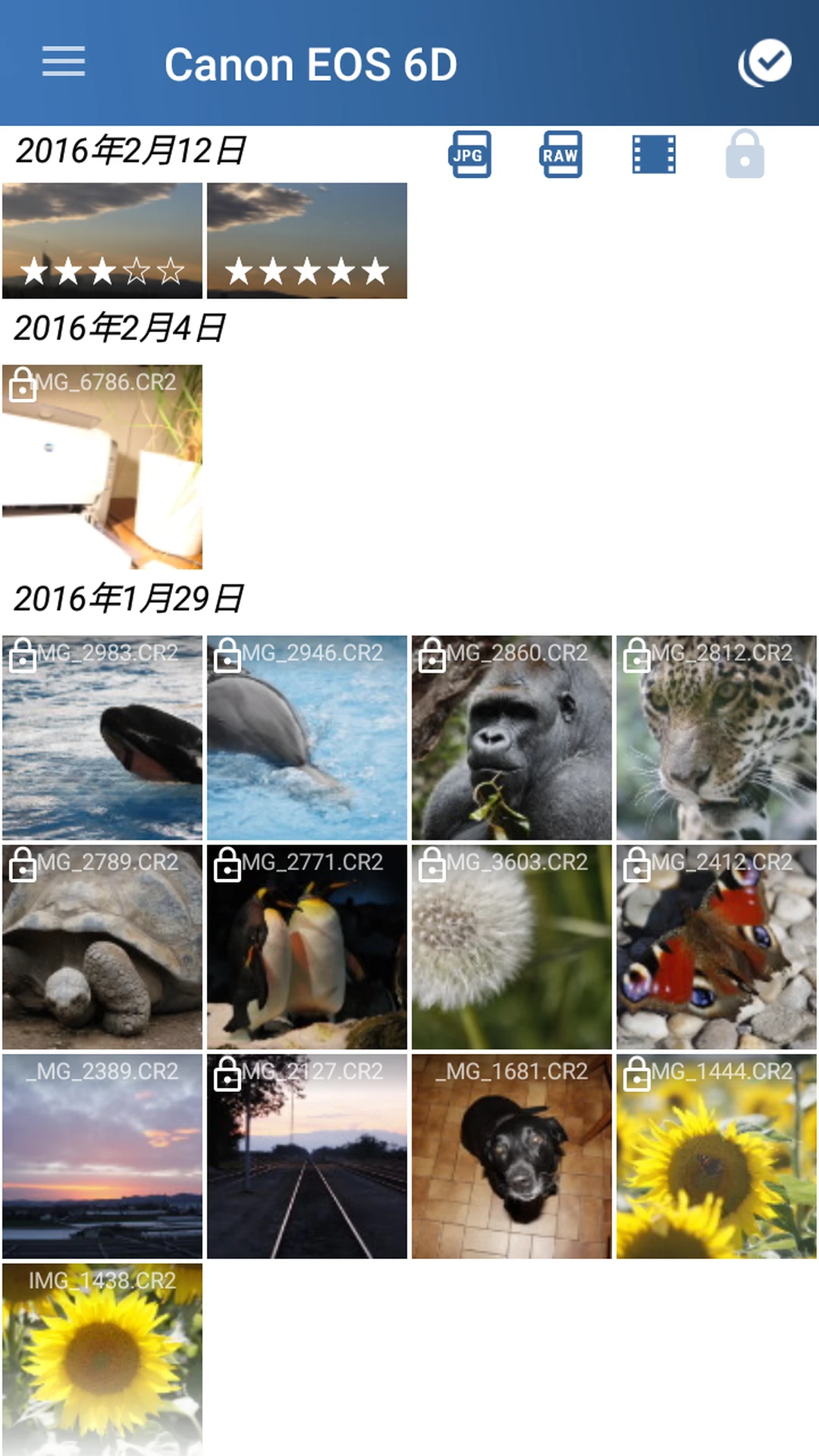
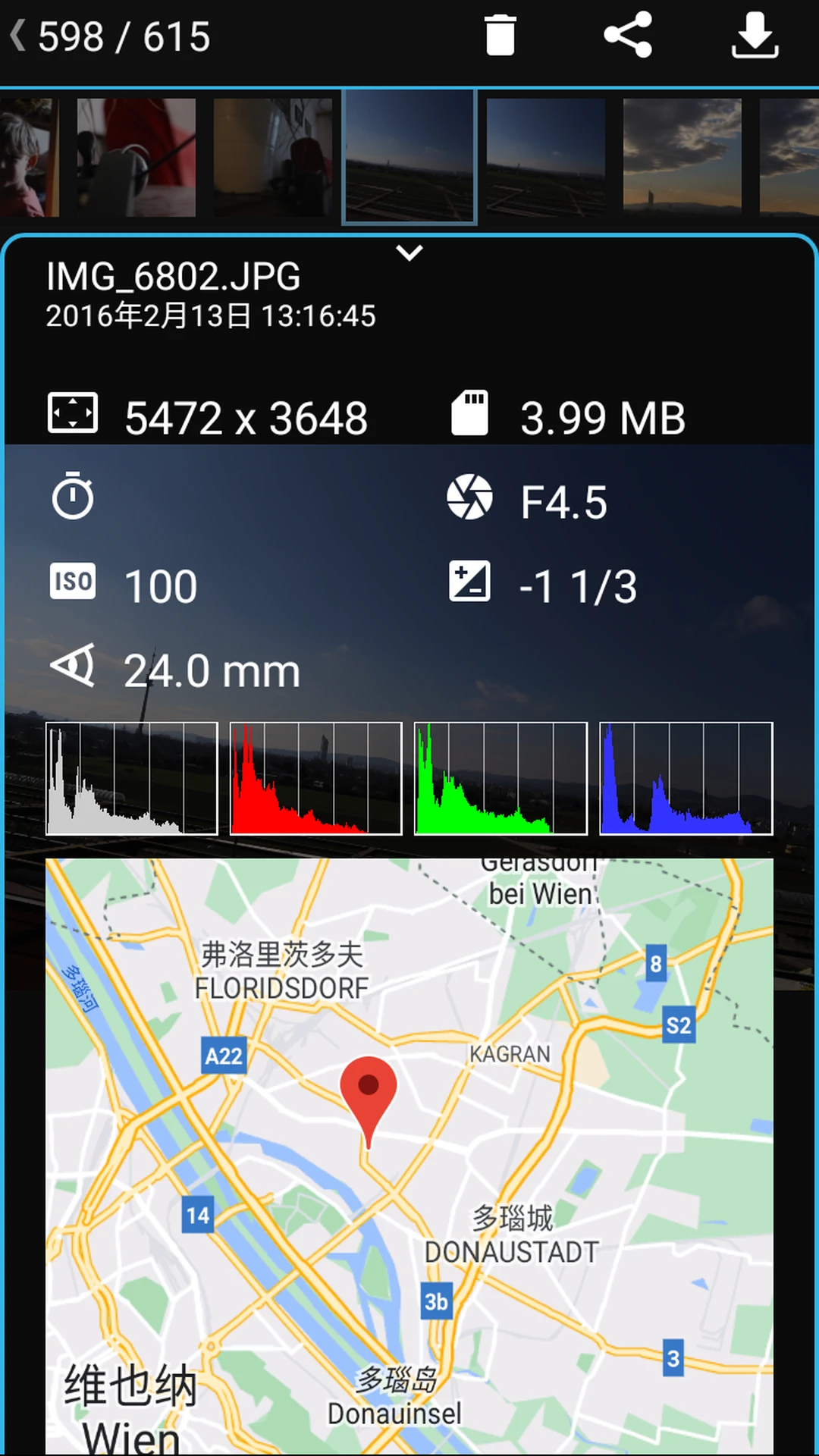
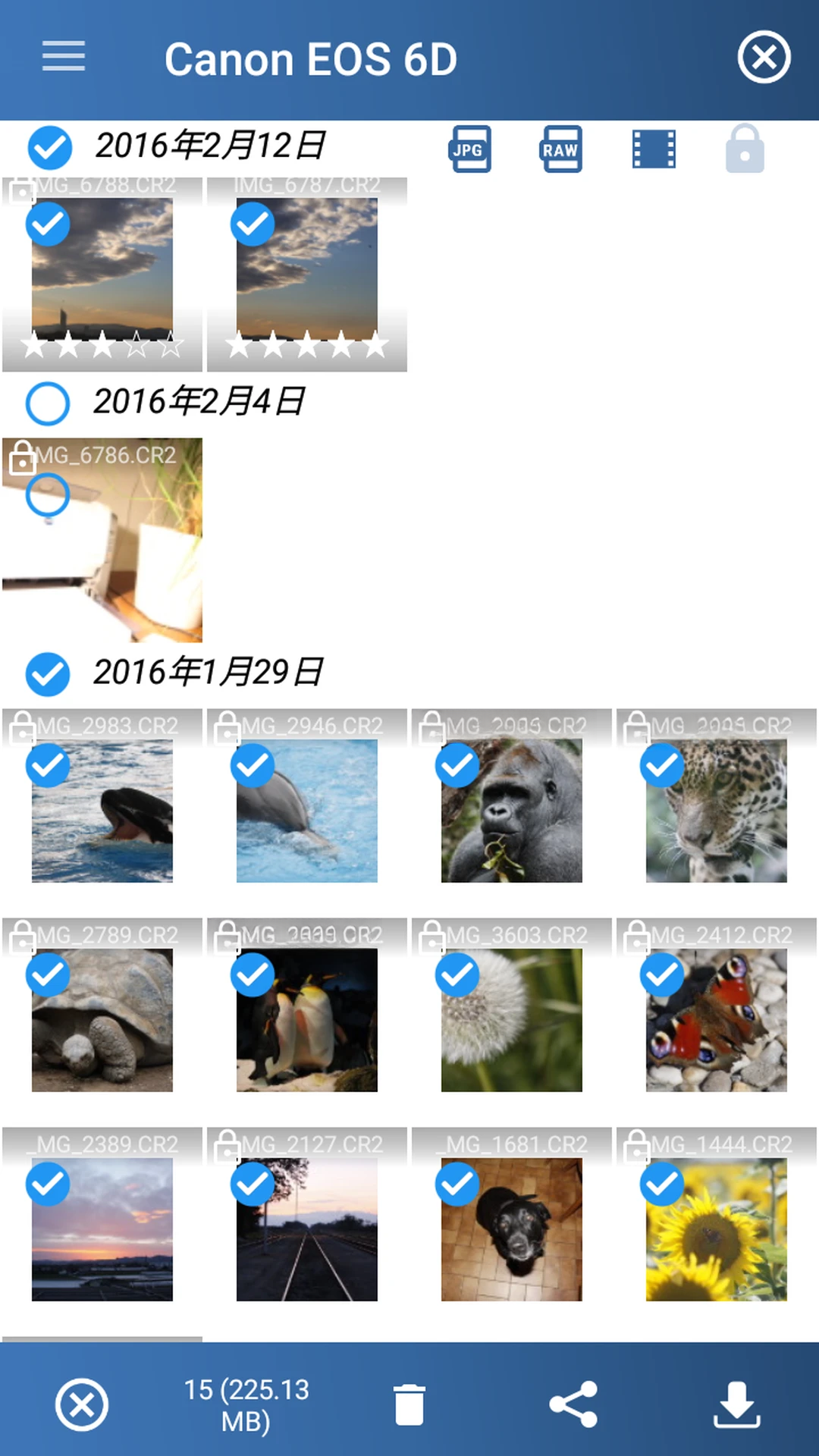
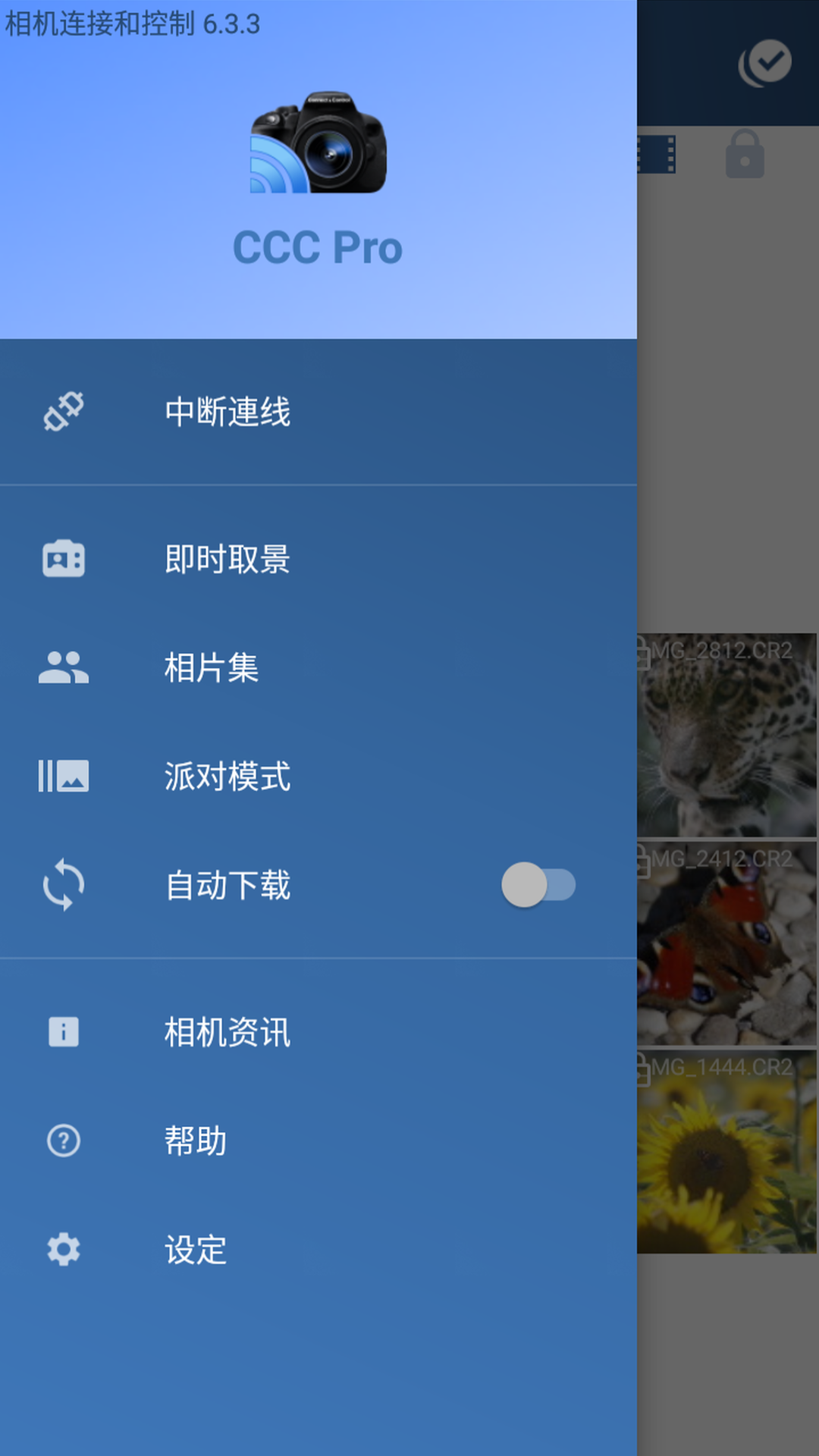
相机连接和控制(Camera Connect & Control)是一款专为摄影爱好者和专业用户打造的智能相机遥控管理工具。它打破了传统相机与移动设备之间的传输壁垒,通过稳定的无线网络或USB连接方式,让您的手机或平板瞬间变身成为相机的第二块高清监视器与遥控器。软件不仅支持实时取景、触控对焦、参数调节等核心功能,更提供了高效的照片预览与一键下载体验。无论您使用的是入门级微单还是专业级单反,这款应用都能显著简化您的拍摄流程,让创意构图不再受限于场地与线缆,开启更为自由便捷的影像创作新篇章。
相机连接和控制采用了先进的无线通信协议,能够快速识别并配对主流品牌的数码相机。软件通过优化数据传输通道,确保了实时取景画面的低延迟显示,画面流畅不卡顿。同时,它也支持USB有线连接模式,为用户在信号复杂的环境下提供了更稳定、更高速的备选方案,无论是室内棚拍还是户外旅拍,都能保持连接稳固,让拍摄过程安心无忧。
该应用将复杂的相机菜单系统巧妙地整合进直观的触控界面中。用户可以在手机端轻松调整快门速度、光圈、ISO感光度以及白平衡等核心曝光参数。除了基础参数调节,软件还支持触控对焦、定时拍摄和连拍模式切换,让远程自拍或拍摄难以触及角度的照片变得轻而易举。这种全面的操控性极大拓展了用户的创作自由度,让相机不再只是手中的工具,更是思想的延伸。
拍摄完成后,相机连接和控制提供了便捷的照片浏览与筛选功能。您可以在手机上快速预览相机存储卡中的高分辨率图片,并支持一键下载至手机相册。软件内置的智能排序功能能帮助您按拍摄时间或文件类型快速定位目标照片,大大提升了后期选片的工作效率。配合手机端强大的图像处理软件,您可以实现即拍即修即分享的快速社交工作流,不错过任何一个精彩瞬间的传播时机。
针对不同用户的拍摄习惯,软件内置了多种场景化配置预设。无论是需要长曝光的星空摄影、注重精准对焦的微距拍摄,还是充满动感的体育摄影,用户都可以通过自定义模式保存常用参数组合。软件还特别优化了低功耗连接策略,在长时间延时摄影或视频录制过程中,能有效平衡手机与相机的电量消耗,确保关键拍摄任务的持久运行,是专业摄影师不可或缺的移动工作台。
开发团队持续致力于扩展软件的兼容性列表,版本更新频繁且积极。此版本不仅适配了市场主流的最新相机机型,还优化了旧款机型的连接体验。通过软件内置的检测机制,用户可以查看当前相机固件版本,并获取官方的升级指引,确保相机性能始终处于最佳状态。这种对细节的极致追求,体现了软件以用户为中心的服务理念,也为用户的摄影器材提供了长期的投资保障。
| 软件名称 | 核心优势 | 用户评分 |
|---|---|---|
| QCam | 极速RAW传输 | ★★★★☆ |
| DSLR Controller | 专业B门控制 | ★★★★★ |
| Camera-Fi | 老机型兼容好 | ★★★★☆ |
| Wireless Mobile | 多品牌聚合管理 | ★★★★☆ |
| ShutterSnitch | 内置FTP服务器 | ★★★★☆ |
很多用户在初次接触无线相机控制时,会疑问为何连接后手机无法上网。这是因为当手机连接相机的Wi-Fi热点时,该热点的作用仅限于点对点数据传输,并未提供互联网接入服务。这是正常的网络隔离机制,旨在保证数据传输的带宽与稳定性。若需在拍摄后立即分享至社交网络,建议先断开与相机的连接,切换至移动网络或本地Wi-Fi进行上传。
此外,用户常问及传输一张20MB大小的RAW文件需要多久。理论上,在802.11n协议下,传输速度约为10MB/S,考虑到数据校验开销,实际耗时约3-5秒。若传输速度远低于此数值,请检查相机与手机之间是否有物理遮挡,或是否有其他蓝牙设备占用频段。调整设备间距至3米内,并关闭蓝牙功能,通常能恢复至最佳传输速率。
相机连接和控制提供免费的基础版本供用户体验。免费版包含了最核心的实时取景、基本参数调整以及照片下载功能,足以满足日常简单拍摄需求。而付费版则解锁了高级功能,例如延时摄影计划任务、HDR包围曝光控制、以及针对视频拍摄的音频电平监视器。对于追求极致创作效率的专业用户而言,付费版能大幅提升拍摄成功率。如果您不确定是否需要付费功能,建议先使用免费版进行拍摄测试,若发现当前功能无法满足创作需求,再考虑在应用内进行升级购买。
相机连接和控制官方版承诺不会收集用户的任何照片文件内容。所有的数据传输均基于点对点直连或用户自有的局域网环境。然而,安全专家建议,在公共场合使用Wi-Fi时,应避免开启软件的“远程访问”模式,该模式设计初衷是为了在本地网络中通过电脑管理相机。若在公共网络下误开启,理论上存在被同网段恶意用户探测的风险。日常使用中,请关闭该模式,并务必在软件设置中为“设备名称”设置一个不易被猜解的别名,同时开启“连接密码验证”功能,这样即使身处复杂网络环境,也能有效保护您的创作素材不被非法访问。
查看全文






 OnePlus_15R
千问官方免费版下载安装7.2.6.3019 2026安卓AI智能问答助手
工具 / 115.9M
通义ai下载官方安卓版7.2.6.3019 2026智能办公AI助手
工具 / 117.6M
千问AI助手免费下载2026最新版v7.2.6.3019_2026安卓AI办公助手
工具 / 116.3M
滑雪之星Turbo Stars最新版下载v1.8.39 2026安卓版
益智休闲 / 77.9M
Racing Heroes(赛车英雄无敌版)v1.0.1 2026官方中文版
角色扮演 / 96.8M
美颜美拍小清新美颜滤镜BeautyCamv10.2.80 2026官方中文版
拍照 / 108.5M
鼠标连点器
工具 / 36KB
老板六六appv1.0 办公管理软件
生活 / 14.0M
你附近appv1.0.1附近交友
社交 / 5.3M
HDTV电视直播下载官方2025最新版v1.7 2026电视直播手机版
影音 / 27.8M