-
FastLogv1.2.9 日志记录工具
- 大小:5.0M
- 时间:2026-09-09 01:40
- 语言:中文
- 系统:Android
 下载
下载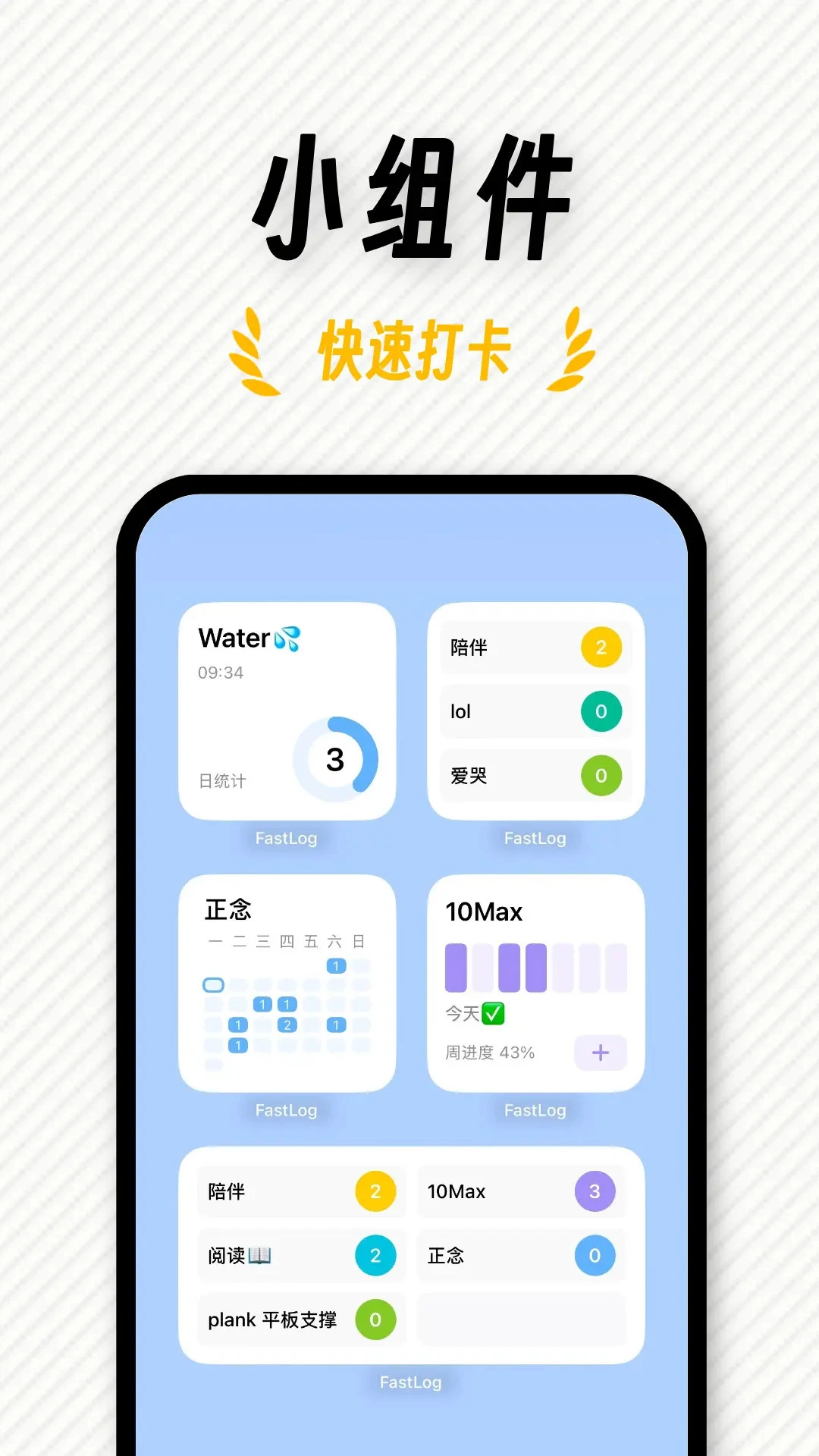
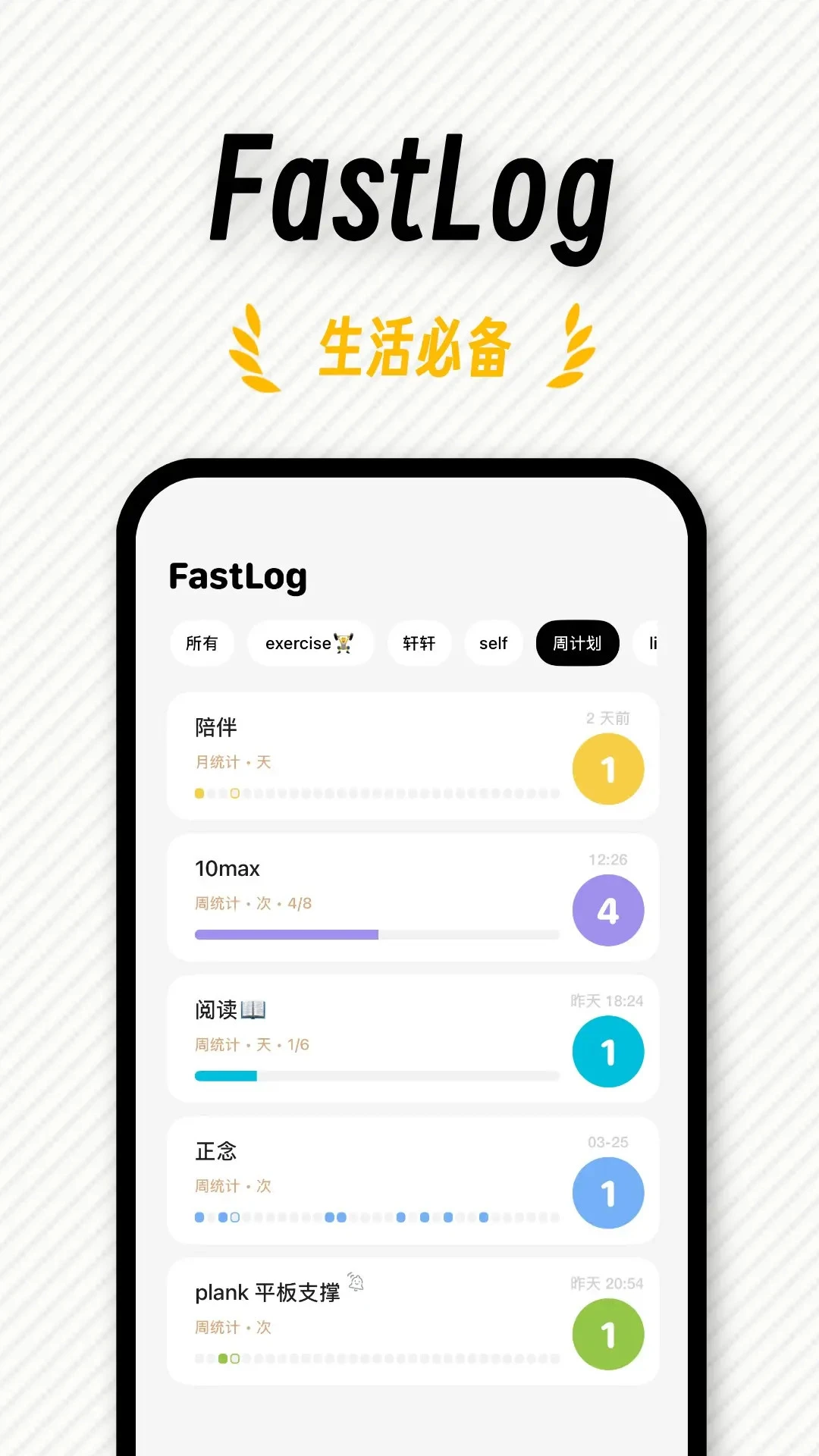
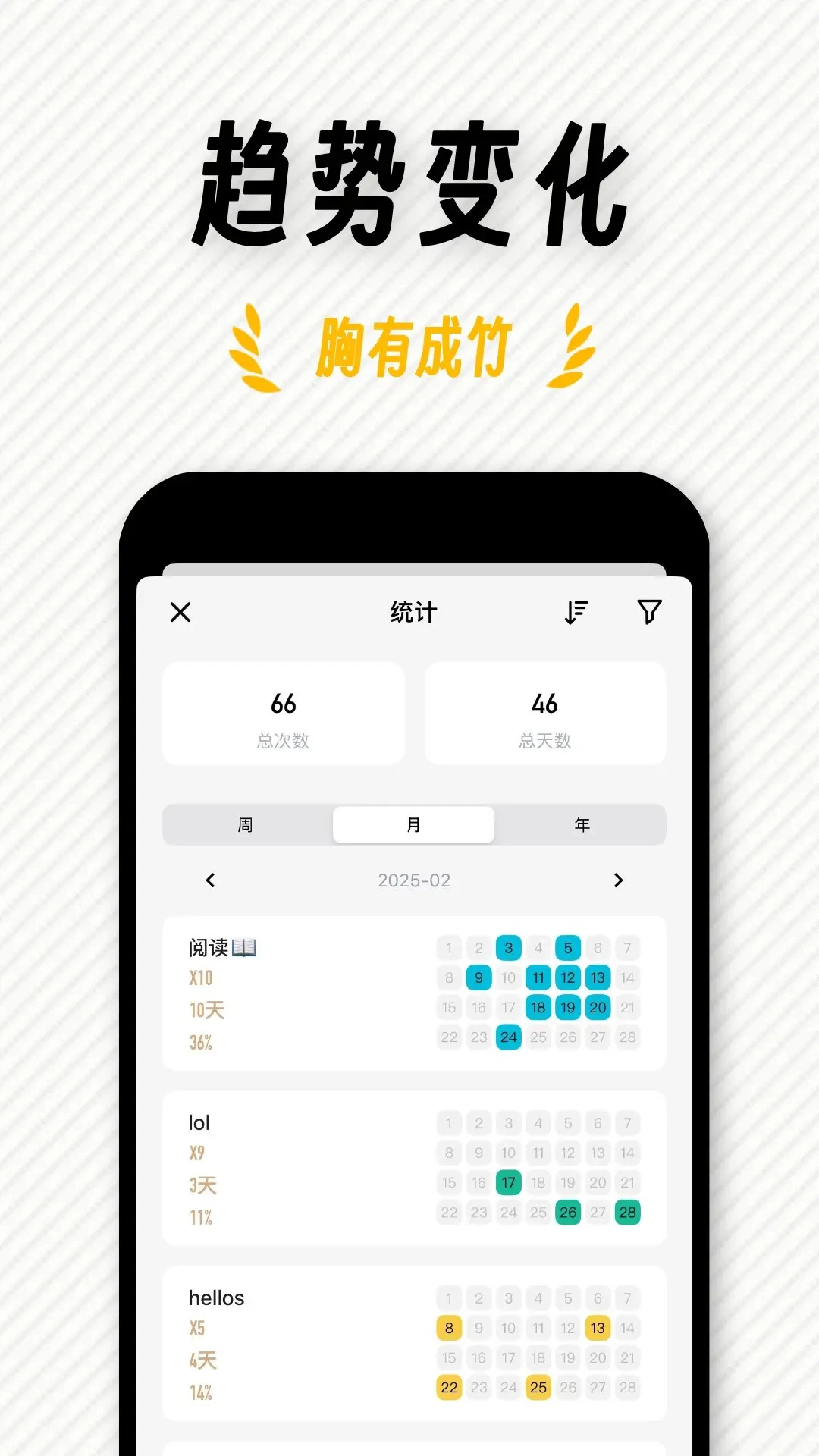
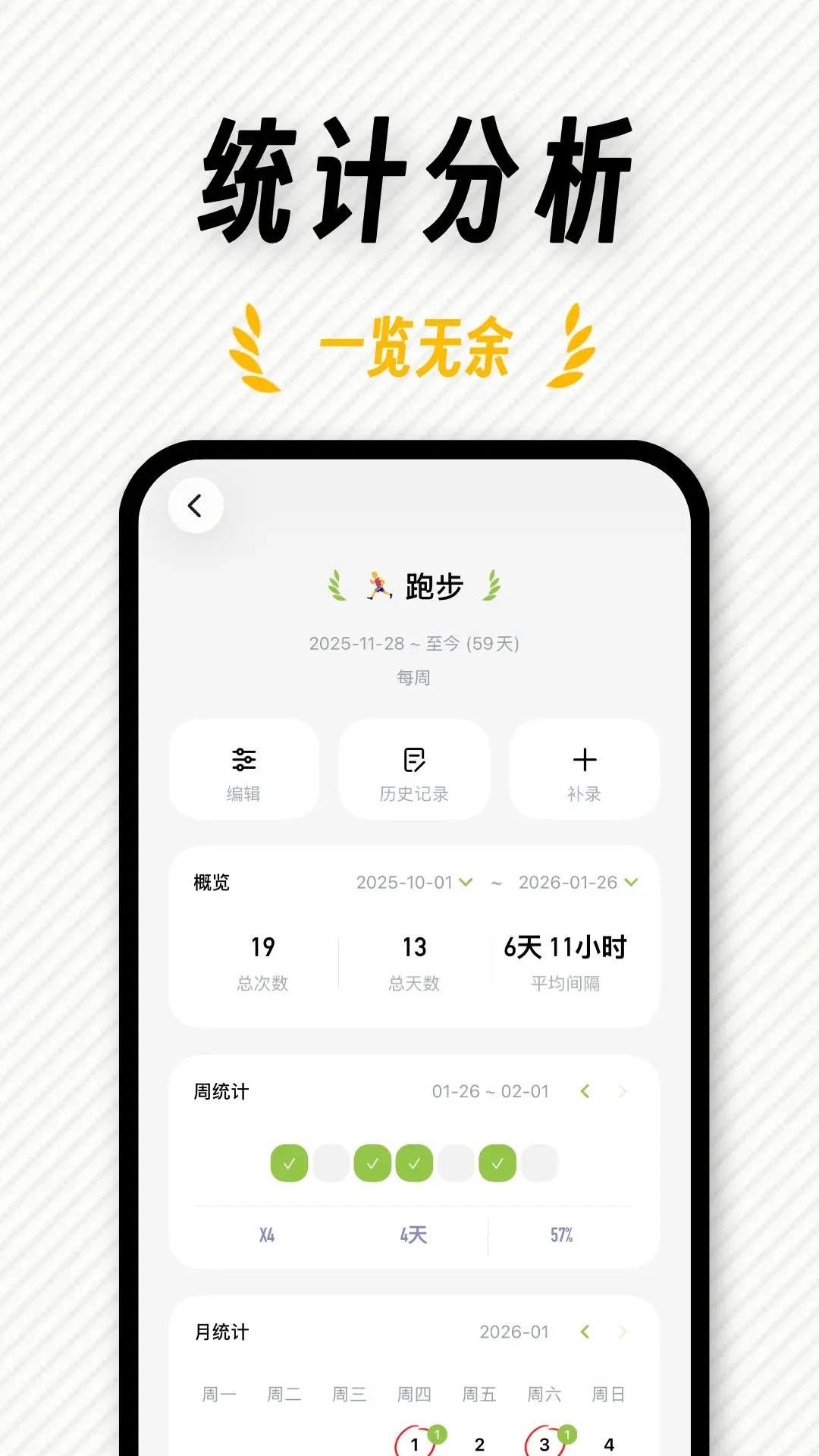
FastLog是一款专为安卓用户打造的轻量级日志记录与查看工具,它能够帮助开发人员、测试人员以及普通用户快速捕捉应用运行时的实时日志信息,无论是系统底层输出还是应用自身打印的Logcat日志,都能一目了然。软件采用简洁直观的界面设计,无需Root即可在多数设备上流畅运行,真正实现即开即用。其核心价值在于让复杂的日志分析变得像刷朋友圈一样简单,极大地提升了问题定位与调试效率,是移动开发者和极客用户的得力助手。
FastLog能够以极低延迟捕获设备上所有正在运行的应用所输出的日志信息,并以流式方式在屏幕上实时滚动呈现。用户可以自由设定日志的过滤级别,例如仅显示错误(Error)或警告(Warn)级别的信息,从而在海量数据中快速锁定关键问题。同时,界面支持字体大小调节与高亮关键词标记,让重要信息一眼可见,大幅提升阅读效率与排查速度。
针对日志量庞大的场景,FastLog提供了强大的多维检索能力。用户不仅可以根据日志级别(如Verbose、Debug、Info、Warn、Error)进行过滤,还能按应用包名、进程ID或日志关键字进行精准搜索,甚至支持组合条件筛选。这种灵活且高效的检索机制,能够帮助用户迅速从数万条日志中定位到与特定功能或故障相关的记录,极大降低人工翻阅成本,提升问题分析效率。
当遇到难以当场解决的问题时,将日志分享给同事或开发者是常见需求。FastLog内置了便捷的导出功能,支持将当前筛选后的日志保存为纯文本文件(.txt)或日志文件(.log),并可一键分享至微信、QQ、邮件等常用平台。用户还可以自定义导出时间范围,只保留关键时段的日志,避免无关信息干扰,让协作沟通更加高效顺畅。

对于刚接触日志分析的普通用户,了解日志的基本结构是高效使用FastLog的第一步。一条标准的安卓日志通常包含日期时间、进程ID、线程ID、日志级别、标签(Tag)以及具体的消息内容。其中,标签通常用于标识日志来自哪个模块,例如“ActivityManager”表示系统活动管理相关,“AndroidRuntime”则常与崩溃信息相关。掌握这些基础概念,再结合FastLog的过滤功能,您就能快速筛选出与特定功能相关的日志,从而判断应用运行状态。
此外,建议在日常使用中养成定期导出日志的习惯,尤其是当您发现应用出现异常时,及时保存日志文件,这将为后续的问题分析提供宝贵的第一手资料。FastLog的悬浮窗功能也值得充分利用,它可以让您在测试其他应用的同时,实时监控目标应用的日志输出,大大提升多任务处理的便捷性。通过不断实践,您会发现日志分析并非高不可攀,而是解决移动应用问题的利器。
要过滤指定应用的日志,请首先打开FastLog主界面,点击顶部工具栏中的漏斗状图标(过滤设置)。在弹出的过滤面板中,您会看到一个应用列表,其中列出了当前设备上所有正在运行或最近运行过的应用。您可以直接从列表中选择目标应用,或者在上方的搜索框中输入应用的包名进行快速定位。选择完成后,点击“确定”按钮,主界面的日志列表将立即刷新,仅显示来自该应用的日志信息。若您希望同时监控多个应用,可以重复操作并添加多个包名,使用逗号分隔即可。
FastLog作为一款本地日志查看工具,其核心功能是通过安卓系统公开的API读取设备自身的日志信息,所有数据处理均在本机完成,不会将任何日志数据上传至服务器。您导出的日志文件也仅存储在您的设备存储空间中,除非您主动分享或上传,否则第三方无法获取。因此,在正常使用情况下,FastLog不会泄露您的个人隐私。但请注意,日志内容本身可能包含应用运行时的一些调试信息,例如网络请求地址或用户操作记录,建议在分享日志前自行检查并删除敏感信息,以确保信息安全。
查看全文






 Windows 11
视频水印添加器v3.2.6 视频加水印工具
多媒体 / 7.5M
plop游戏汉化免费安卓版v1.0.31 2026官方中文版
恋爱养成 / 85.5M
天机六爻app官方下载v1.0.1六爻梅花易数排盘研习工具
工具 / 14.7M
七天壁纸精选最新版v1.3.5 2026官方中文版
益智休闲 / 53.9M
2021智慧苏州市民卡app最新版v5.1.4 2026官方中文版
生活 / 135M
搜狗地图MINI版v2.0.0 2026官方中文版
出行 / 11.2M
chatbox手机版官方下载2026最新版v1.23.1安卓最新版
工具 / 32.9M
酷猫拼豆app官方下载v1.5.0像素画创作工具
工具 / 94.7M
共学课堂v{package_version_name} 在线学习互动工具
效率办公 / 32.1M
万兴恢复专家Recoveritv{package_version_name} 数据恢复工具
系统工具 / 2.1M