-
扫描王3.5.7.5 手机扫描仪
- 大小:201.4M
- 时间:2026-09-09 22:00
- 语言:中文
- 系统:Android
 下载
下载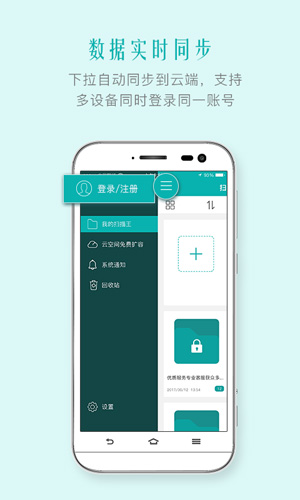

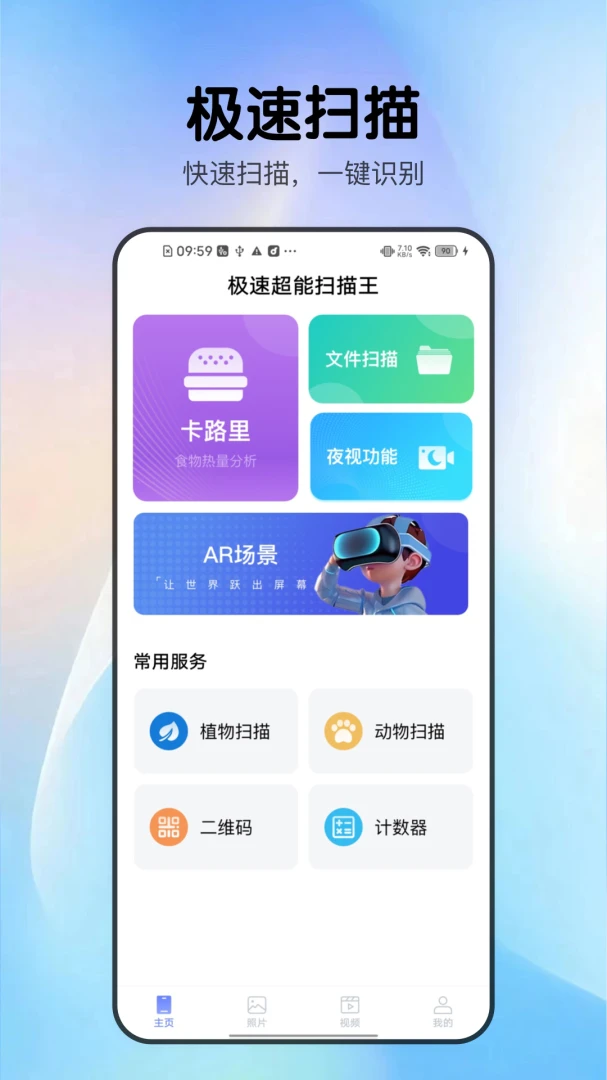
扫描王是一款功能强大且操作便捷的移动端文档扫描与管理工具,致力于将您的手机化身为一台随身携带的高清扫描仪。无论是办公合同、学习笔记、证件资料还是各类票据,扫描王都能通过智能图像处理技术,快速生成清晰、平整的电子文档,并支持一键导出为PDF或图片格式。软件界面简洁直观,处理过程本地化优先,有效保障您的隐私安全,是提升工作与学习效率的得力助手。

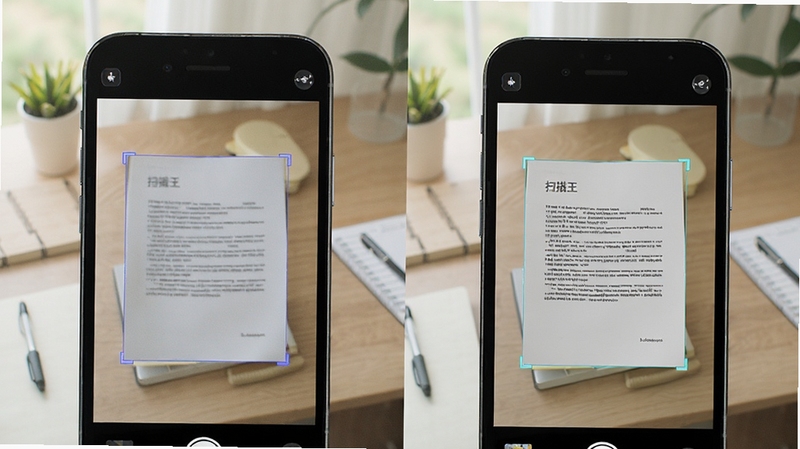
扫描王内置先进的图像增强算法,能够自动识别文档边界并进行裁剪、校正透视畸变。即使是在光线不足或手持不稳的情况下拍摄,也能通过多帧合成与AI去噪技术,输出文字锐利、背景纯净的高质量扫描件,效果堪比传统桌面扫描仪。
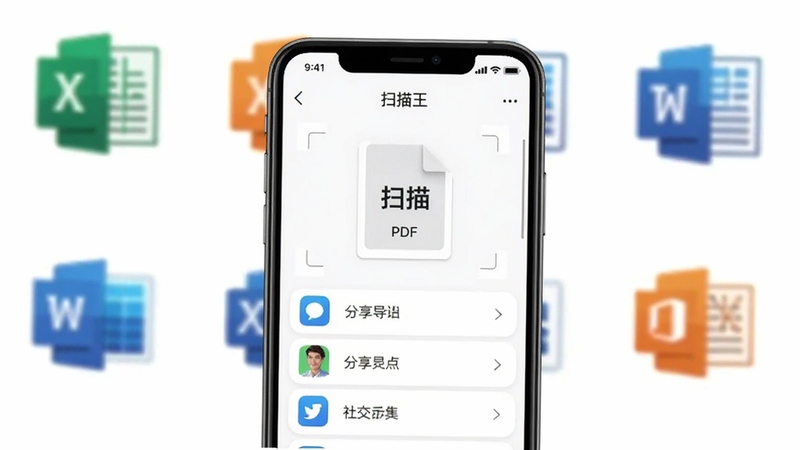
软件支持将扫描结果保存为JPEG、PDF等多种通用格式,并允许用户自由调整图片质量与PDF页面大小。无论是通过微信、QQ还是邮件发送给他人,或是上传至云盘存储,操作路径都非常简短。同时,扫描王还提供单页或批量导出选项,满足不同场景下的文件管理需求。
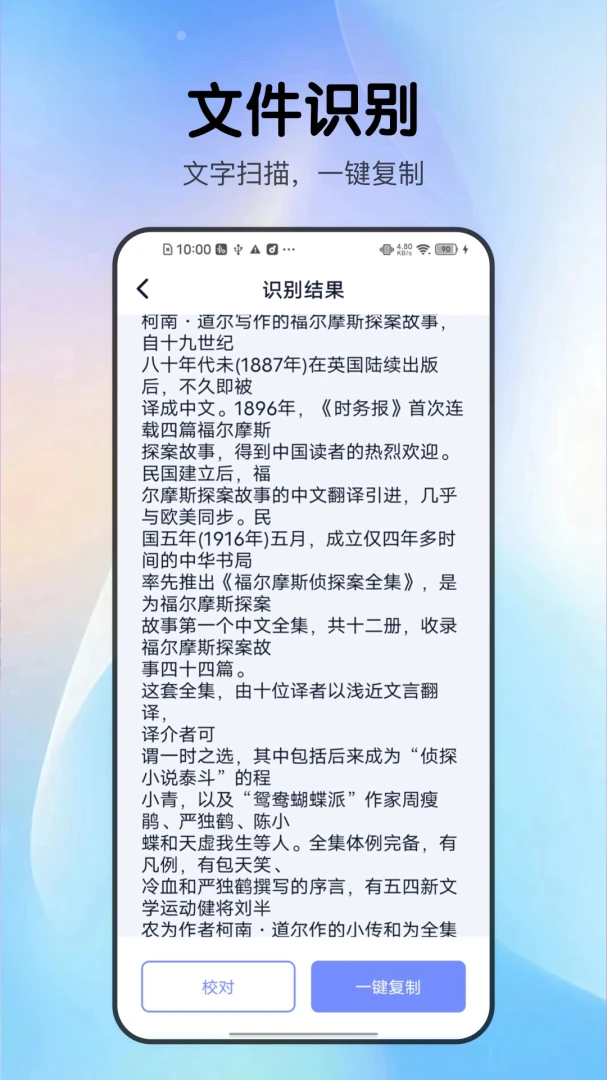
内置强大的OCR(光学字符识别)引擎,能够精准提取扫描图片中的文字内容,并支持复制、搜索与二次编辑。对于需要从纸质材料中摘录信息的用户而言,该功能可大幅减少手动输入的时间。识别结果支持中英文混排,准确率在同类型工具中表现出色。

考虑到商业文件与个人证件的敏感性,扫描王提供了图片水印添加功能,用户可自定义水印内容与位置,有效防止文件被恶意传播。与此同时,所有扫描处理均在设备本地完成,无需上传服务器,从根源上杜绝了数据泄露的风险,让您安心处理每一份重要资料。
针对大量纸质文件的数字化需求,扫描王支持连续拍摄多页文档并自动生成一个PDF文件。您还可以创建不同的文件夹来分类存储各类扫描件,并支持重命名、排序与移动操作。简洁的列表视图让文件查找变得一目了然,真正实现无纸化办公。
若您在使用过程中遇到依赖组件缺失的提示,例如缺少谷歌服务框架,可以前往本站搜索"扫描王插件包"或"扫描王兼容组件"下载安装,即可恢复正常运行。
| 软件名称 | 类型 | 核心优势 | 推荐指数 |
|---|---|---|---|
| 扫描全能王 | 办公效率 | 老牌知名,功能全面 | ★★★★★ |
| 手机扫描仪 | 办公效率 | 极简界面,上手极快 | ★★★★ |
| Adobe Scan | 办公效率 | Adobe出品,云同步强 | ★★★★★ |
| 优化扫描 | 工具 | 轻量级,无广告干扰 | ★★★★ |
| 百度扫描王 | 办公效率 | 百度生态,多端互通 | ★★★★ |
| 快扫扫 | 工具 | 快速连拍,批量处理 | ★★★★ |
| 扫描宝 | 办公效率 | 小巧实用,识别精准 | ★★★★ |
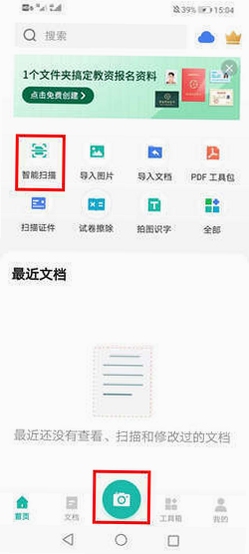
在日常办公或学习中,我们经常需要将纸质合同、讲义或发票转换成电子版PDF以便存档或发送。使用扫描王可以高效地完成这一需求。首先,打开应用并点击首页的“拍照扫描”按钮,将摄像头对准文档,确保页面完整且光线充足。拍摄后,软件会自动进行边缘裁切和色彩增强,您也可以手动调整扫描边界和滤镜效果。确认效果满意后,点击“保存”并选择PDF格式,即可生成一个包含所有页面的PDF文件。若需要合并多个PDF或调整页面顺序,您可以在文件管理模块中进行操作,整个过程无需电脑,完全在手机上就能完成。
扫描王提供免费版供所有用户使用,免费版已经包含了基础的扫描、滤镜、OCR识别(每日有限次数)和PDF导出功能,对于轻度用户而言基本够用。付费版(通常称为会员版)则会解锁无限次OCR识别、批量处理、高级滤镜、去水印以及云存储空间等更多扩展功能。如果您只是偶尔扫描几页文件,免费版完全能够满足需求;但如果您有大量合同或书籍需要数字化处理,升级为付费版可以显著提升效率。具体收费标准请在应用内查看,通常支持月卡、季卡或年卡订阅。
当您使用扫描王完成拍摄并处理完图片后,在预览页面点击底部的“导出”按钮,系统会弹出格式选择菜单,其中包含“JPEG”和“PDF”两个选项。选择PDF后,您可以进一步设置页面大小(如A4、B5等)和图片质量。点击“导出PDF”后,应用会将其转换为PDF文件,您可以在文件列表中查看并使用其他应用打开或分享。此外,您也可以在多选模式下勾选多张图片,然后一次性导出为多页PDF,便于生成完整的电子文档。
如果您指的是扫描王自动添加的水印,通常在免费版导出时会有默认水印,您可以在设置中关闭“添加水印”开关,或者升级为付费版以永久去除。如果是指扫描件中原本存在的水印(如背景纸上的图案),扫描王无法直接智能消除,但您可以尝试使用“增强”滤镜或手动调节对比度来淡化水印,或者使用“修复”工具进行涂抹覆盖。对于复杂水印,建议使用专业的图像编辑软件进行处理。
查看全文






百度输入法华为版app安卓最新手机版13.3.13.3 2026安卓版 华为输入法最新版
输入法 / 90.2M
木马课堂官方下载安装手机版appv4.3.3_2026在线学习平台
教育 / 85.4M
(移动爱家)和家亲app下载安装最新版2025官方版v10.10.1 2026官方版智能家居控制
生活 / 292.9M
720云vr全景拍摄app安卓最新版v5.0.2 2026安卓版 vr全景拍摄
拍照 / 571.8M
美团appv8.82.10 2026最新版美团外卖团购优惠
购物 / 66.5M
爱奇艺视频app下载v17.9.0 2026安卓版 高清视频播放
影音 / 99.6M
芯查查app官方版4.22.0_2026芯片查询元器件采购
工具 / 38.4M
爱奇艺云播放器下载安卓版v17.9.0 2026安卓版
影音 / 99.6M
爱奇艺极速版下载安装2026最新版本6.9.0_2026最新版
影音 / 50.9M
木马课堂(木马教育)app安卓最新版2024v4.3.3_2026安卓最新版在线网课学习软件
教育 / 85.4M








