
-
享屏app官方下载v2.0.7无线投屏神器
- 大小:89.8M
- 时间:2026-09-17 17:31
- 语言:中文
- 系统:Android
 下载
下载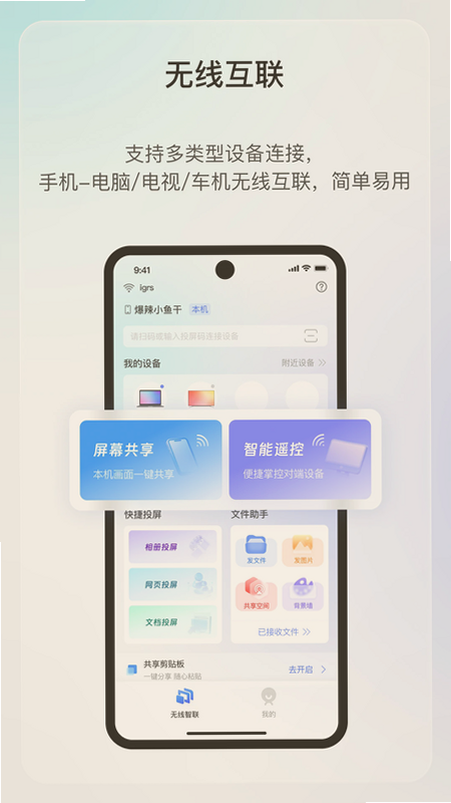
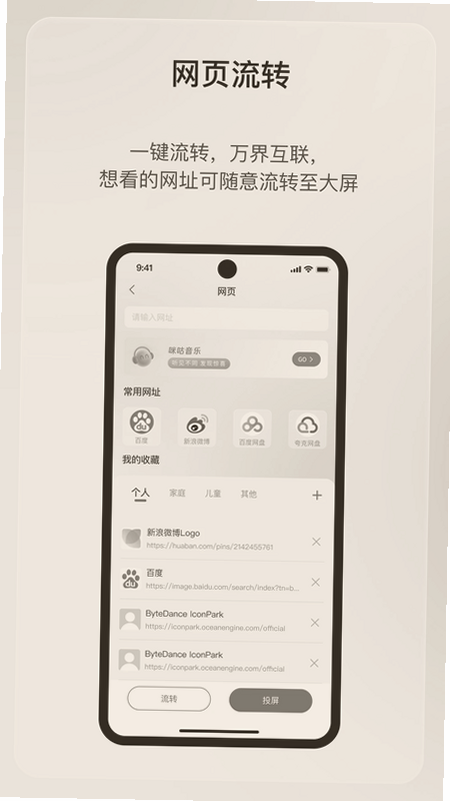
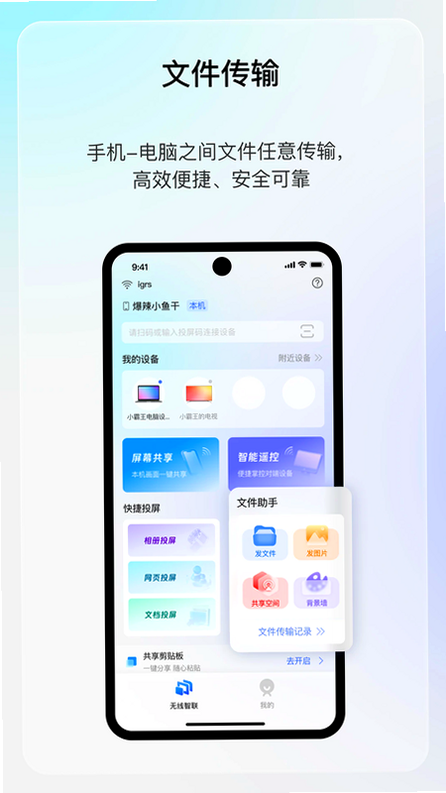
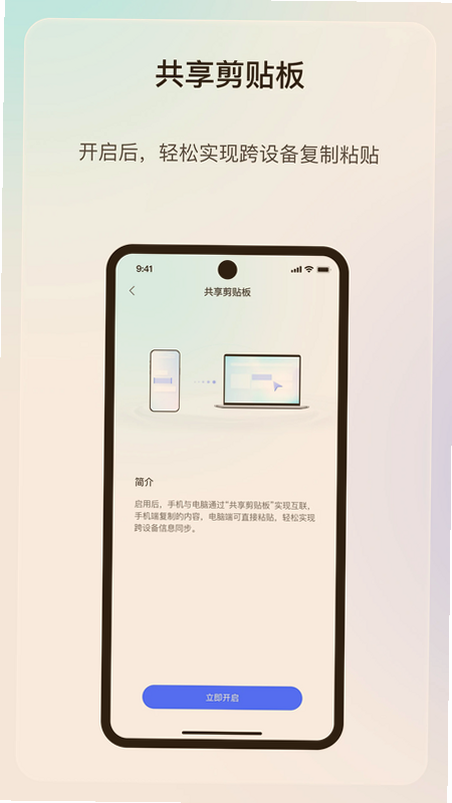

享屏app是一款由小米科技推出的专业无线投屏工具,专为安卓用户打造。它能够将手机、平板等移动设备上的画面、视频、音乐、游戏等内容,通过Wi-Fi局域网一键投射到智能电视、电脑、投影仪等大屏设备上。无论您是在家中追剧观影、与家人分享照片,还是在会议室进行PPT演示、在线教学,享屏app都能提供稳定、高清、低延迟的投屏体验。该软件界面简洁、操作直观,适合各个年龄段的用户使用,是您实现多屏互动的得力助手。
一键极速投屏:打开享屏app,自动搜索同一Wi-Fi网络下可投屏的大屏设备,点击设备名称即可快速连接,无需复杂设置,3秒内即可完成投屏。
高清画质传输:采用先进的音视频编解码技术,支持1080P乃至4K高清画质投屏,画面清晰流畅,色彩还原度高,音画同步不卡顿。
多格式内容支持:不仅支持实时屏幕镜像,还能直接推送本地视频、音乐、图片等媒体文件,兼容MP4、AVI、MKV、MP3、JPG等多种主流格式。
低延迟游戏模式:针对游戏场景深度优化,开启游戏模式后可将投屏延迟降低至毫秒级,让您在大屏上畅玩手游,操作跟手不拖沓。
隐私保护与安全连接:投屏过程采用加密传输协议,确保您的屏幕内容不被第三方窃取,同时支持投屏密码验证,防止他人误连。
多设备兼容:全面兼容小米电视、小米盒子、Redmi电视以及主流品牌的智能电视和投影仪,支持DLNA、AirPlay、Miracast等多种投屏协议。
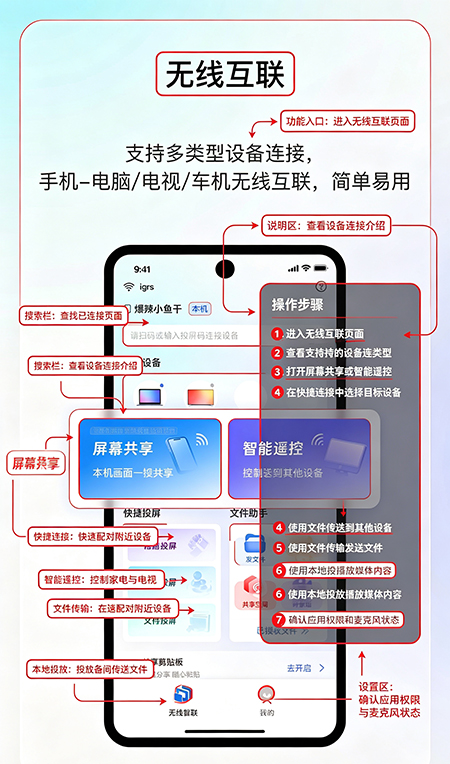
初次使用设置步骤:
第一步:确保您的手机和电视(或电脑)连接在同一个Wi-Fi网络下,这是投屏成功的关键前提。
第二步:在电视端打开“无线投屏”或“米联”功能(小米电视通常在“我的应用”中),等待电视进入待连接状态。
第三步:在手机上下载并打开享屏app,首页会自动搜索附近可投屏的设备,找到您的电视名称后点击连接。
第四步:连接成功后,您可以选择“屏幕镜像”模式将手机画面实时投射,或选择“媒体推送”模式将本地视频、音乐推送到电视播放。
实用技巧与避坑指南:
提升投屏稳定性:建议使用5GHz频段的Wi-Fi网络,避免2.4GHz频段信号干扰导致的卡顿和延迟。如果路由器支持双频合一,可在路由器设置中将2.4G和5G分开,手机连接5G频段。
解决搜索不到设备的问题:首先检查手机和电视是否在同一局域网;其次确认电视的投屏功能已开启;部分路由器开启了“AP隔离”功能会导致设备间无法通信,需在路由器后台关闭该功能。
游戏投屏优化:在享屏app设置中开启“游戏模式”,并关闭手机上的省电模式,同时将电视的画面模式调整为“游戏”或“标准”,可有效降低输入延迟。
音频单独输出:投屏时如果希望声音从手机发出而非电视,可在投屏界面的音频设置中切换输出设备,适合深夜观影不打扰家人的场景。

家庭娱乐:将手机上的电影、电视剧、短视频投屏到电视大屏,与家人一起享受影院级观影体验;也可将手机游戏投屏到电视,获得更震撼的视觉效果。
商务办公:在会议室将手机或平板上的PPT、文档、表格投屏到投影仪或大屏电视,方便进行演示和讲解,提升会议效率。
在线教育:学生可将网课画面投屏到电视上,保护视力,同时获得更好的学习体验;教师也可将教学内容投屏展示,增强互动性。
社交分享:聚会时将手机中的照片、视频投屏到电视,与朋友分享美好瞬间,大屏浏览更尽兴。
Q1:享屏app投屏需要联网吗?
A:是的,享屏app需要在同一Wi-Fi局域网环境下使用。手机和接收端设备(电视、电脑等)必须连接同一个路由器网络。投屏过程本身不消耗外部互联网流量,但如果您投屏的内容是在线视频,则手机需要联网加载视频流。
Q2:为什么投屏后画面卡顿、延迟高?
A:画面卡顿通常与网络环境有关。建议:1)确保手机和电视连接5GHz Wi-Fi;2)关闭其他占用带宽较大的应用(如下载任务);3)缩短手机与路由器之间的距离;4)在享屏app中降低投屏分辨率尝试。如果问题依旧,可重启路由器和电视后重试。
Q3:享屏app支持苹果手机吗?
A:享屏app目前主要面向安卓平台,苹果iOS用户可以使用系统自带的AirPlay屏幕镜像功能,或通过小米电视内置的投屏功能进行连接。如需在iOS设备上使用享屏,可关注官方后续版本更新。
Q4:投屏时手机可以息屏吗?
A:在“屏幕镜像”模式下,手机需要保持亮屏状态,因为投屏的是实时画面。如果切换到“媒体推送”模式(推送本地视频文件),手机可以息屏,视频会继续在电视上播放。
Q5:享屏app是否免费?有无广告?
A:享屏app完全免费使用,没有强制付费项目。软件界面简洁,无弹窗广告干扰,您可以放心下载使用。
优化投屏连接速度,设备搜索时间缩短30%;
新增游戏模式低延迟算法,游戏投屏更流畅;
修复部分小米电视型号无法搜索到设备的问题;
提升4K视频投屏的稳定性,减少花屏现象;
优化app内存占用,降低长时间投屏的耗电量。
网络权限:用于搜索局域网内的可投屏设备及传输投屏数据,是核心功能所需权限。
存储权限:用于读取手机中的视频、音乐、图片等媒体文件,以便推送到大屏设备播放。
相机权限(可选):用于扫描二维码快速连接设备,您可以选择不授权,不影响其他功能使用。
麦克风权限(可选):用于投屏时传输手机麦克风采集的声音,仅在特定场景下需要。
享屏app高度重视用户隐私安全,所有权限均在您使用对应功能时才会申请,且不会收集与投屏无关的个人信息。详细隐私政策可访问小米隐私官网查看。
查看全文






 IQOO_Neo_10_Pro_5G
运荔枝货运司机版接单平台最新版v5.41.0 2026安卓货运司机抢单物流配货
生活 / 256.6M
健客医生app7.3.6 2026在线问诊用药指导
健康 / 84.0M
公务之家app官方版下载安装4.0.2.15 2026公务之家官方版
生活 / 54.6M
大街附近版appv4.2.1
生活 / 28.5M
广州地铁appv6.3.26 下载安装最新版
出行 / 79.3M
ORG 24手机电子琴最新版下载v2026.05.26专业虚拟电子琴演奏工具
音乐游戏 / 88.7M
鹅语菌v3.16.3 趣味语音社交
社交 / 57.4M
新石化v6.2.9 智慧加油管理
工具 / 79.7M
Os 12 Icon Pack apk5.1提取版 安卓图标美化2026
个性化 / 26.2M
皮肤多多最新版v1.0.0 2026官方中文版
工具 / 37.3M








