
-
快捷录屏大师v1.0.1 高清录屏工具
- 大小:18.1M
- 时间:2026-09-14 19:45
- 语言:简体中文
- 系统:Android
 下载
下载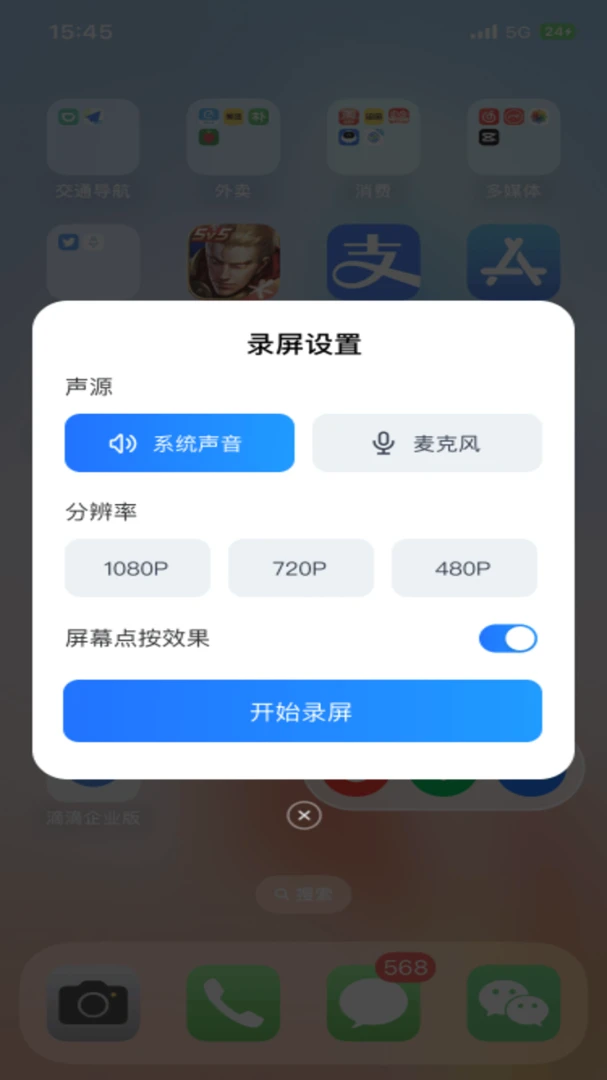
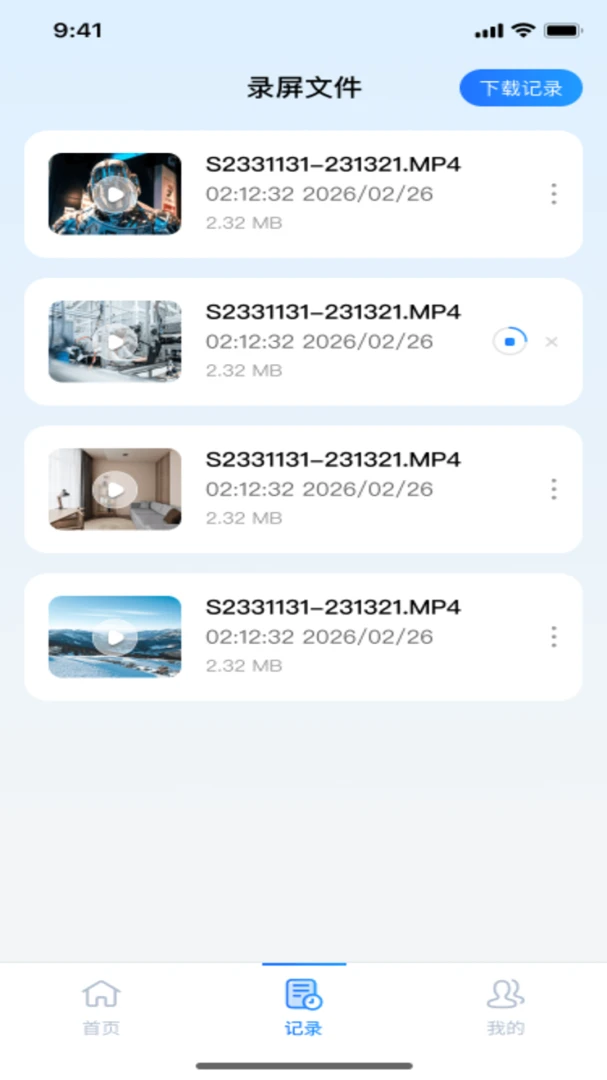
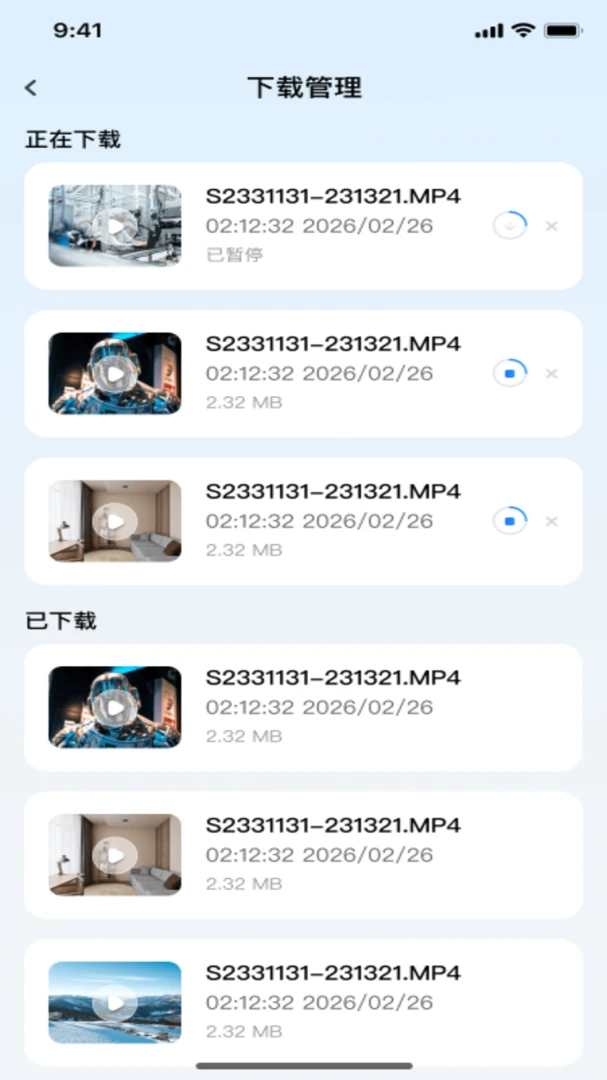


快捷录屏大师是一款面向安卓手机用户打造的高效屏幕录制工具,主打轻量、快捷、无广告的纯净录屏体验。软件界面简洁直观,无需复杂设置,打开即可一键开启高清录制,支持多种分辨率与帧率调节,满足游戏高光时刻、网课重点内容、直播精彩片段、操作步骤演示等多样化录制需求。快捷录屏大师在保证画质清晰流畅的同时,对手机性能占用极低,即便是中低端机型也能稳定运行,不会出现明显发热或卡顿。无论是日常记录还是专业用途,这款录屏工具都能帮你轻松搞定,录制完成的视频自动保存至相册,方便随时查看与分享。

快捷录屏大师支持悬浮窗与通知栏双重快捷启动方式,用户无需反复切换应用,点击悬浮球即可瞬间开始或停止录制。录制过程中可随时暂停与继续,灵活应对突发中断场景,不错过任何精彩瞬间。

软件提供从标清到超清的多档画质选项,用户可根据实际需求自由选择分辨率与码率。针对游戏录制场景,快捷录屏大师特别优化了高帧率模式,最高支持60帧流畅录制,确保画面丝滑不卡顿,细节呈现更加丰富。

支持系统内录与麦克风外录两种声音采集方式,用户可单独录制游戏音效、单独录制讲解语音,或两者同时混录。音量大小可实时调节,录制前还可进行试音测试,确保最终视频的声音清晰饱满。
录制完成后可直接在快捷录屏大师内进行简单剪辑,支持掐头去尾、添加文字水印等基础操作。处理好的视频可一键分享至微信、QQ、抖音等社交平台,省去繁琐的导出导入步骤,让分享更加高效。

很多用户在搜索「快捷录屏大师免费」时关心免费版是否够用。目前快捷录屏大师免费版已开放全部核心录屏功能,包括一键录制、高清画质调节、声音录制与基础剪辑,不存在录制时长限制或强制水印。付费版主要提供云端存储空间扩容与高级水印自定义等增值服务,普通用户日常使用免费版完全足够。
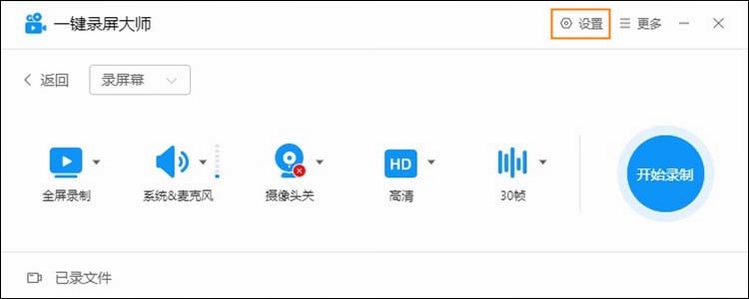
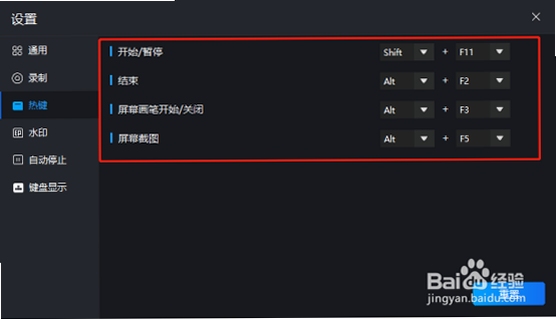
快捷录屏大师在移动端主要通过悬浮球与通知栏快捷开关操作,无需记忆复杂组合键。若你习惯使用快捷键,可在手机系统设置中为快捷录屏大师分配辅助功能快捷键,或使用音量上键+电源键等系统自带录屏组合。电脑端使用录屏软件时,通常可自定义开始/停止录制、暂停/继续等热键,具体可在软件设置面板中查看与修改。
下载安装快捷录屏大师后,打开软件点击主界面红色录制按钮即可开始录屏,录制期间可通过悬浮球控制暂停或停止。录制完成后视频自动保存至手机相册,进入软件内的「我的视频」也可查看与管理。首次使用请务必授予悬浮窗与存储权限,否则功能无法正常使用。
快捷录屏大师为正规国产录屏工具,不包含恶意代码与多余权限申请,所有录制内容仅保存在本地设备,不会擅自上传用户隐私数据。建议用户从正规下载站获取安装包,避免使用来历不明的修改版本,以确保使用安全。
查看全文






扫描全能王免费版7.26.0.2609110000 2026手机扫描文档神器
工具 / 53.8M
快牙官方版v6.7.4 CN 2026最新版快牙文件传输助手
工具 / 42.1M
微店app官方下载7.9.59_2026微店开店神器
购物 / 156.7M
微店下载2026最新版7.9.59_2026微店开店神器
购物 / 149.6M
快牙网传app官方最新版2023v6.7.4 CN 2026快牙无流量互传
工具 / 40.2M
星空之遇官方版下载2026最新版本v2.11.22 2026安卓最新版星空之遇官方版下载
社交 / 100.1M
now正念冥想下载2026最新版本v5.2.7安卓正版2026冥想减压
健康 / 138.6M
快牙文件互传app官方手机最新版20236.7.4 CN 2026快牙文件互传app官方最新版
工具 / 40.2M
瞬影捕手app下载安装手机版v2.3.1 2026手机版
影音 / 64.0M
e江南app官方下载最新版v3.0.3 2026手机版
生活 / 128.8M








