
-
小小时光v2.16.0 记录生活点滴
- 大小:59.5M
- 时间:2026-09-28 11:38
- 语言:简体中文
- 系统:Android
 下载
下载
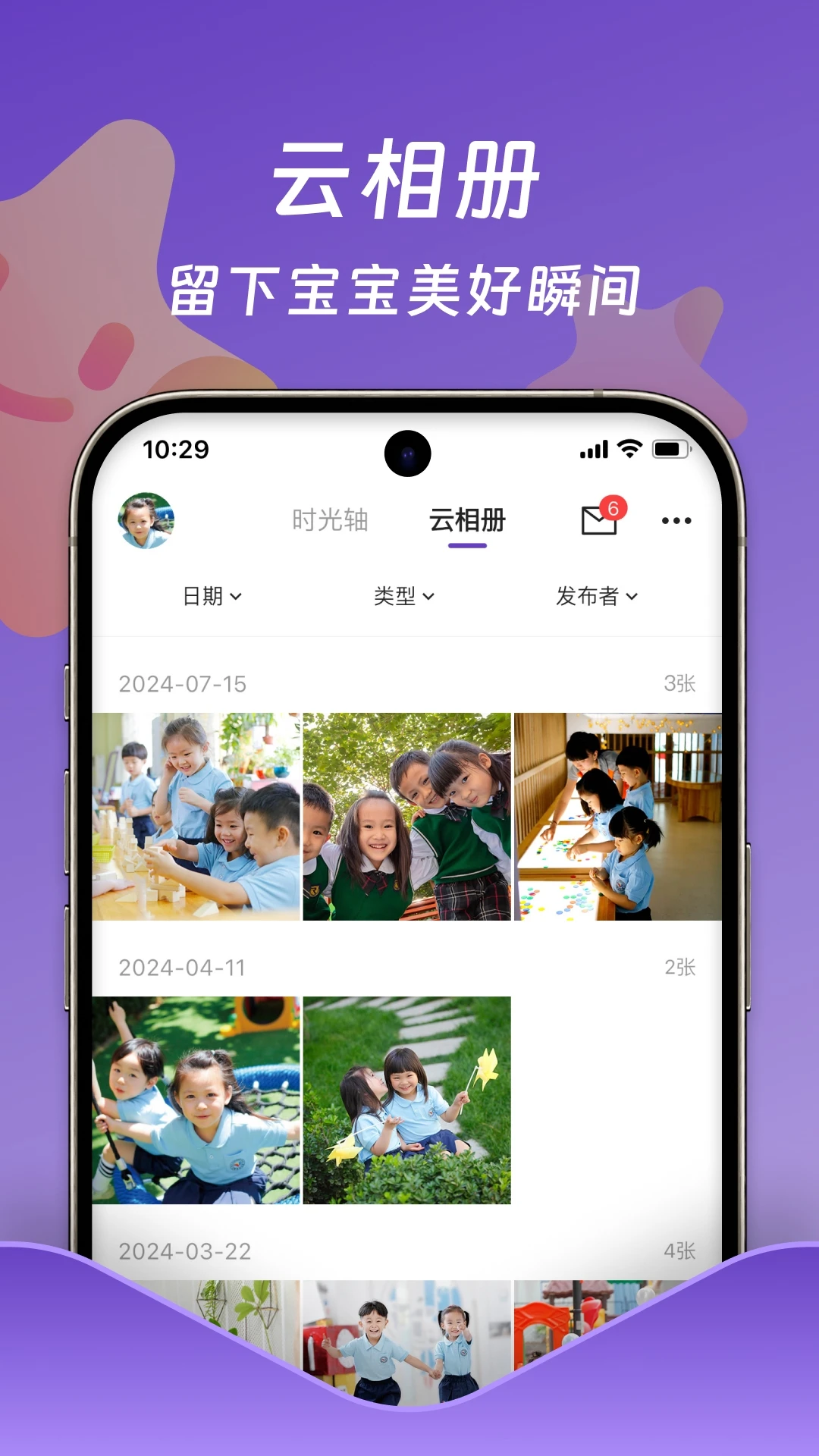
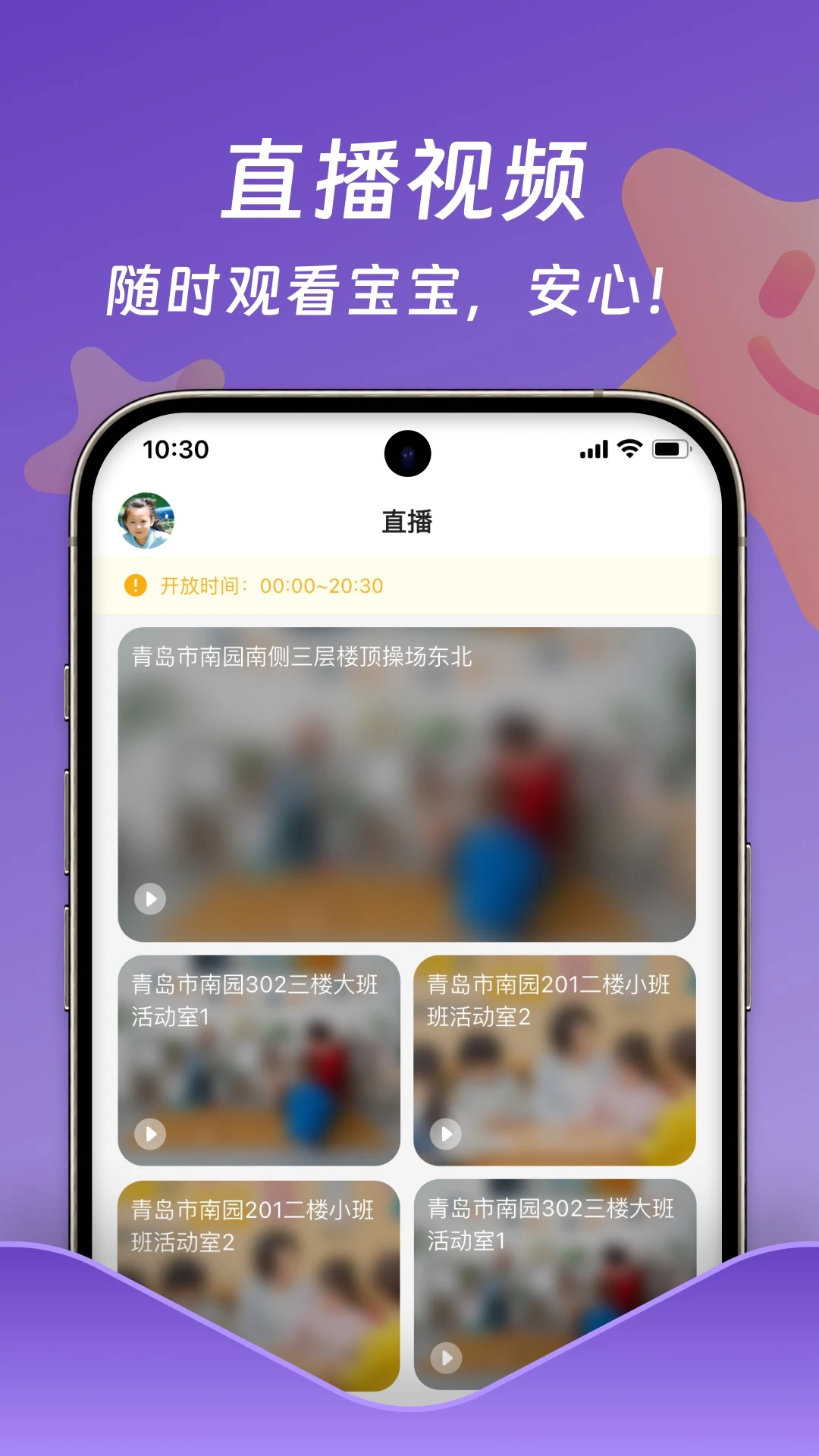
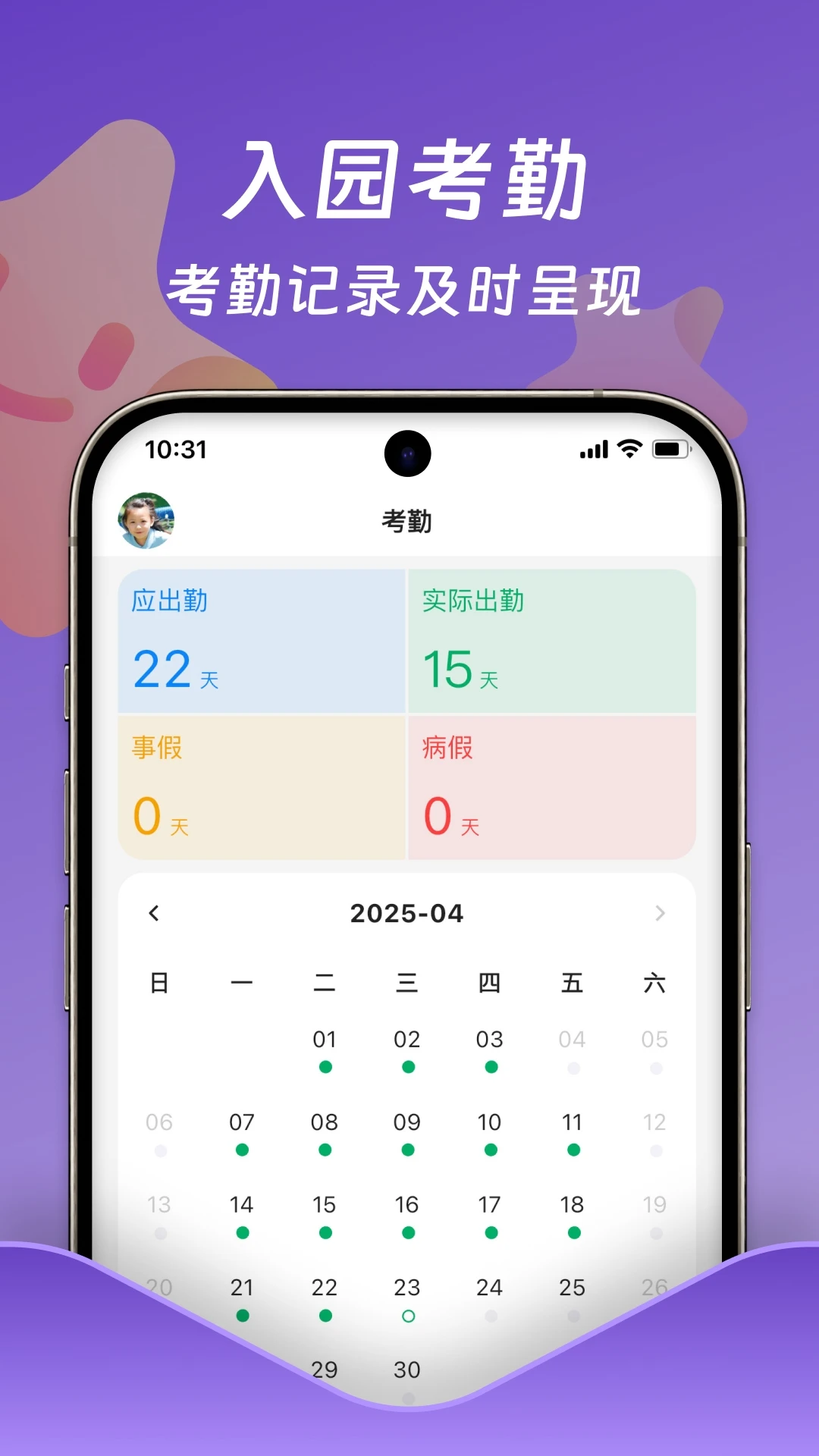

小小时光是一款专注于生活记录与时光珍藏的轻量级应用,官方定位为每个普通人都能轻松上手的生活记事本。它把日常碎片、心情随想、重要日子和成长轨迹整合在一个安静简洁的空间里,没有繁杂社交打扰,也没有冗余功能堆砌。无论你是想记录宝宝成长、坚持每日打卡,还是单纯想给未来的自己留一段文字,小小时光都能用最温和的方式帮你把日子存下来。软件体积小巧、运行流畅,适配主流安卓机型,安装后即可离线使用,数据保存在本地更安心。
“小小时光”是一款专注于个人生活记录的轻量级工具,旨在帮助用户捕捉日常瞬间。它不追求繁复的功能堆砌,而是回归记录本质,让每一段记忆都有处安放。操作简单,上手零门槛,无论是文字日记还是照片存档,都能轻松完成。
软件主要提供时间轴视图和隐私保护两大核心能力。时间轴自动整理你的记录,按日期清晰排列,回顾过往一目了然;所有数据默认本地存储或加密同步,确保私人内容不被泄露。相比同类应用,它的优势在于无广告干扰和极简设计,界面清爽,专注内容本身,不占用过多手机资源,运行流畅稳定。
适合喜欢写手帐、记日记的学生群体,以及希望留存家庭回忆的家长或情侣。对于不想在社交媒体公开分享私密内容的用户来说,这里是一个安全的自留地。
本次v2.16.0版本重点优化了记录体验。修复了部分机型下图片加载缓慢的问题,提升了滑动浏览的流畅度;新增快速标签筛选功能,方便按主题查找旧记录;同时改进了夜间模式下的文字显示效果,长时间阅读更护眼。这些改动均基于用户反馈进行微调,未增加新功能负担,保持软件轻量化特性。
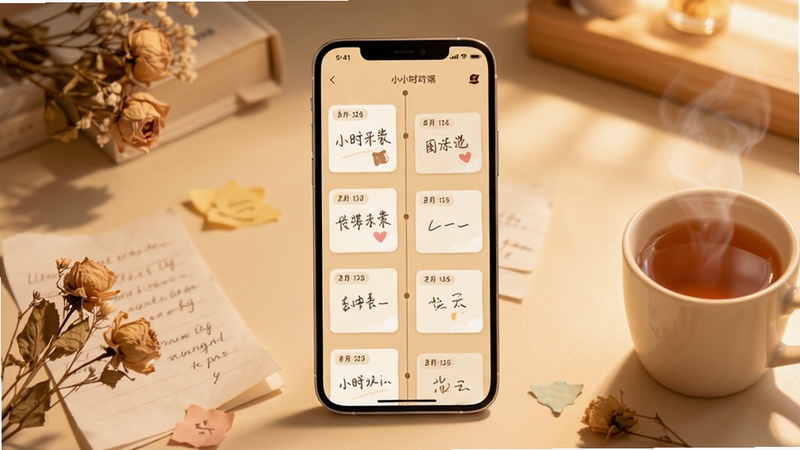
小小时光以时间线为主轴,你写下的每一条内容都会按日期自动归档。无论是今天的午餐、午后的心情,还是某个值得记住的小瞬间,都会像日记一样排列在时光轴上。支持文字、图片和心情标签混合记录,翻看时一目了然,快速找回某一天的记忆。
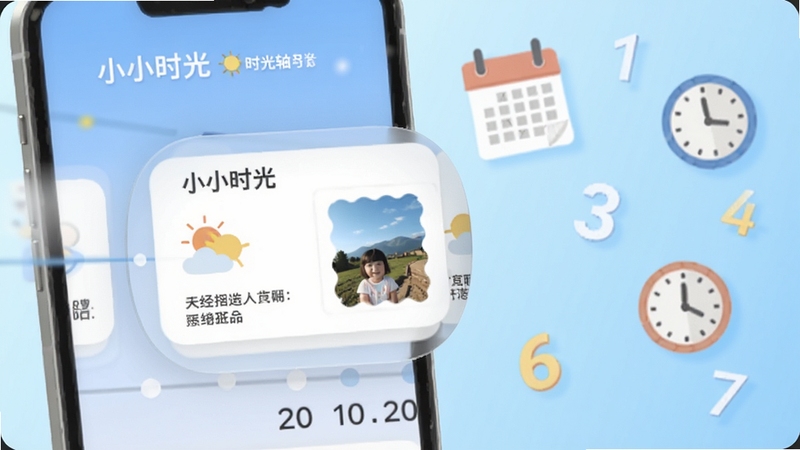
为了让记录更有温度,小小时光内置了丰富的心情标签和习惯打卡模块。你可以用不同颜色标记当天的心情状态,也可以设置读书、早起、喝水等日常打卡目标。坚持一段时间后,应用会生成简单的统计视图,让你直观看到自己的小坚持。
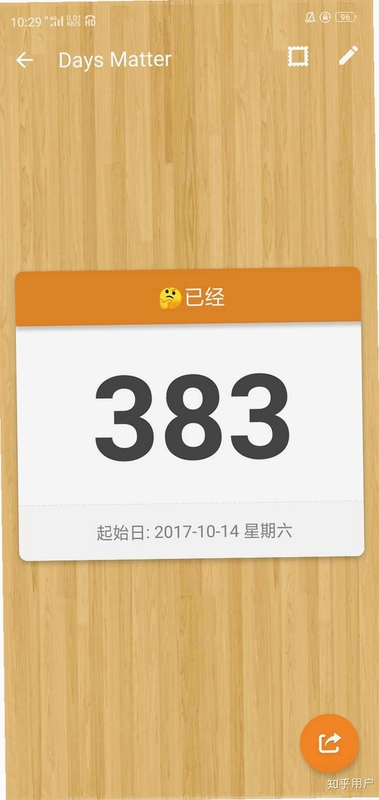
重要日子不再遗忘。小小时光支持添加生日、纪念日、倒计时等提醒事项,到点会通过系统通知温和提醒。提醒文案可以自定义,配合应用内的主题卡片,让每一次纪念都多一分仪式感。
所有记录默认保存在手机本地,不上传云端,不需要注册账号即可使用。对于注重隐私的用户来说,这一点非常友好。同时支持导出备份文件,换机时也能轻松迁移,避免数据丢失。

初次安装小小时光后,建议先花两分钟熟悉底部导航栏。移动端和电脑端在使用逻辑上略有差异,下面分场景说明。
高危避坑:请勿从非正规渠道下载来路不明的安装包,避免植入广告插件或恶意代码。安装前务必在手机设置中开启“允许安装未知来源应用”权限,安装完成后建议关闭该权限。
优化技巧:如果手机存储空间紧张,可以在设置中将图片保存质量调整为“标准”,既能保留清晰度又能节省空间。定期在应用内执行“清理缓存”操作,可有效减少卡顿。
温馨提示:首次启动时请允许通知权限,否则纪念日提醒无法正常弹出。若误拒权限,可前往手机设置应用管理小小时光通知管理中重新开启。
遇到闪退或黑屏时,先尝试重启手机并清理后台进程。若问题依旧,请检查系统版本是否过低,小小时光建议在安卓8.0及以上系统运行。部分机型需要安装WebView组件才能正常显示内嵌页面,可在站内搜索“安卓WebView组件”获取安装指引。若出现数据不显示的情况,请确认是否误删了本地存储目录,建议提前导出备份。电脑端可通过安卓模拟器运行,操作方式与手机基本一致,但拖拽导入图片时需注意模拟器与电脑的共享文件夹设置。
强制操作:卸载重装前务必先导出备份文件,否则本地记录将全部丢失且无法恢复。
很多用户在搜索“小小时光岁月长长”时,其实是在找一句温暖的生活寄语。小小时光这个名字本身就带有一种慢节奏的治愈感,它鼓励用户把平凡日子里的细碎美好一点点攒起来。岁月长长,意味着时间很长,但值得记录的小时刻却稍纵即逝。小小时光这款应用正是围绕这个理念设计的,它不追求宏大叙事,只帮你把每一天的小确幸留在手机里,等以后翻看时,会发现原来自己已经走过了那么长的一段路。
小小时光本身不联网上传数据,也不需要注册账号,所有记录默认保存在本地,因此隐私安全性较高。但下载渠道很关键,请认准正规下载站获取安装包。安装前可以查看应用权限列表,小小时光只申请存储和通知等基础权限,不会读取通讯录或短信。如果遇到索要无关权限的版本,请立即停止安装。另外建议开启手机自带的安全扫描功能,安装后扫一遍更放心。
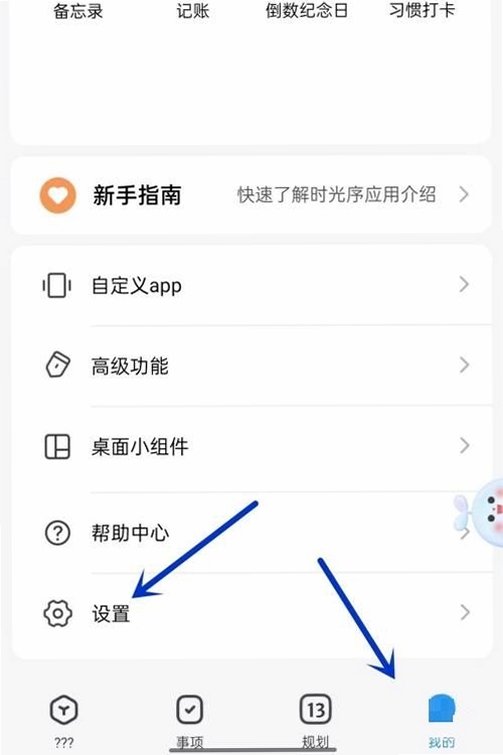
打开小小时光,进入“我的”或“设置”页面,找到“数据备份与恢复”选项。点击“导出备份”,系统会生成一个备份文件,你可以选择保存到手机存储或通过分享功能发送到电脑。换新手机时,把备份文件拷贝到新手机对应目录,再在小小时光中选择“导入备份”即可恢复全部记录。建议每隔一个月做一次备份,避免意外丢失。
查看全文






 IQOO_Neo_10_Pro_5G
PUBG战神十字架下载安卓免费版v7.75.2 2026安卓最新版
工具 / 49.8M
QQ浏览器安卓无广告纯净版下载20.6.5.5053_2026无广告纯净版
浏览器 / 143.2M
QQ浏览器官方版下载20.6.5.5053_2026极速版
浏览器 / 146.0M
爱回收平台下载2026最新appv8.4.0 2026爱回收官方正品APP二手手机高价回收
生活 / 65.4M
免费下载2026最新版手机QQ浏览器20.6.5.5053_2026最新版QQ浏览器高速省流量
浏览器 / 145.4M
QQ浏览器官方正版下载安装2026最新版本20.6.5.5053_2026官方正版极速下载
浏览器 / 143.2M
狙击猎手无限金币无限钻石内置菜单版7.8.0 2026狙击猎手无限金币内置菜单版
飞行射击 / 255.5M
QQ浏览器app官方版下载2026最新版v20.6.5.5053官方版_2026最新QQ浏览器极速下载
浏览器 / 145.4M
艺术升招生网appV3.9.03官方版_2026艺考报名助手
教育 / 104.4M
QQ浏览器下载安装2026最新版20.6.5.5053_2026极速版
浏览器 / 145.4M