
-
NAS管家v1.0.30 存储管理助手
- 大小:45.7M
- 时间:2026-09-29 15:02
- 语言:简体中文
- 系统:Android
 下载
下载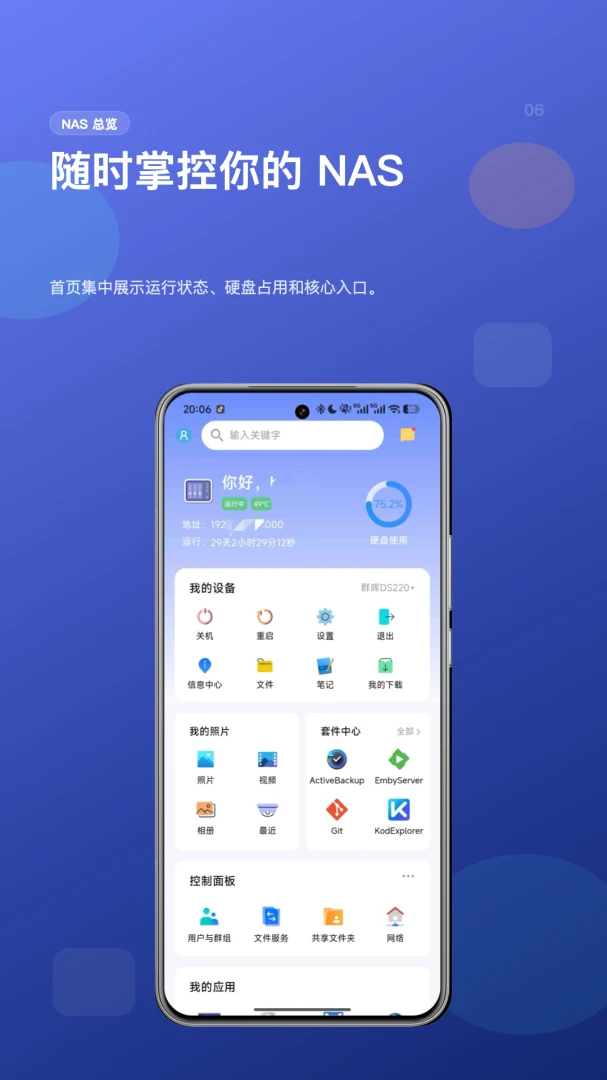



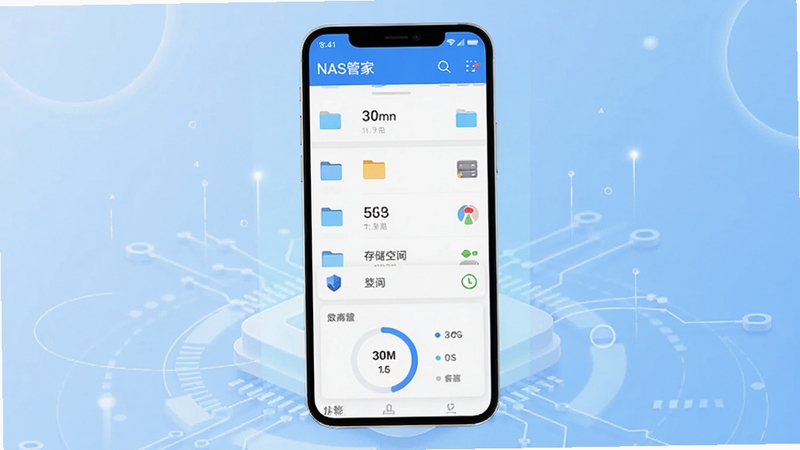
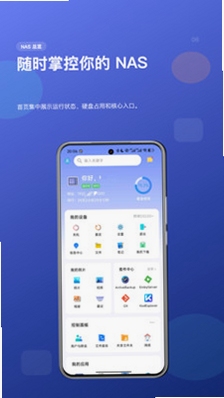
NAS管家是一款专为安卓设备打造的NAS存储管理工具,帮助用户随时随地在手机上访问、管理个人云存储设备中的文件资源。无论你是想远程查看家中NAS里的照片视频,还是需要快速上传手机本地文件到私有云空间,NAS管家都能提供稳定便捷的操作体验。软件界面清爽直观,连接配置流程简单,适配主流NAS品牌与协议,让普通用户也能轻松玩转私有云存储,告别数据焦虑与空间不足的烦恼。
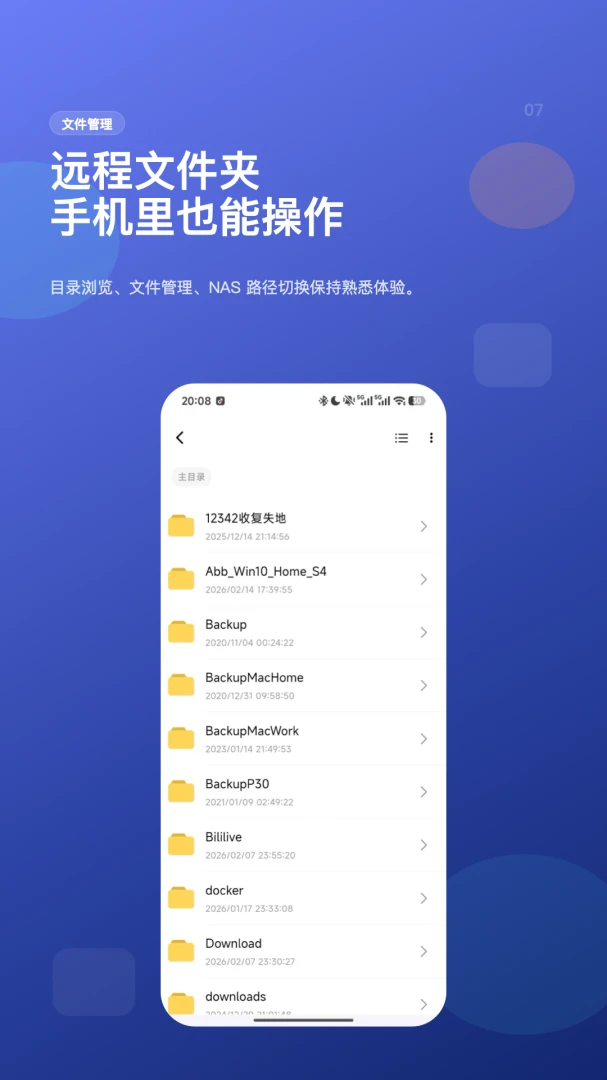
通过NAS管家,用户可以远程连接家中的NAS设备,随时浏览、下载、上传、删除或重命名文件。支持多级目录展开与快速搜索,大文件夹加载流畅不卡顿,手机端操作逻辑与电脑端高度一致,降低学习成本。
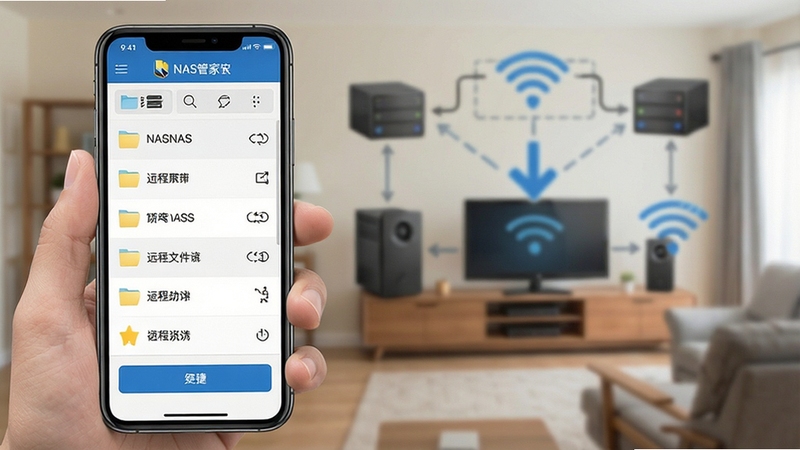
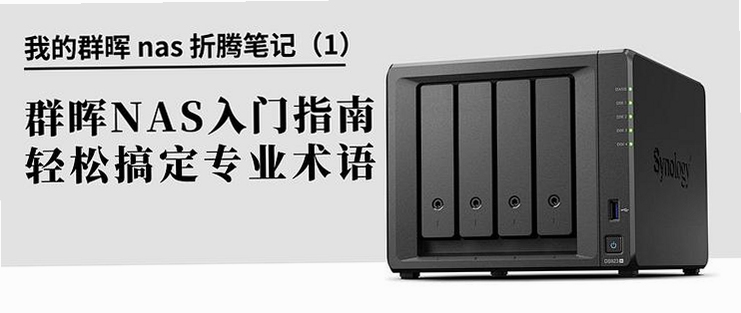
软件支持SMB、WebDAV等多种主流协议,可连接群晖、威联通、铁威马等常见品牌NAS设备。用户只需输入地址与账号密码即可完成绑定,一次配置后下次打开自动重连,省去重复设置的麻烦。
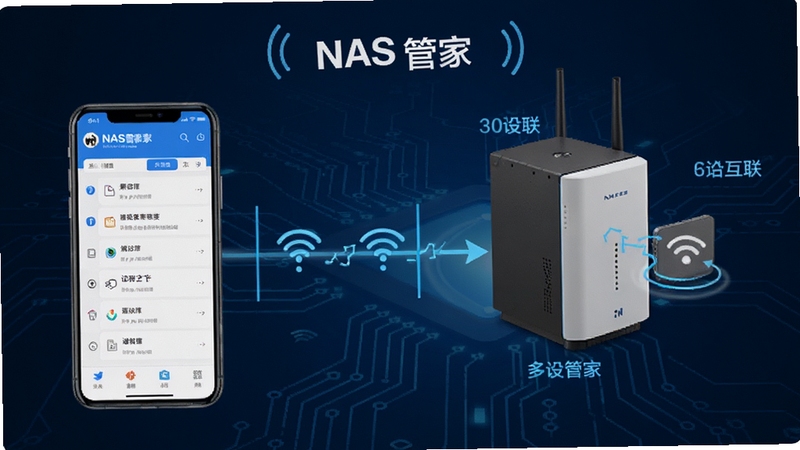
NAS管家提供手机相册、通讯录、文档等内容的自动备份功能。用户可设定备份周期与目标文件夹,手机端新增内容会按计划同步至NAS,有效释放手机存储空间,同时保障重要数据不丢失。

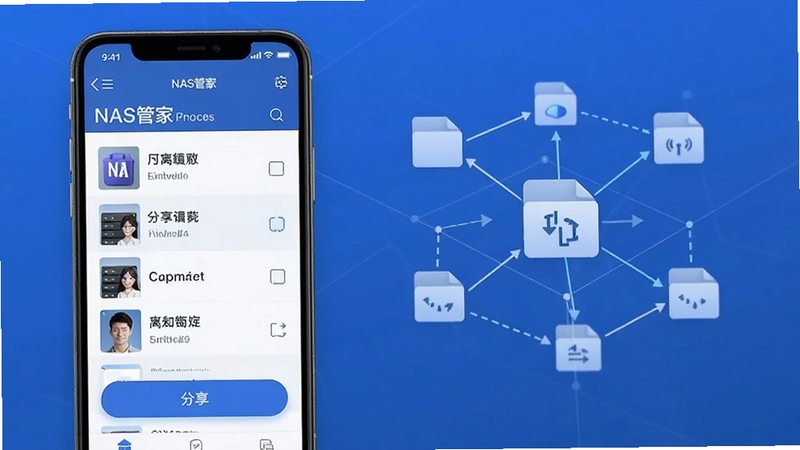
对于经常访问的文件,用户可将其缓存至手机本地,无网络环境下也能正常查看。同时支持生成分享链接或直接调用系统分享菜单,方便将NAS中的文件快速发送给好友或同事。
| 软件名称 | 功能优势 | 评分 |
|---|---|---|
| ES文件浏览器 | 本地与网盘文件管理 | ★★★★☆ |
| Solid Explorer | 双面板高效文件操作 | ★★★★★ |
| File Manager Plus | 轻量简洁无广告 | ★★★★☆ |
| 群晖DS file | 群晖NAS官方管理工具 | ★★★★☆ |
| Qfile | 威联通NAS专用客户端 | ★★★★☆ |
| Mixplorer | 高度自定义文件管理 | ★★★★☆ |
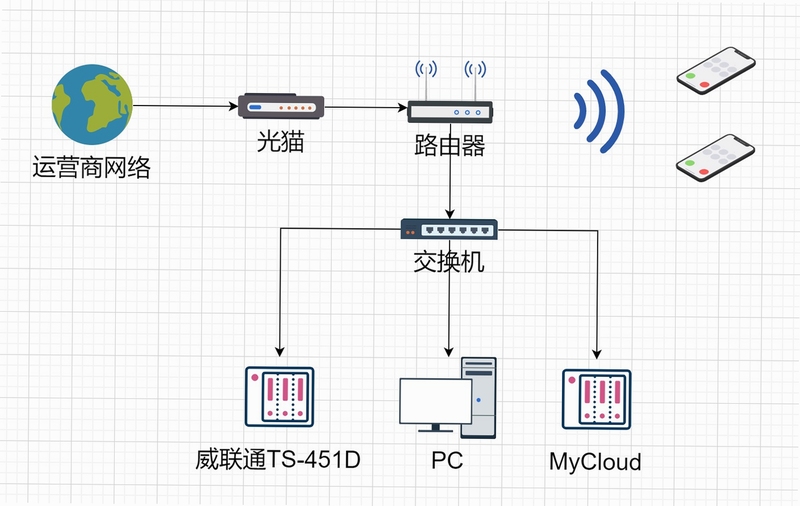
很多用户第一次使用NAS管家时遇到连接失败的情况,通常是因为地址填写错误或网络环境不通。建议先确认手机与NAS是否在同一Wi-Fi下,然后检查NAS端是否已开启SMB或WebDAV服务。如果使用外网访问,请确认路由器端口映射是否生效,并尝试用IP地址代替主机名进行连接。部分路由器默认开启AP隔离,会导致局域网设备互不可见,需登录路由器后台关闭该选项。
NAS管家本身是一款正规的存储管理工具,不收集用户隐私数据,所有文件传输均通过用户自己配置的NAS设备完成。安全性主要取决于用户的网络配置习惯,建议开启HTTPS加密传输,避免使用默认端口,并定期更换NAS登录密码。只要不随意分享公网访问地址,私有云存储的安全性远高于普通网盘。
不少用户在搜索NAS管家App下载时关心安装包是否安全。本站提供的安装包均经过安全扫描,无捆绑无插件,可放心下载。安装前请确保手机已开启“允许安装未知来源应用”权限,安装完成后建议关闭该权限以提升系统安全性。若安装过程中提示解析错误,请检查下载文件是否完整,或重新下载一次。
下载安装后打开NAS管家,点击添加设备,输入NAS的局域网IP地址、端口号以及账号密码即可完成绑定。绑定成功后即可在首页看到文件目录,点击对应文件夹进行浏览和操作。如需外网访问,需在NAS端配置DDNS或内网穿透工具,具体方法可参考NAS品牌官方文档。
查看全文






 Windows 11
川工之家工会平台app安卓手机版v3.0.33 2026川工之家工会服务APP
生活 / 57.2M
冲鸭变速器app免费下载安装2026最新版1.5.9_2026最新版
工具 / 44.3M
边框水印大师下载免费版安卓最新版v2.5.4 2026手机版图片水印添加工具
拍照 / 451.1M
说得ai口播app官方版下载2026最新版本7.5.2 2026安卓AI口播软件
工具 / 78.2M
哒兔教育学习平台2.7.5_2026最新安卓版在线教育学习软件
教育 / 33.7M
千岛app免费下载官方正版潮玩购物软件v6.64.2 2026千岛App官方正版潮玩交易社区
购物 / 240.7M
千岛app官方下载最新版20266.64.2_2026安卓最新版
购物 / 288.8M
滑记app手机版下载2022最新版1.12.3.1_2026最新版
工具 / 125.8M
云禾雪v1.0.28 物联网管理
工具 / 103.9M
纵享时光v1.0.0 漫享时光下载
生活 / 32.5M