
-
屏幕自动连点器v1.0.1 自动点击工具
- 大小:64.2M
- 时间:2026-09-28 01:38
- 语言:简体中文
- 系统:Android
 下载
下载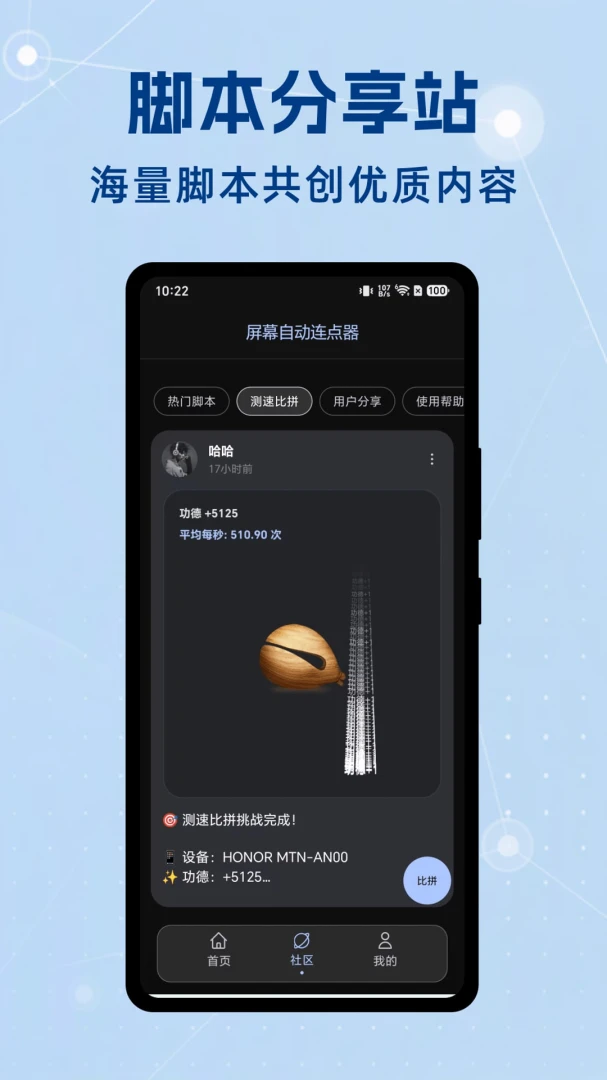
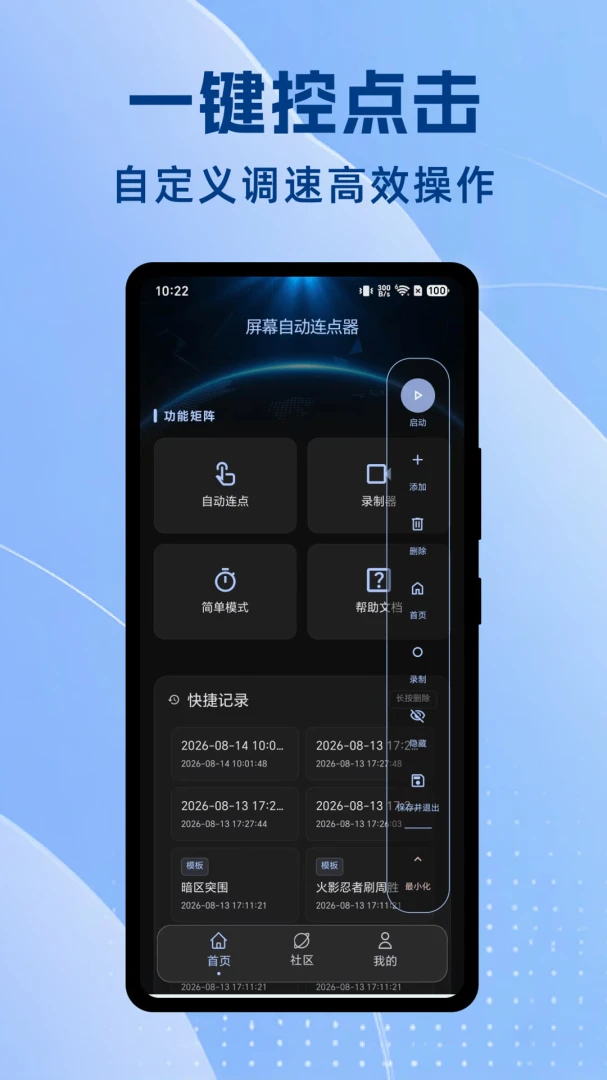
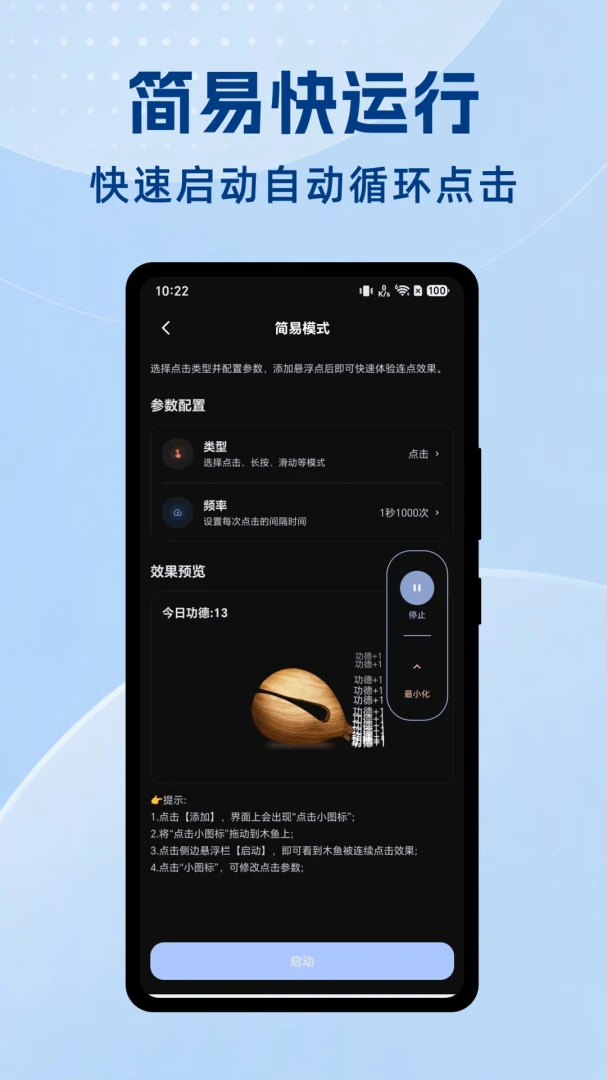
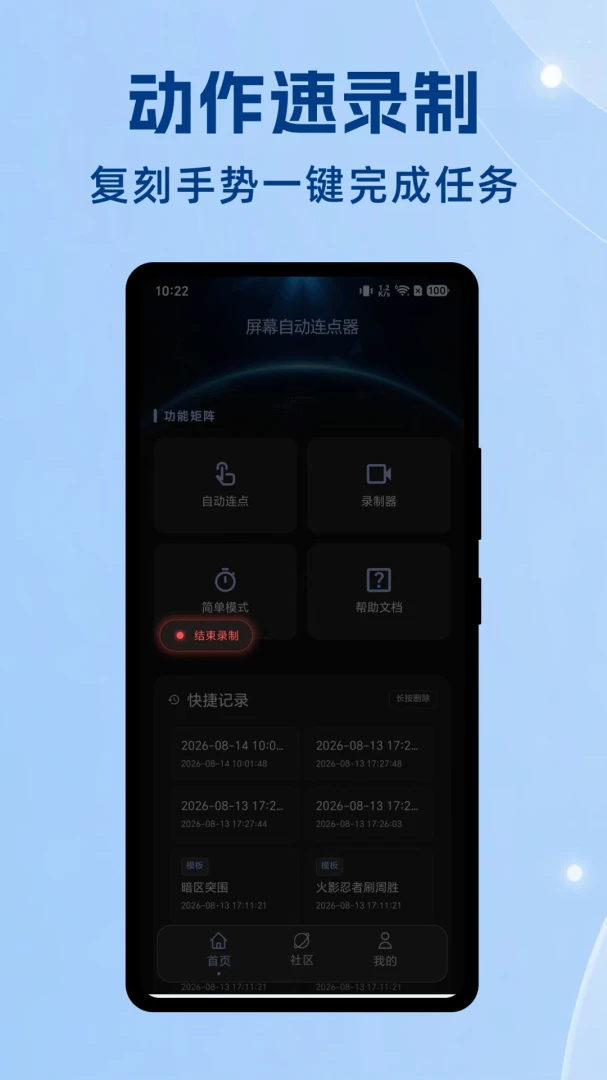
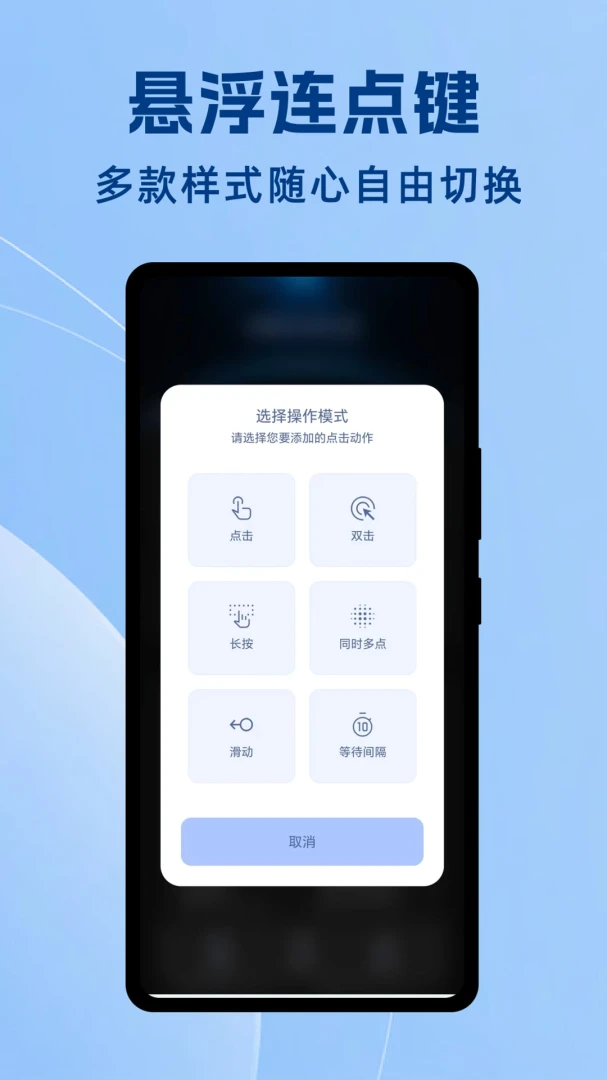
屏幕自动连点器是一款专为安卓设备打造的自动化点击辅助工具,旨在帮助用户解放双手,轻松应对各类需要高频点击或固定位置重复操作的场景。无论是日常应用中的签到打卡、游戏内的任务挂机,还是抢购秒杀时的快速响应,这款软件都能通过精准的坐标定位与毫秒级的点击间隔设定,模拟真实手指触控,有效提升操作效率。其轻量化的设计不仅运行稳定,还兼顾了易用性与安全性,无需复杂配置即可快速上手,是提升手机操作自动化水平的实用之选。
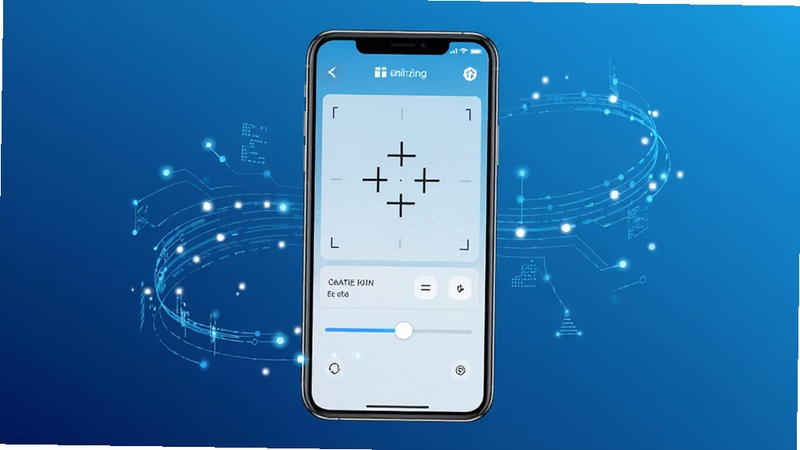
支持在屏幕上同时设置多个点击位置,并可自由设定每个位置的点击顺序与间隔时间。用户只需通过简单的拖拽即可添加点击点,软件会按照预设的轨迹自动循环执行点击操作,极大满足了复杂场景下的自动化需求。
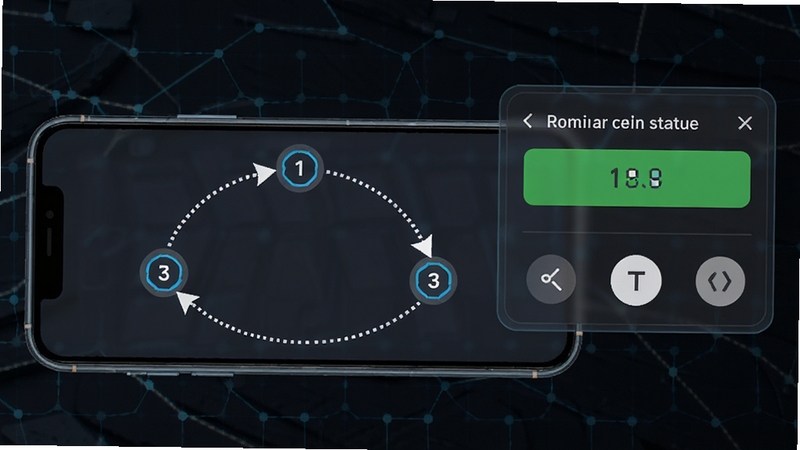
内置高精度计时器,允许用户以毫秒为单位自定义点击间隔。无论是需要极速响应的抢单场景,还是需要模拟真人操作节奏的日常任务,都能通过微调间隔参数来实现,确保每一次点击都精准无误。
软件运行时会在屏幕边缘生成一个半透明的悬浮控制按钮,用户无需退出当前应用即可随时开始、暂停或停止连点操作。悬浮窗支持自由拖动,不影响视觉体验,真正做到了随用随控。
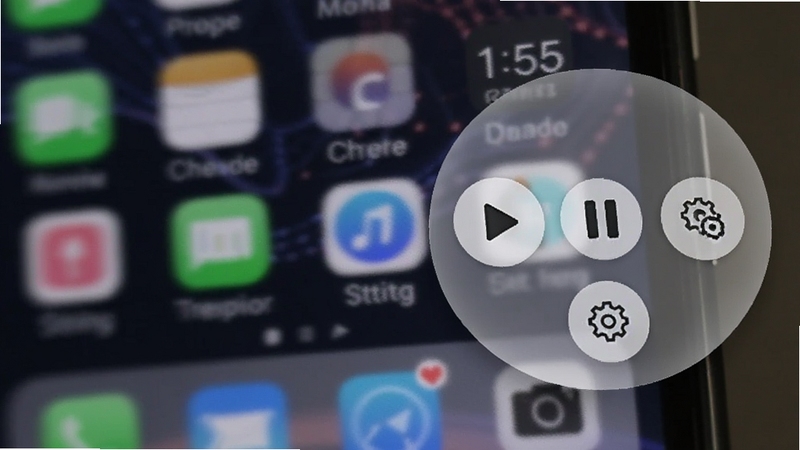
提供丰富的自定义选项,包括点击次数限制、随机点击间隔浮动、长按模拟等高级功能。用户可以根据实际使用场景保存多套配置方案,一键切换,无需重复设置,省时省力。

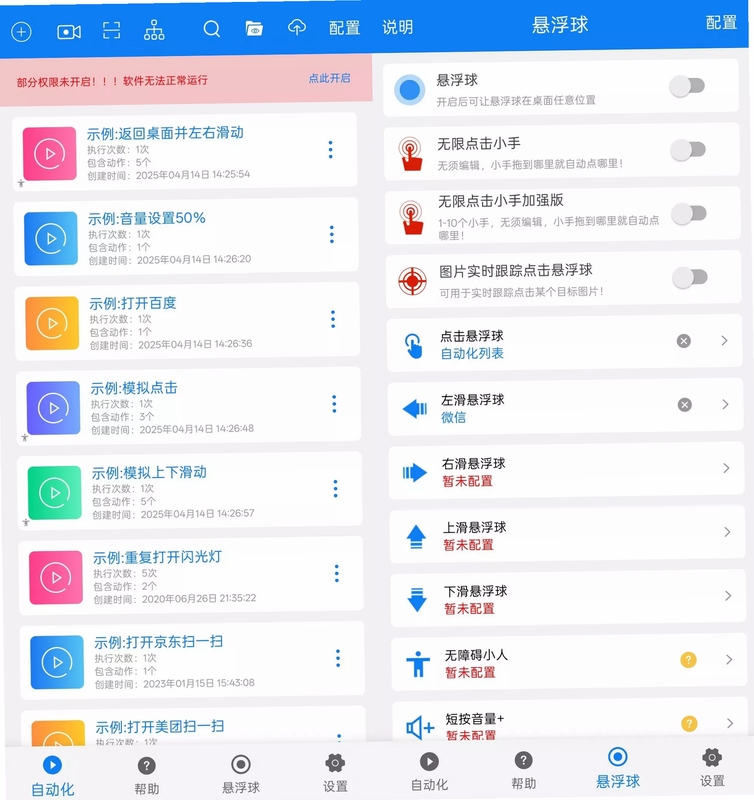
很多用户希望连点器不仅能点击,还能模拟滑动操作。实际上,屏幕自动连点器在高级设置中提供了「滑动模式」选项。进入软件后,点击「新建任务」,将操作类型从「点击」切换为「滑动」,然后在地图上标记起点和终点坐标,再设定滑动持续时间(例如500毫秒)以及两次滑动之间的间隔时间。完成设置后保存并启动,软件就会按照你设定的节奏自动执行滑动动作。如果遇到横屏应用滑动位置不对,建议先在竖屏下完成坐标标记,再旋转屏幕进行微调,或者使用「相对坐标」功能来适配不同分辨率。
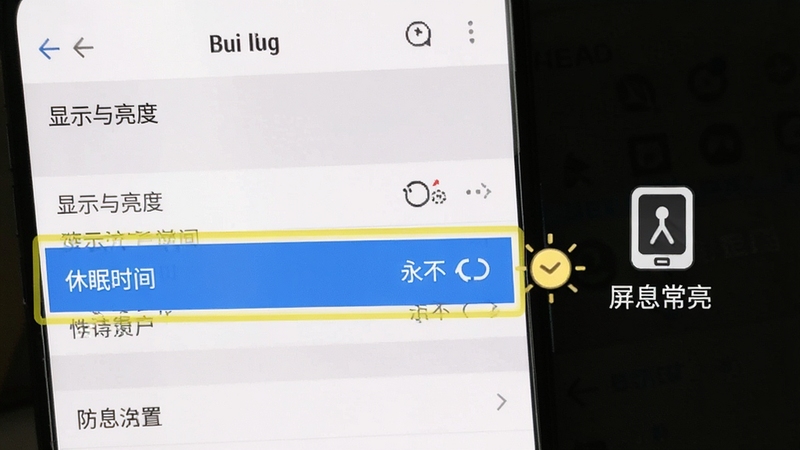
屏幕自动连点器本身并不具备防止息屏的功能,它的核心作用是模拟触控操作。不过,由于软件在运行时会持续向系统发送点击指令,部分手机系统会因此判定屏幕处于活跃状态,从而间接减少自动息屏的概率。但为了确保长时间挂机不掉线,建议用户前往手机「设置」-「显示」中,将「休眠」时间调整为「永不」或较长的时长。此外,也可以在开发者选项中开启「充电时不锁定屏幕」,这样连接电源使用连点器时,屏幕就能保持常亮,避免因息屏导致操作中断。
关闭屏幕自动连点器有多种方式。最快捷的方法是点击屏幕边缘的悬浮窗按钮,在弹出的控制面板中选择「停止」或「退出」即可立即结束当前任务。如果悬浮窗被隐藏或无法点击,可以下拉手机通知栏,找到连点器的运行通知,点击「停止服务」来关闭。若遇到软件无响应的情况,可进入手机「设置」-「应用管理」-「屏幕自动连点器」,点击「强行停止」按钮。需要注意的是,关闭软件后,建议同时前往无障碍设置中确认服务已关闭,以免后台残留进程持续消耗电量。
选择连点器时,主要看稳定性、功能丰富度和操作便捷性。屏幕自动连点器在精准度和悬浮窗控制方面表现均衡,适合大多数日常场景。如果你需要更复杂的脚本逻辑,可以尝试按键精灵;若追求极简操作,自动点击器也是不错的选择。建议根据自身需求下载体验,优先选择无广告、权限要求合理的正规版本。本站提供的屏幕自动连点器经过安全检测,可放心下载使用。
查看全文






 Windows 11
小象超市app下载2026最新版美团买菜7.30.10 2026最新版生鲜配送买菜
购物 / 27.2M
小象超市app官方下载安装2026最新版7.30.10 2026最新版生鲜配送
生活 / 31.0M
Insta影石360软件下载安卓最新版2.34.5_2026全景视频剪辑神器
工具 / 1.35G
美团买菜(已更名小象超市)平台appv7.30.10 2026小象超市生鲜配送app
生活 / 31.0M
美团买菜官方版7.30.10 2026生鲜配送网上买菜
购物 / 31.0M
美团买菜app官方版下载2026最新手机版7.30.10_2026美团买菜生鲜配送官方版
生活 / 31.0M
局域网唤醒工具WakeMeOnLanv1.21 局域网唤醒
系统工具 / 190KB
广雅听书官方版下载安装最新版v3.2.6 2026手机版
影音 / 5.8M
小草系列通杀2.0APP最新版v2.0安卓2026手机版
工具 / 6.0M
炫控编程APP安卓最新版v1.5.2 2026手机版
影音 / 96.9M