-
水星wifiv13.0 智能管理工具
- 大小:74.0M
- 时间:2026-10-03 11:18
- 语言:简体中文
- 系统:Android
 下载
下载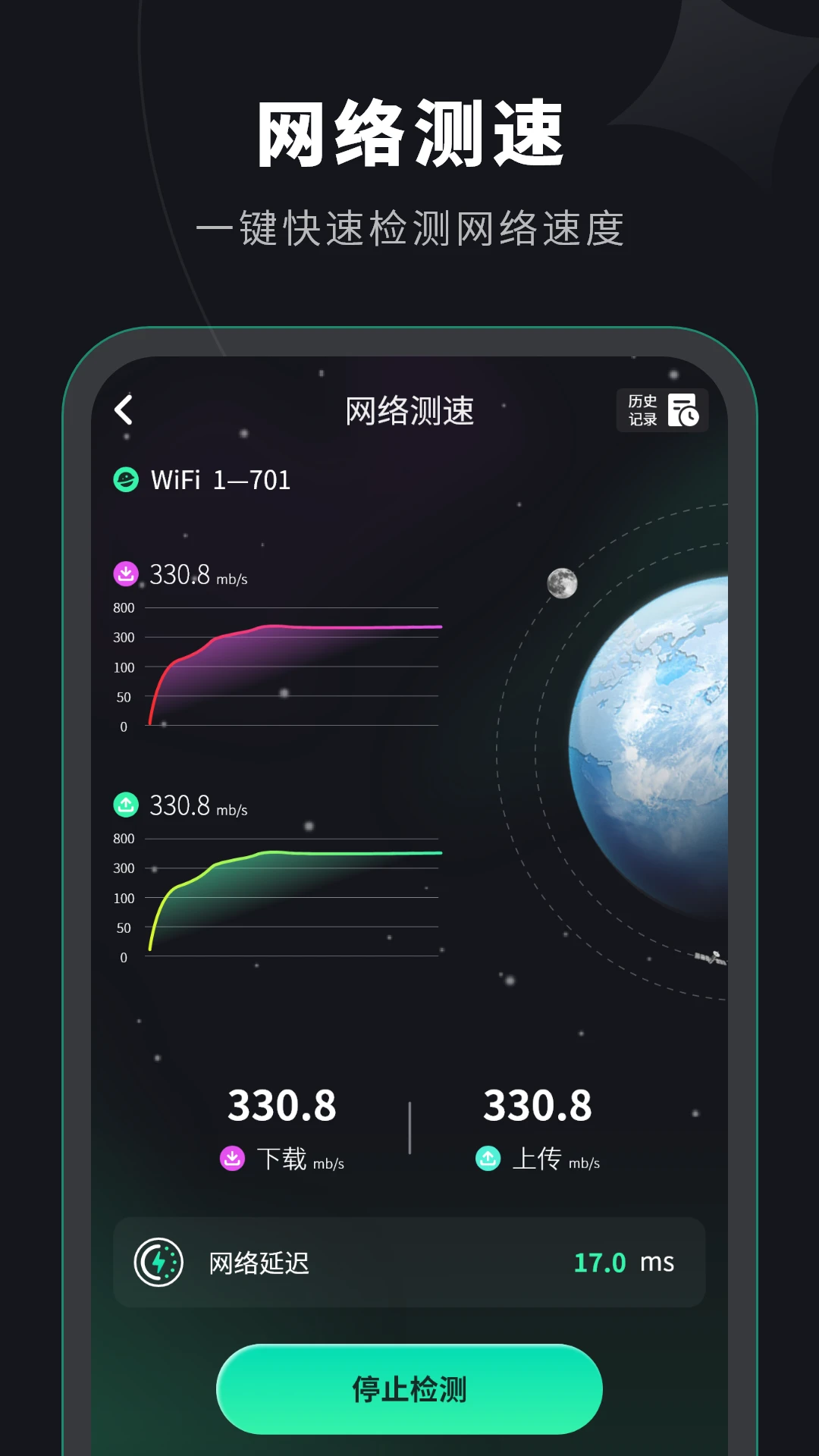
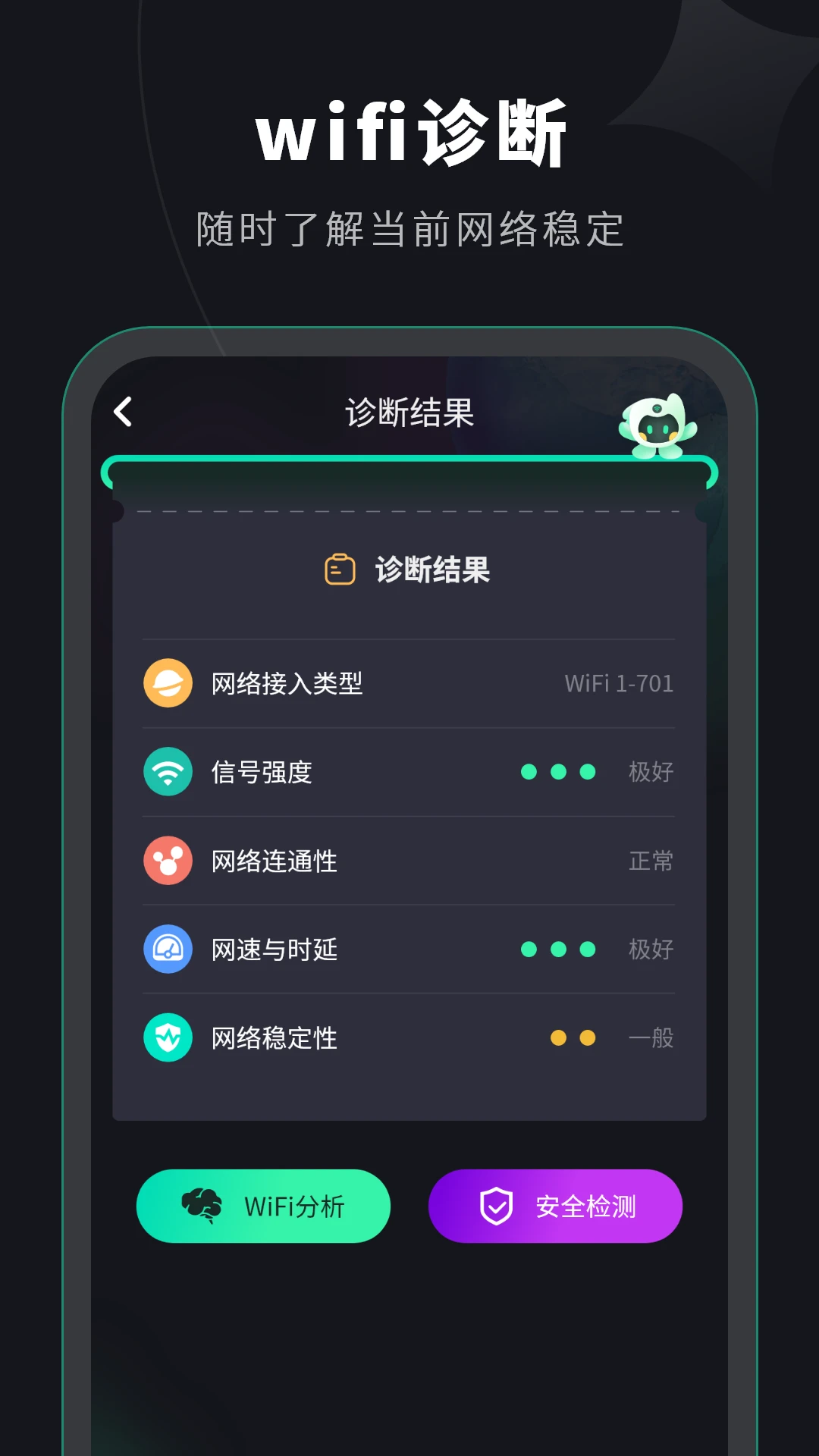
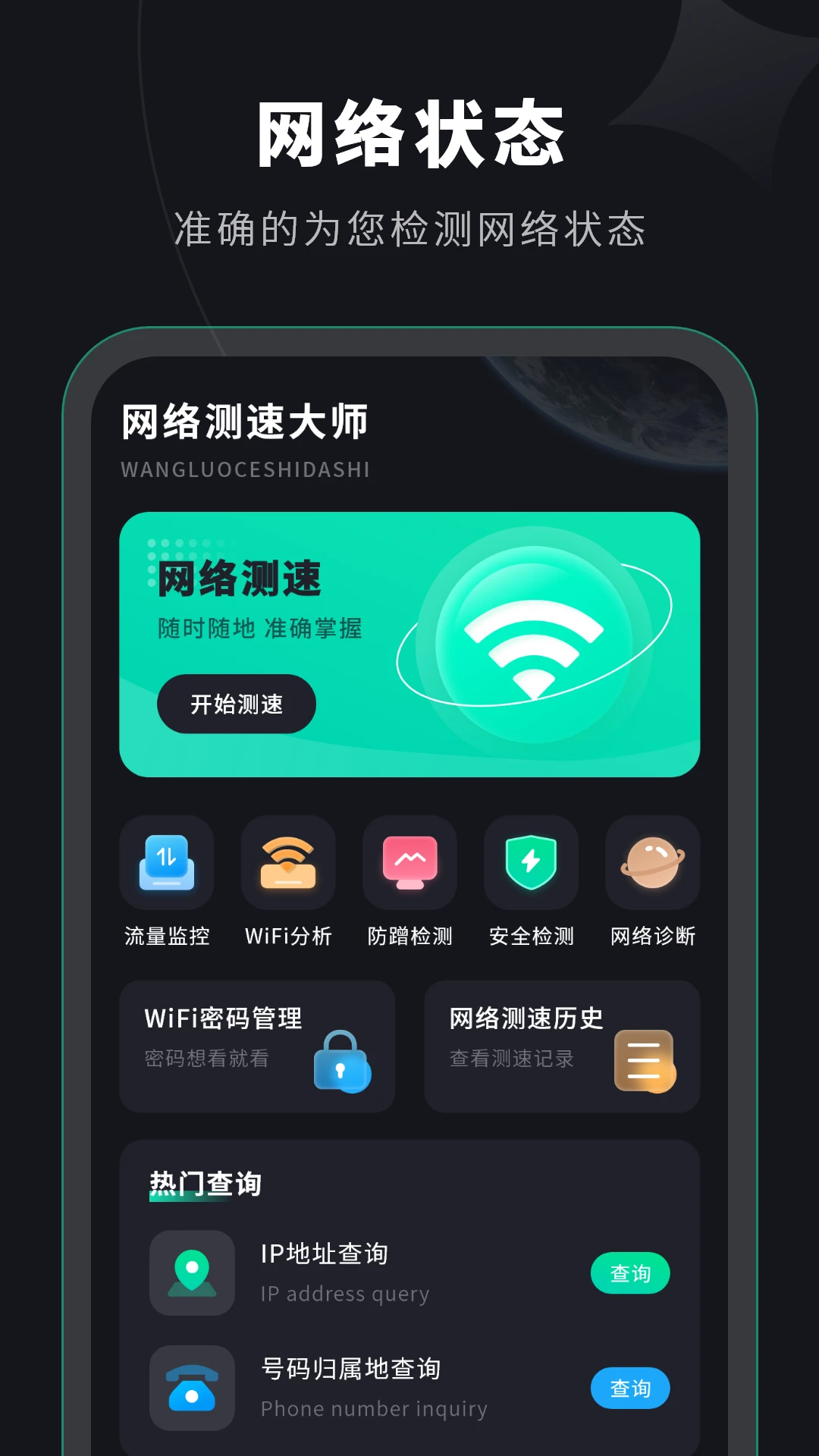
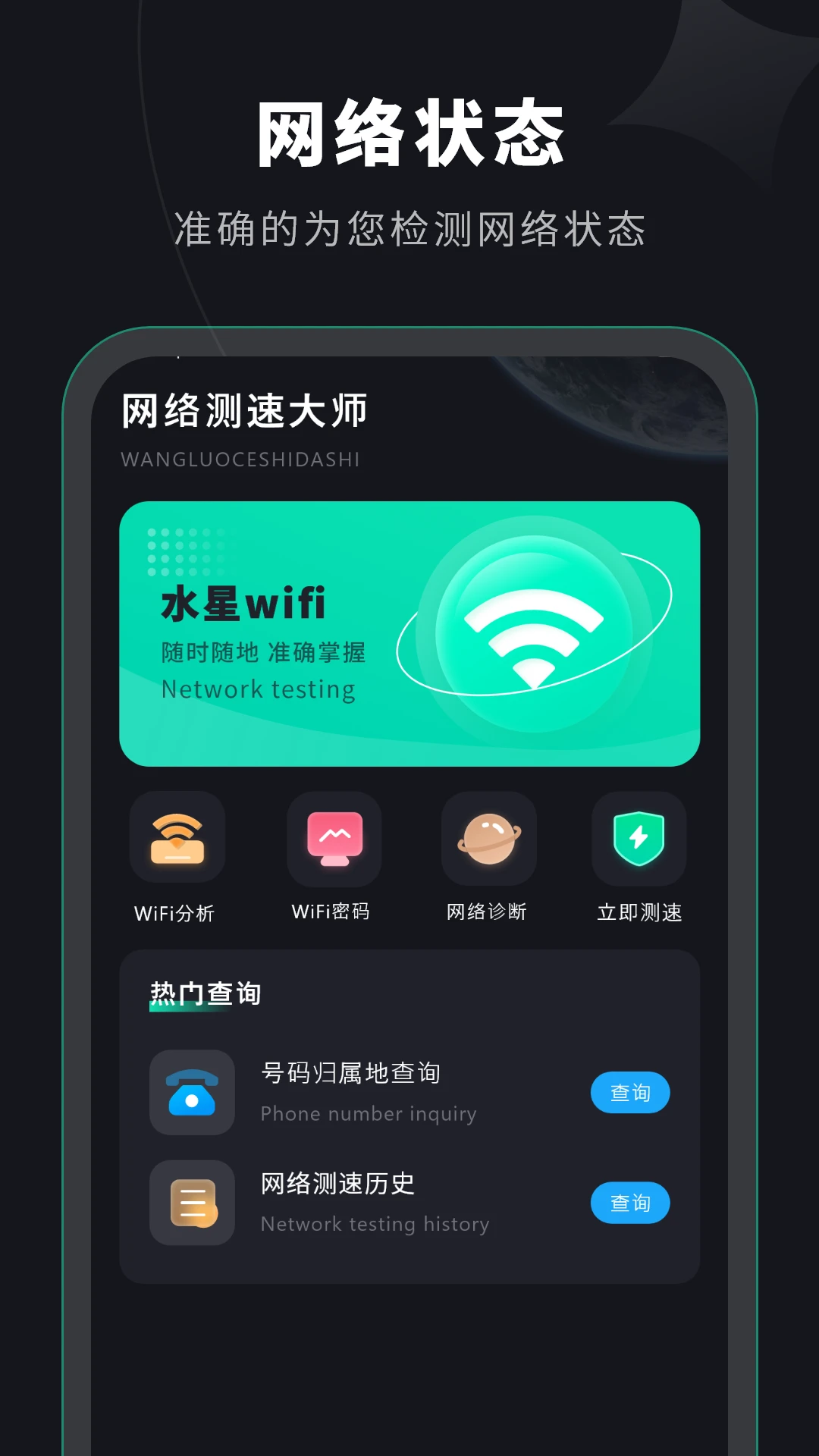
水星wifi是一款专为家庭及小型办公网络环境设计的无线网络管理工具,能够帮助用户快速完成路由器的初始配置、信号扩展与日常维护。无论你是刚买回水星路由器的新手,还是需要优化家中Wi-Fi覆盖的老用户,这款应用都能提供直观的引导与实时反馈。它支持一键检测周边信道干扰、智能推荐最佳频段,并允许你随时查看连接设备列表,防止陌生终端蹭网。对于经常遇到网络卡顿、信号盲区的用户来说,水星wifi更像一位随身的网络管家,把复杂的参数设置转化为通俗易懂的图形界面,让每个人都能轻松掌控自己的无线网络。
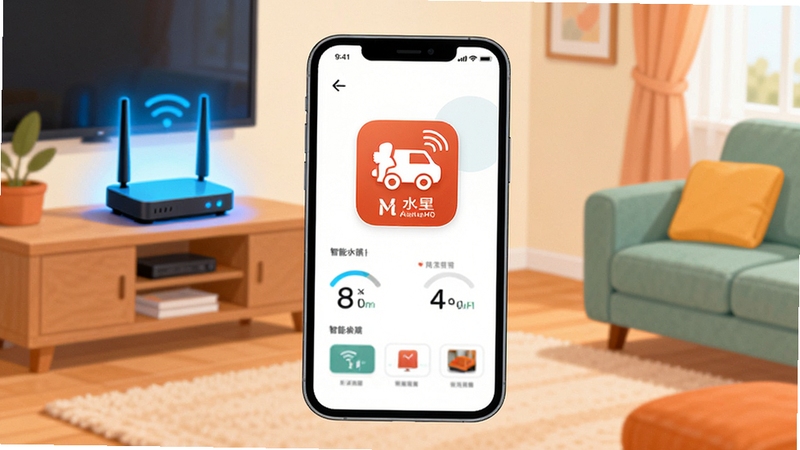
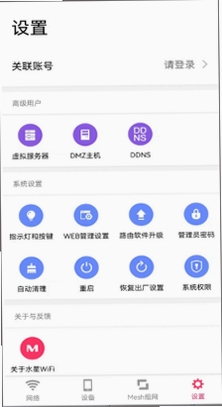
初次使用水星路由器时,只需将手机连接至路由器的默认Wi-Fi,打开水星wifi应用即可自动识别设备型号。应用会引导你设置管理员密码、宽带拨号账号以及无线名称与密码,全程无需记忆复杂的IP地址。对于支持盲插功能的型号,系统还能自动判断WAN口与LAN口,彻底告别插错网线的烦恼。
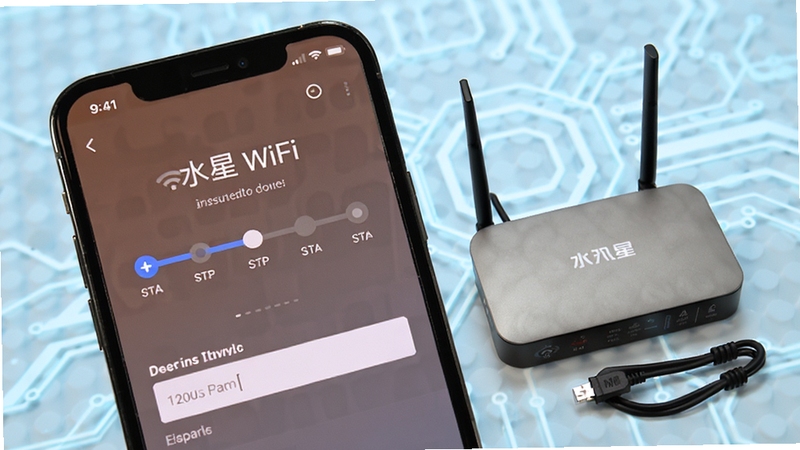
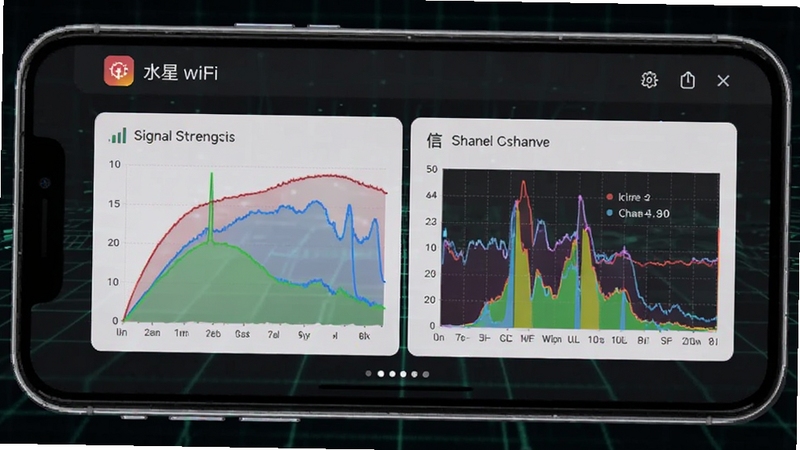
应用内置信道分析仪,能够扫描周围邻居的无线信号强度与占用信道,并生成可视化图表。根据分析结果,水星wifi会推荐切换至更空闲的信道,从而减少干扰、提升传输稳定性。此外,你还可以手动调整发射功率,在覆盖范围与辐射担忧之间找到平衡点。
在设备列表页面,所有已连接终端都会清晰展示,包括手机、电脑、智能家居等。你可以为每台设备命名、查看实时上下行速率,并一键拉黑可疑设备。针对孩子上网课或自己开视频会议的场景,还能对特定设备进行限速,保障关键应用的带宽优先级。
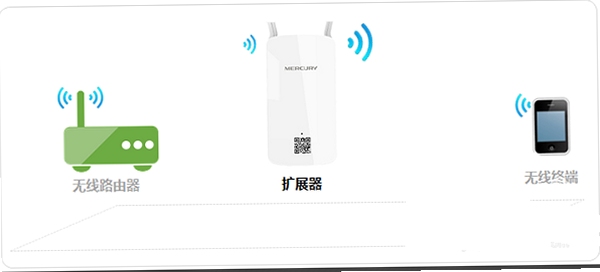
如果你家中使用了水星Wi-Fi扩展器,水星wifi可以统一管理主路由与扩展器,实现无缝漫游。应用会自动同步无线配置,无需分别登录不同设备。当你在家中走动时,终端会自动切换至信号更强的节点,避免视频通话卡顿或游戏掉线。
初次上手水星wifi时,建议先确认手机已连接至水星路由器的默认无线网络,默认名称通常以MERCURY开头。
移动端用户请务必在系统设置中允许应用获取位置权限,否则安卓系统可能无法扫描到附近的Wi-Fi列表。
高危避坑:设置管理员密码时切勿使用123456或admin等弱密码,否则路由器可能被他人劫持并篡改DNS。
电脑端用户若想通过浏览器访问管理后台,请在地址栏输入melogin.cn或192.168.1.1,而不是在搜索引擎中查找登录入口。
优化技巧:将2.4G与5G频段分开命名,例如Home-2.4G和Home-5G,便于手动选择干扰更少的频段。
如果遇到应用提示“未检测到路由器”,请检查手机是否开启了移动数据,建议暂时关闭4G/5G流量,仅保留Wi-Fi连接。
部分安卓机型需要开启“始终允许”后台运行权限,否则锁屏后可能断开水星wifi与路由器的通信。
基础提示:恢复出厂设置会清除所有宽带账号与无线密码,操作前请先记录当前配置信息。
当出现频繁闪退时,可尝试在应用管理中清除水星wifi的缓存数据,或卸载后重新下载安装包。
若路由器指示灯正常但无法上网,请检查WAN口网线是否松动,并确认宽带账号是否欠费。
对于无线桥接失败的情况,请确保副路由器与水星wifi处于同一网段,且主路由未开启MAC地址过滤。
需要下载网卡驱动或扩展器固件的用户,可在站内搜索“
| 软件名称 | 功能优势 | 评分 |
|---|---|---|
| 腾达路由器 | 支持远程管理与访客网络 | ★★★★☆ |
| TP-LINK | 设备识别精准,限速策略丰富 | ★★★★★ |
| 华为路由器 | 双频优选,手游加速稳定 | ★★★★☆ |
| 小米WiFi | 界面简洁,红包Wi-Fi分享 | ★★★★☆ |
| 磊科路由器 | 信号强度调节细腻,穿墙模式 | ★★★☆☆ |
很多用户第一次接触水星路由器时,会误以为存在一个固定的默认管理员密码。实际上,较新型号的水星路由器在初次配置时要求用户自行创建6位以上的管理员密码,并没有统一的出厂密码。如果你忘记了之前设置的密码,唯一的办法是长按路由器背面的Reset孔约8秒钟,待指示灯全部闪烁后松开,路由器将恢复出厂状态。此时重新连接默认Wi-Fi,水星wifi应用会引导你重新设置密码。部分老款型号可能使用admin作为默认用户名和密码,但强烈建议登录后立即修改为复杂密码。
当扩展器更换了主路由或需要重新配对时,先将扩展器插在靠近主路由的插座上,待指示灯变为红色常亮。打开水星wifi应用,在设备列表中找到该扩展器并点击进入设置页。选择“重新配对”选项,应用会自动搜索附近可用的无线网络,选中你的主路由Wi-Fi并输入密码。等待约30秒,指示灯转为绿色即表示扩展成功。此时可将扩展器移至信号较弱的位置,通电后会自动连接。若应用无法发现扩展器,请检查扩展器是否处于出厂状态,必要时用牙签长按复位孔恢复。
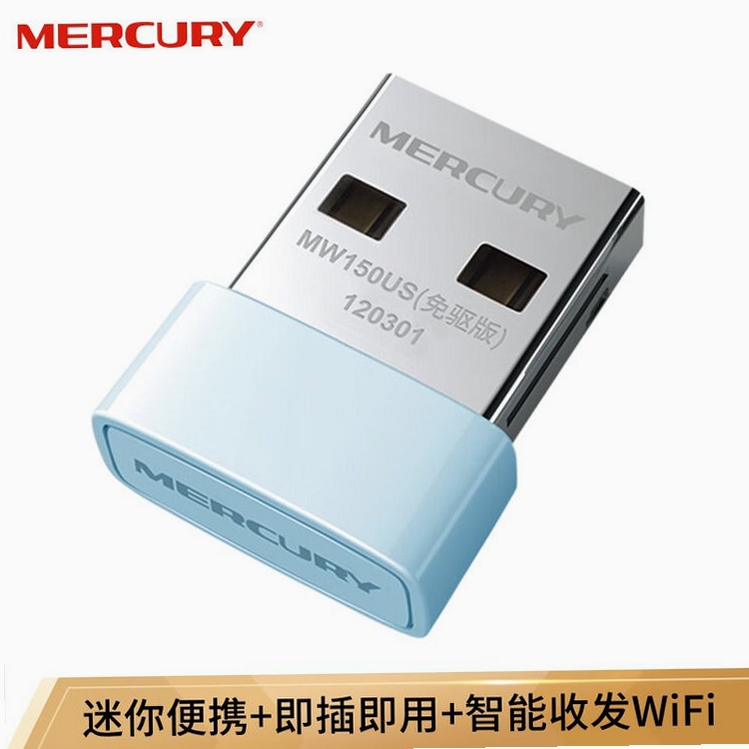
水星wifi接收器通常指USB无线网卡,用于让台式机或笔记本连接Wi-Fi。将网卡插入电脑USB接口后,Windows系统可能会自动安装驱动,若未识别请打开“设备管理器”查看是否有带感叹号的未知设备。此时需要手动下载对应型号的驱动,可站内搜索“
查看全文






教师能力培训app官方下载2022最新版v1.0.2 2026手机版
教育 / 78.1M
Themes主题app下载2022官方最新版v12.0.12.3012026手机版
个性化 / 126.0M
小火车查尔斯下载中文版免费2023最新版v1.4 2026手机版
动作冒险 / 107.6M
缴付通app官方下载2025最新版本v5.6.5.002026手机版
生活 / 15.2M
EYEVUEv1.0.73-c 智能眼镜助手
工具 / 314.5M
全明星街球派对国际服(HoopHeroes)下载2022中文版v0.0.87725海外版2026手游
体育竞技 / 1.04G
i农商app官方手机版(江西农业大学)v1.0.02026江西农大校园服务
教育 / 38.5M
智慧慢病v6.9.4 慢病管理助手
健康 / 103.8M
慧数学教师端app下载安装最新版V1.2.3 2026安卓版
教育 / 54.6M
芝麻田精读app免费版v1.0 2026官方中文版
教育 / 78M