-
牛学长windows数据恢复桌面版官方下载v10.8.1 硬盘U盘照片文档误删恢复PC工具
- 大小:106.6M
- 时间:2026-09-13 17:21
- 语言:中文
- 系统:WinXP, win7, win8, WinAll
 下载
下载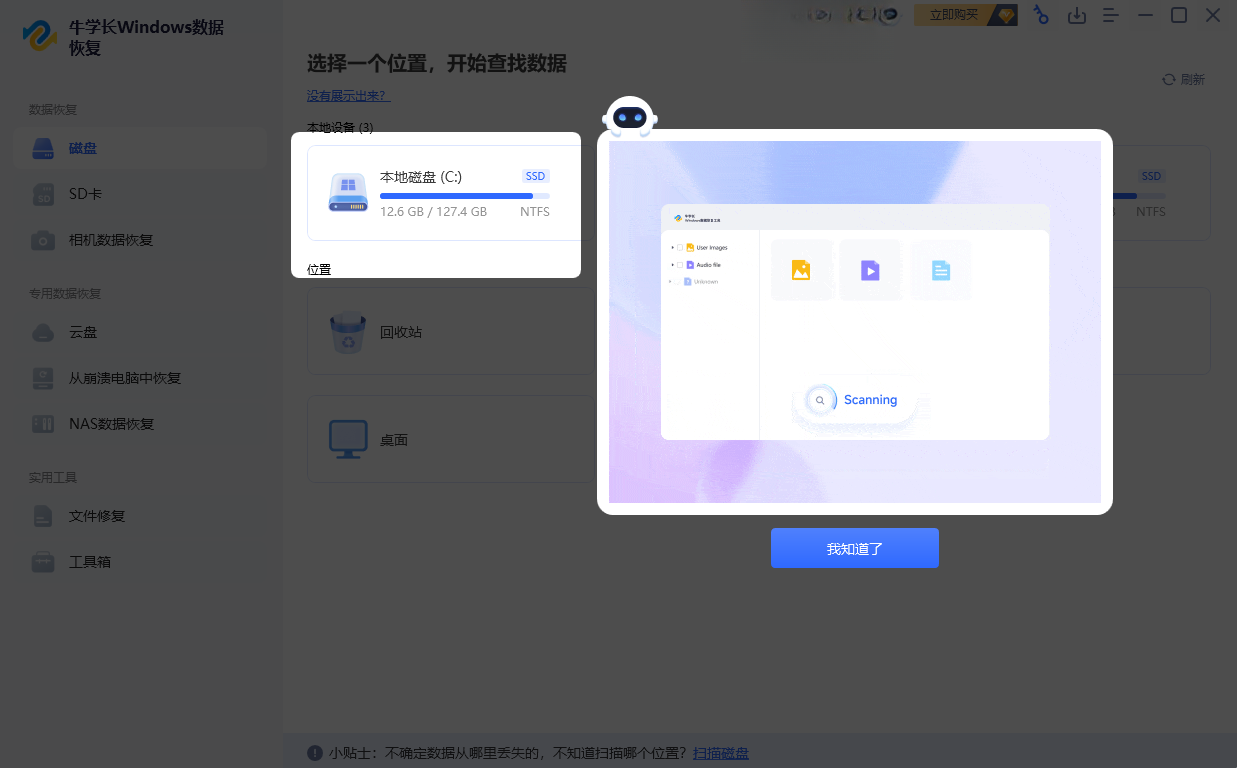
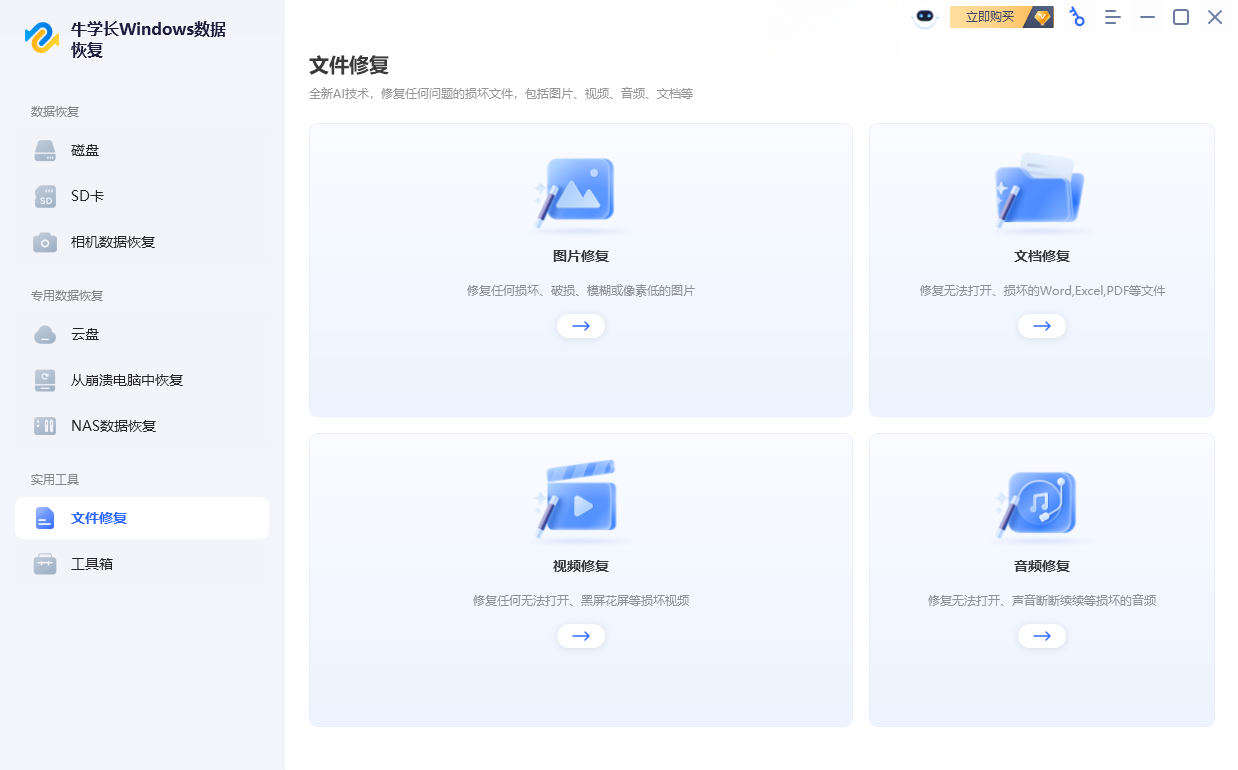
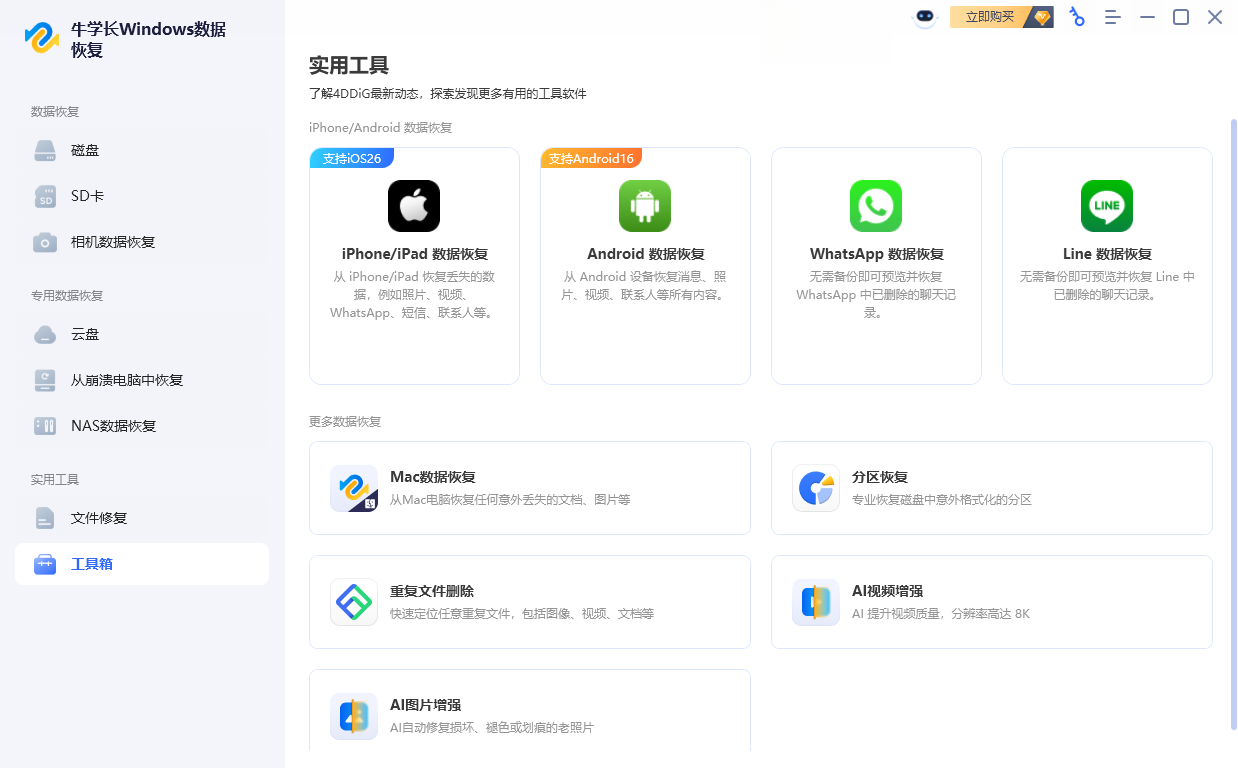

牛学长windows数据恢复桌面版是专业数据修复软件,可从多存储介质找回遗失资料。支持误删、格式化等场景,全场景覆盖,成功率高。多设备全介质支持,外接设备适配性强。免费扫描预览,避免无效恢复。扫描可暂停续传,本地离线恢复,保障数据安全。双扫描模式兼顾效率与深度,还有智能筛选定位、长期权益保障等优势。
1、扫描可暂停续传,适配大硬盘或长时间扫描场景,节省大量时间。
2、全程本地操作,不上传数据,杜绝隐私泄露与网络攻击二次损坏风险。
3、双扫描模式,快速扫描适配近期误删文件,深度扫描找回长期丢失数据。
4、智能筛选定位,可按多种条件快速找目标文件。
5、购买后享终生免费更新,承诺7天无效退款,提供专业免费技术支持。
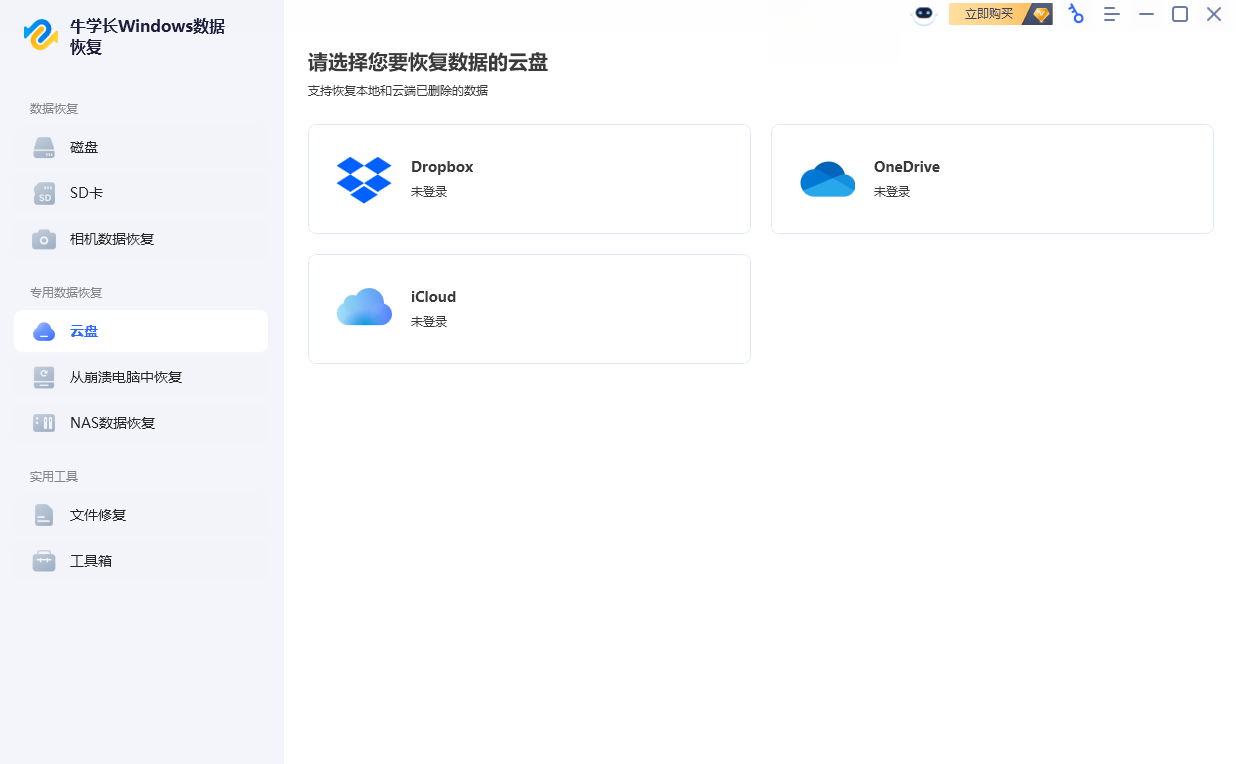
步骤 1:选择数据丢失位置
启动软件后,主界面显示所有磁盘分区(C/D/E 盘)及外接设备(U 盘 / 移动硬盘)。
选择文件丢失的位置(如误删文件在桌面则选 “桌面”,格式化 U 盘则选对应 U 盘盘符);若不确定位置,选择 “整台计算机” 全盘扫描(耗时较长)。
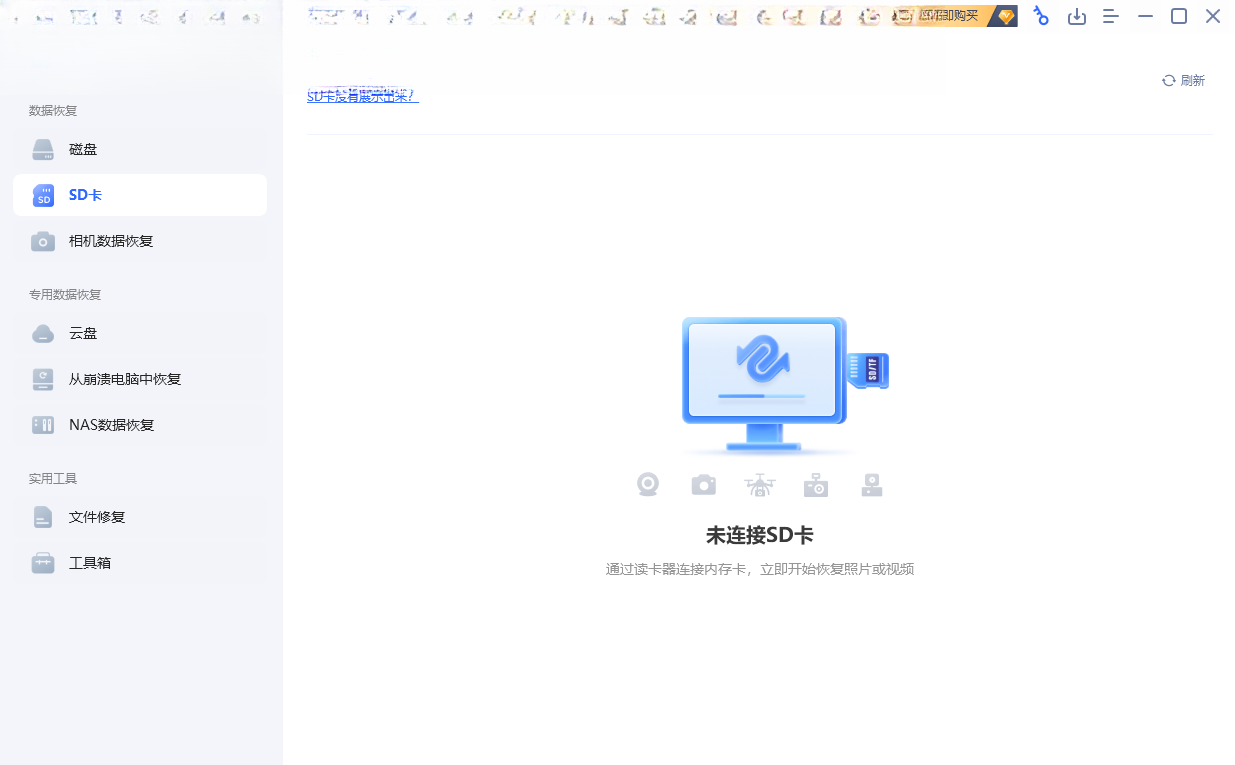
步骤 2:选择文件类型并扫描
选好位置后,弹窗勾选需恢复的文件类型(如文档、图片、视频、音频等),可全选或精准勾选(减少扫描时间)。
点击 “扫描” 按钮,软件开始快速扫描;扫描过程可暂停 / 继续,支持中途停止并导出已扫描结果。
快速扫描完成后,若未找到目标文件,点击 “深度扫描”(底层扇区扫描,成功率更高,耗时更长)。
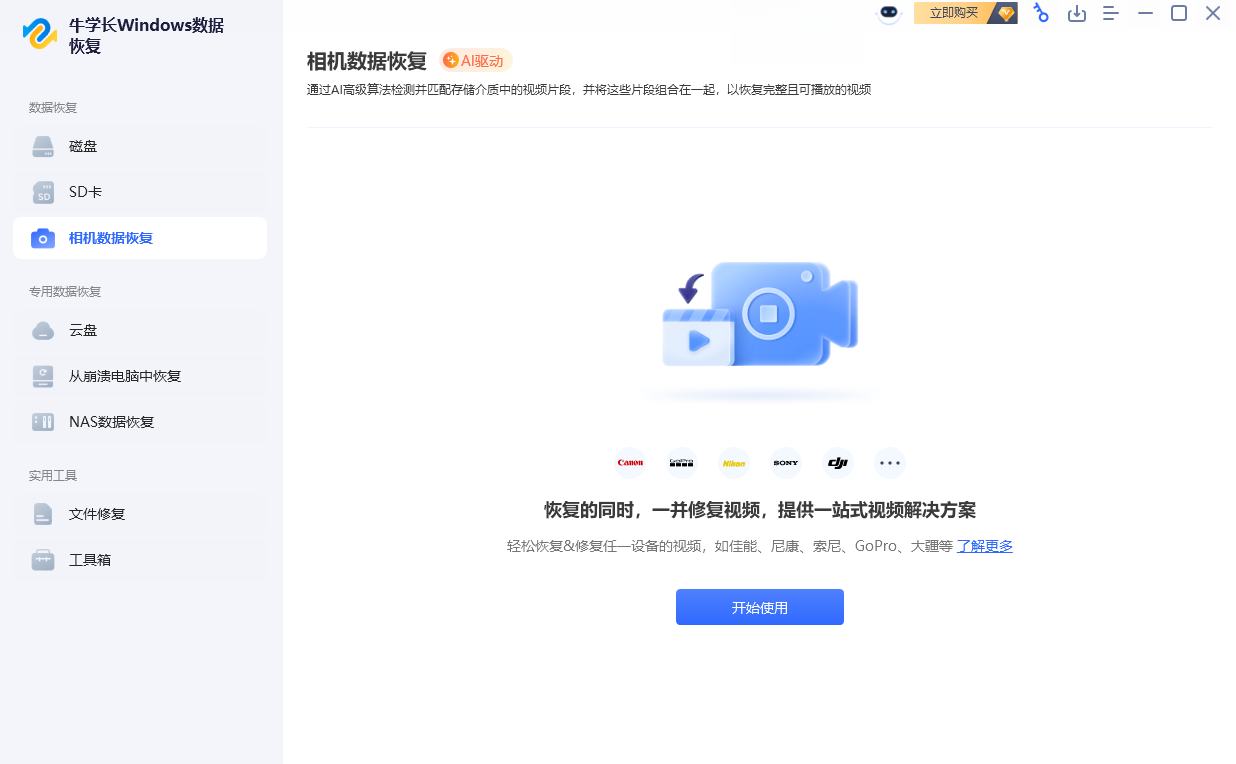
步骤 3:预览并恢复文件
扫描结束后,文件按类型 / 路径分类展示,可通过搜索框输入文件名、筛选器按时间 / 大小快速定位目标文件。
双击文件可预览(文档 / 图片 / 视频支持直接查看内容,确认文件完好),避免恢复损坏文件。
勾选需恢复的文件,点击右下角 “恢复” 按钮,关键提示:恢复文件需保存到原位置以外的分区 / 设备(如原 D 盘文件恢复到 E 盘或 U 盘),防止数据覆盖导致永久丢失。
查看全文






 Sony_Xperia_1_VII

 Windows 10
 Windows 10
Windows 11
Windows 11
Windows 10
Windows 11
Windows 11
大神捕鱼娱乐平台下载2026最新版v10.2.0.0安卓版
休闲桌游 / 10.0M
植物大战僵尸声控版下载安装手机版v1.1.1安卓免费版
策略塔防 / 215.1M
妙度直播app下载手机版最新版本v1.0.7官方版
社交 / 221.5M
TXT全本免费小说全集app下载安卓手机版v4.1.3官方版
阅读 / 57.0M
晓柒虚拟机官方下载最新版本v10.0安卓版
工具 / 916.7M
MengYiShe梦乙空间ai软件下载官方免费版v1.0.0安卓免费版
工具 / 91.6M
WiFi信号增强大师2026最新正版手机免费下载v1.2.6安卓版
工具 / 17.0M
WiFi钥匙直连app官方版下载安装v1.0.12.1001安卓版
工具 / 40.6M
本地爱友聊app官方下载最新版v1.0.0.2安卓最新版
社交 / 152.1M
炫彩几何游戏免费下载安装v1.0.0安卓版
益智休闲 / 52.6M