-
rvc变声器桌面版官方下载v3.27 AI实时音色转换模型训练
- 大小:2.59G
- 时间:2026-09-13 08:43
- 语言:中文
- 系统:WinXP, win7, win8, WinAll
 下载
下载
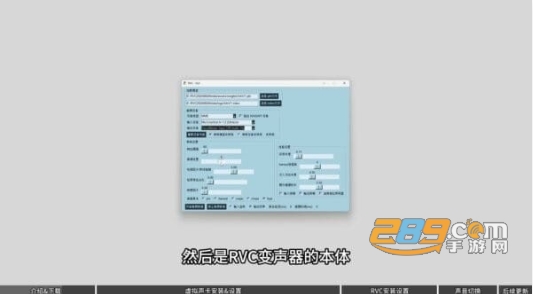

rvc变声器桌面版是一款基于AI的实时变声器,可将你原本的声音转换为另一种声音,可用于直播游戏连麦等场景。它适配英伟达AMD英特尔核显独显,无高端显卡也可依靠CPU兜底运算,低配台式机也能稳定实现AI变声。依托VITSHuBERT检索式语音架构,规避传统变声机械电子音,保留说话语气情绪细节,变声后贴近真人原声质感。优化ASIOWASAPI双低延迟模式,最优延时低至90ms,游戏开黑直播连麦线上通话可秒切音色,听音无滞后卡顿。
1、预装上百款现成声线,涵盖御姐正太大叔动漫角色歌手音色,点击模型封面即可加载,不用额外下载配置。
2、全简体中文UI布局,参数分区清晰,摒弃复杂代码配置,新手5分钟完成安装调试,零基础轻松玩转变声。
3、仅需10分钟真人录音素材,就能自主训练专属音色模型,复刻亲友偶像嗓音,打造独一无二私人声线。
4、自带降噪混响均衡去齿音消除呼吸杂音工具,精细化优化音质,省去额外安装调音软件。
5、自带智能虚拟音频通道,适配Steam游戏抖音直播微信YY剪映等所有影音聊天软件,即插即用不用手动装驱动。
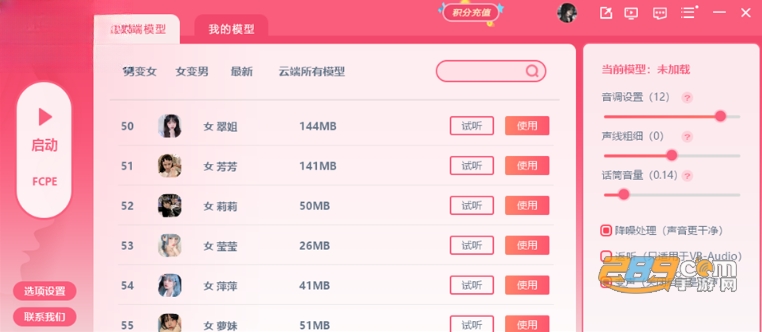
rvc变声器桌面版非常好用!它既能麦克风实时在线变声,也支持导入MP3、WAV文件批量AI转音,适配AI翻唱、短视频配音、后期制作。还自带智能虚拟音频通道,适配Steam游戏、抖音直播、微信、YY、剪映等所有影音聊天软件,即插即用不用手动装驱动。
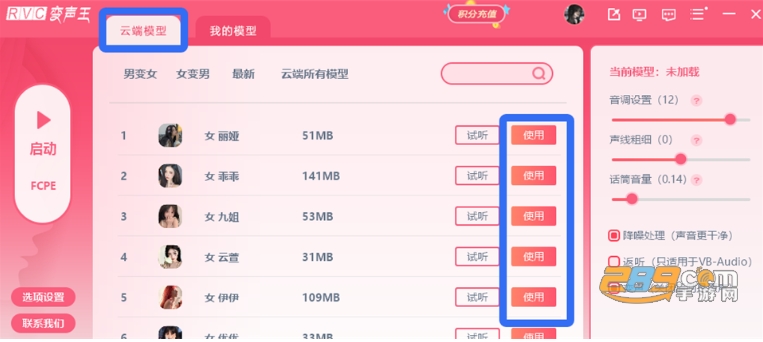
一、启动 RVC 桌面实时端
打开解压后的 RVC 文件夹,双击go-realtime-gui.bat(实时变声专用),不要点 go-web.bat(离线音频转换)
弹出黑色 CMD 命令框(全程不能关闭,关闭软件直接停止),等待 30s 自动弹出浅蓝色 GUI 变声面板
二、软件逐项参数设置(核心)
1、加载音色模型
模型文件:.pth(必填,音色本体)、.index(可选,提升相似度),模型存放路径同样不能带中文,默认放RVC\assets\weights
操作:点击【选择 pth】选中音色→可选选 index 文件,无 index 文件直接忽略,下方Index Rate拉 0 即可
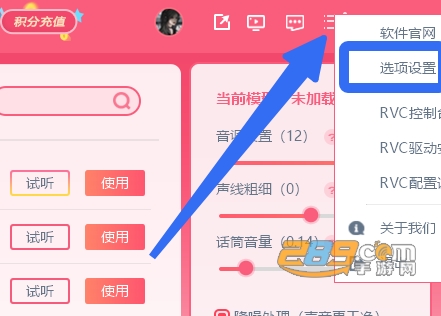
2、音频设备配置
设备类型:新手优先选MME(兼容性最好、低报错)
输入设备:选中自己真实麦克风(硬件麦)(原声进 RVC)
输出设备:VoiceMeeter Input(VB-Audio)(变声后音频发送虚拟声卡)
勾选:使用设备采样率 48000
3、开启变声
参数调好后,勾选面板启用实时转换,对着麦克风说话即可变声。

三、Voicemeeter 简易设置(监听 + 输出)
打开 Voicemeeter 软件:
左侧硬件输入通道:点亮 A1、B1
A1 = 耳机实时监听自己变声;B1 = 把变声音频输出到系统麦克风
右上角 A1 输出选择:MME→你的耳机设备
推子音量:主音量拉至中间,避免爆音
查看全文






为你拍app最新版v3.0 2026官方中文版
拍照 / 64.1M
ccmaki battery中文最新版v2.0.3.15 2026官方中文版
工具 / 25M
见康乘拼团app福利版v2.0.1 2026官方中文版
购物 / 89M
万象壁纸官方高清版v1.0.0 2026官方中文版
个性化 / 33M
响指HaiSnap官网手机版下载v0.0.4最新版
工具 / 25.6M
独响app官方下载2026最新版v1.53.2安卓版
工具 / 115.1M
下降大师游戏官方最新版v1.1.0 2026官方中文版
益智休闲 / 90M
音乐均衡器Pro下载官方2026最新版v7.8安卓版
工具 / 28.8M
幸存者危城内置修改器破解版v3.13 2026官方中文版
角色扮演 / 175.0M
Right Jump疯狂特技右跳跳跃游戏破解版v1.3 2026官方中文版
益智休闲 / 49.8M