
-
天翼云电脑pc端官方下载v3.2.0 云端虚拟电脑远程云桌面移动办公
- 大小:162.5M
- 时间:2026-09-10 09:04
- 语言:中文
- 系统:WinXP, win7, win8, WinAll
 下载
下载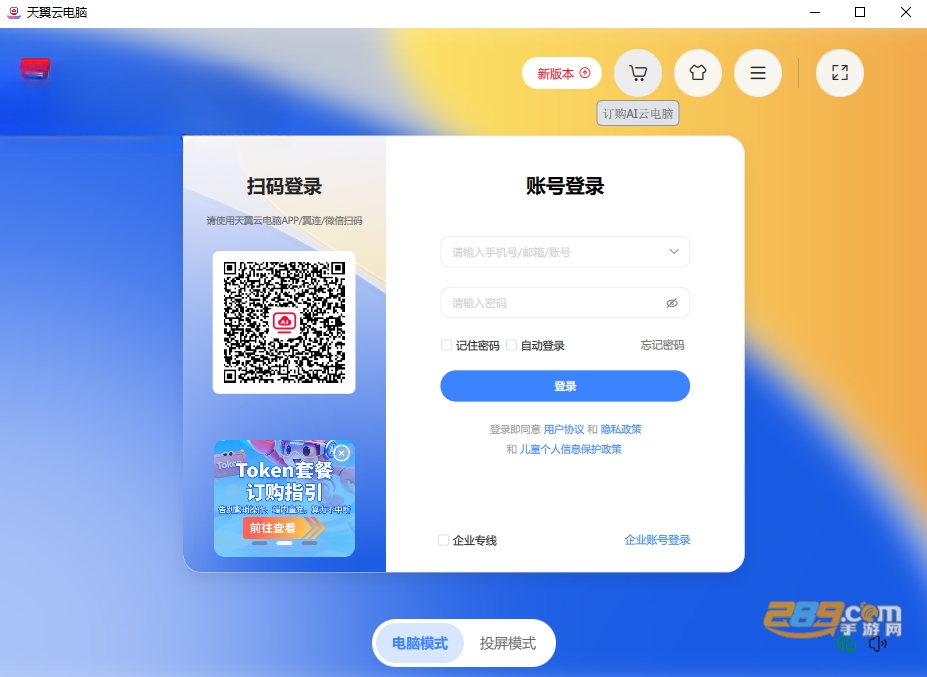
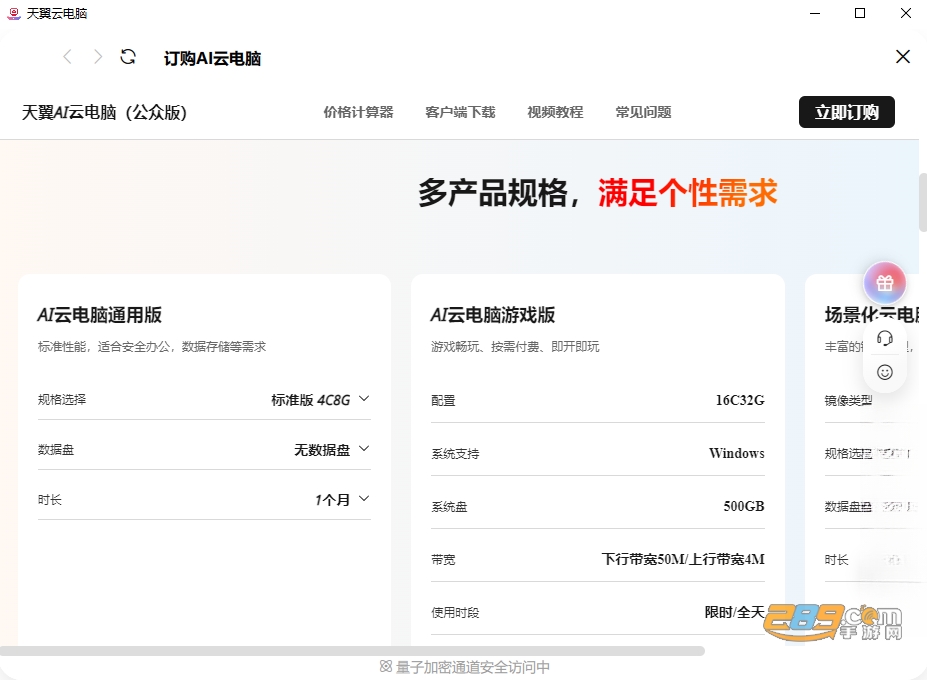
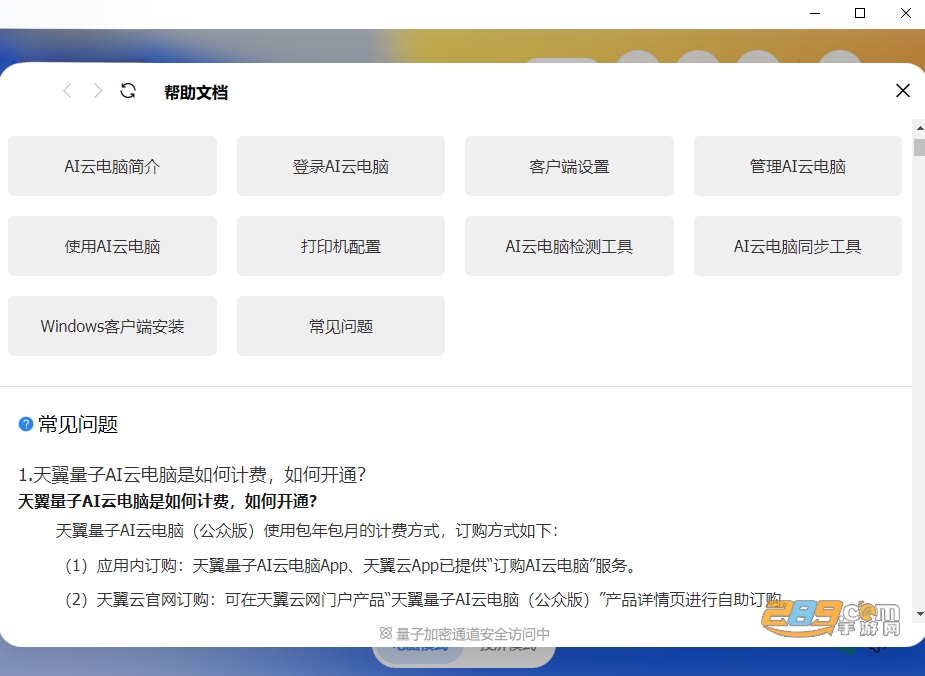
天翼云电脑pc端是中国电信推出的轻量化云端桌面接入工具,完整Windows环境,软件自由安装,数据云端存储多重加密,故障秒级恢复。具有电信级云网加持、AI深度赋能、多终端无缝衔接等功能,外设全面兼容,画质高清低耗,还有海量正版应用。采用重云端轻终端架构,将计算任务放云端,用户通过轻量级客户端使用。
1、外设全面兼容,媲美本地PC,无缝适配主流外设,支持投屏与快捷键操作。2、高清低耗画质,支持三种画面模式,自适应网络带宽,弱网也高清。3、海量正版应用,内置应用市场含常用软件,一键安装无捆绑。4、绿色节能低成本,云端集中算力,本地低功耗运行。5、政企级管控能力,支持主子账号管理,自定义组网对接内网。6、系统环境纯净,远离病毒蓝屏卡顿,支持多系统,一键重置。
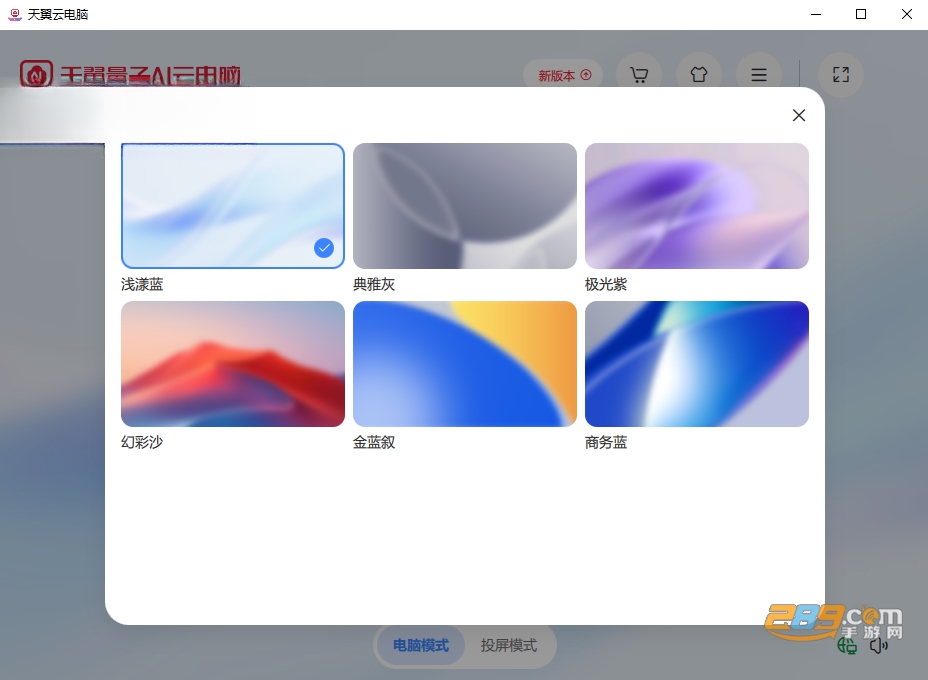
一、进入云电脑桌面
登录成功后,显示云电脑列表(已订购的主机);
点击对应主机卡片的连接,等待 10–30 秒进入云桌面;
顶部出现工具栏(可拖动、隐藏),包含:返回、全屏、设置、投屏、网络状态等。
二、基础操作(工具栏 + 常用快捷键)
1、工具栏功能
全屏 / 窗口化:点击 “全屏” 图标切换;
显示设置:选择 “清晰优先 / 流畅优先 / 自定义”(卡顿选 “流畅”);
网络状态:查看时延、上下行速度、CPU / 内存占用;
控制中心:快捷应用、积分、设置、报障入口;
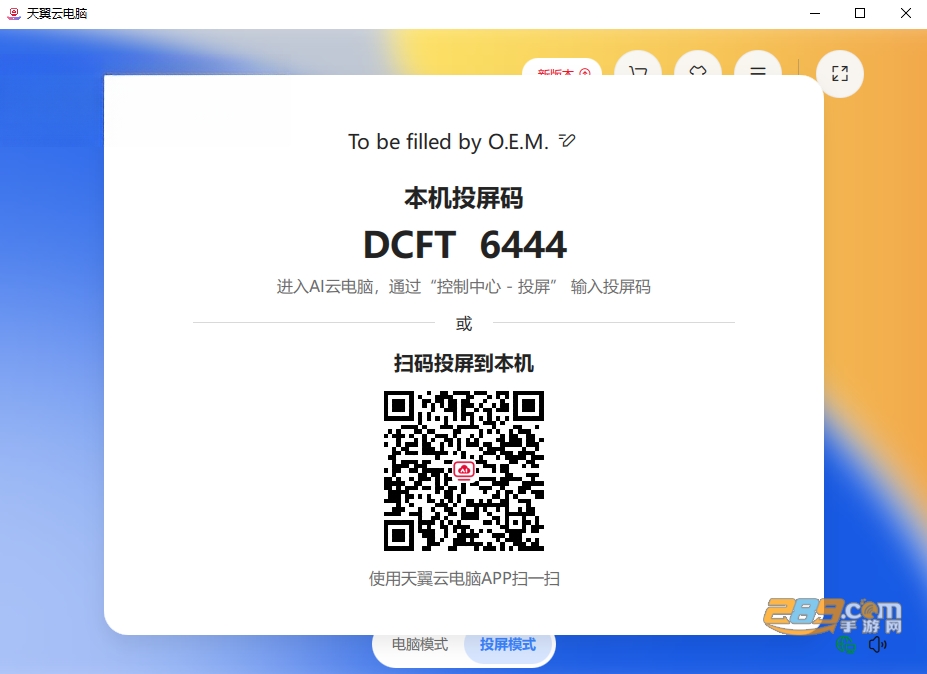
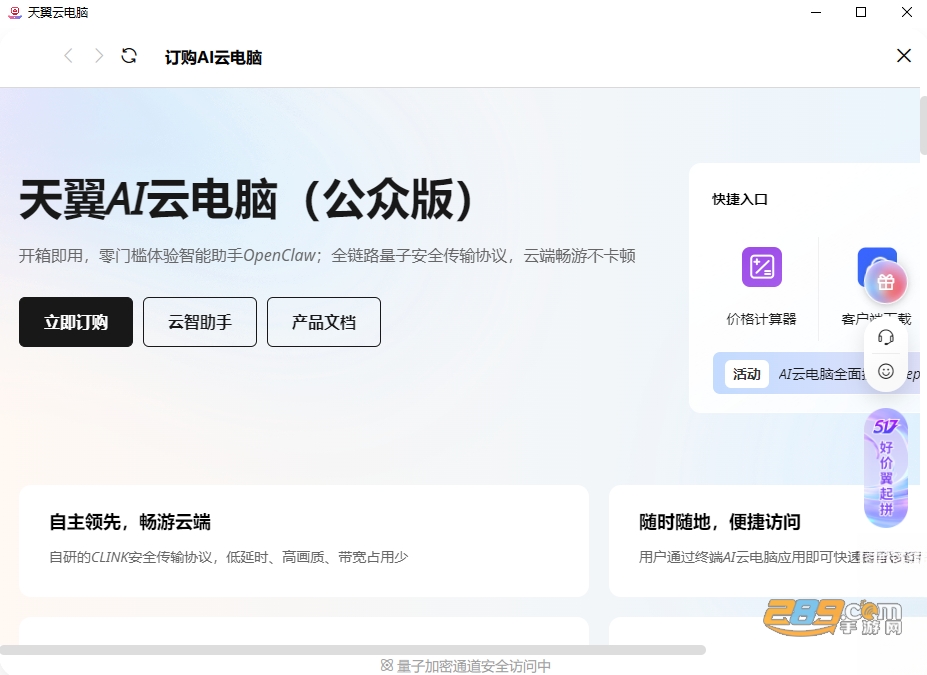
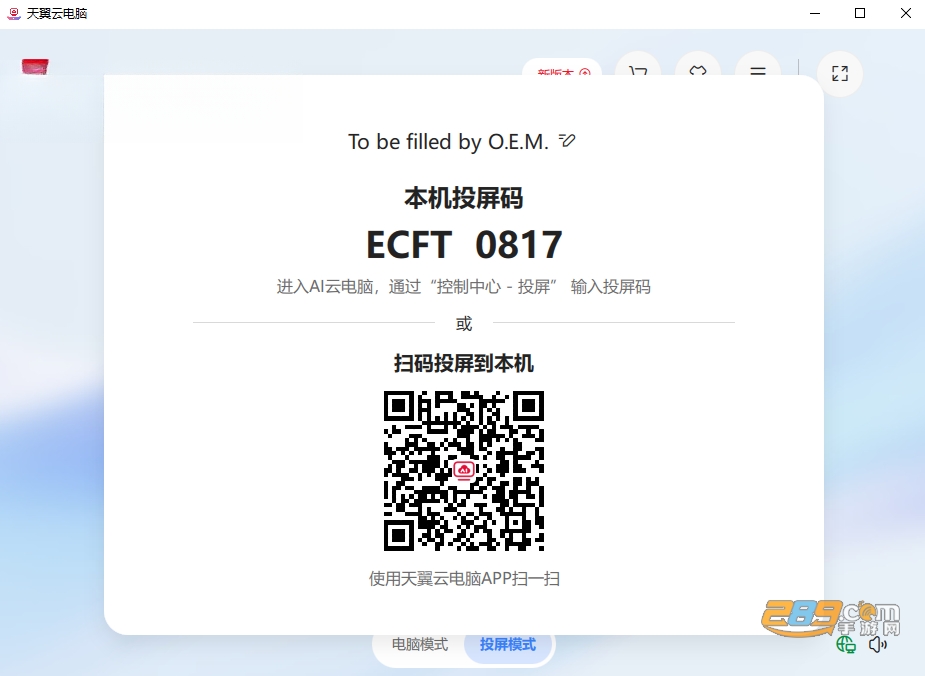
投屏:生成二维码,手机 / 大屏扫码投屏。
2、常用快捷键(云桌面内)
Win+D:显示桌面;
Ctrl+Alt+Del:调出任务管理器;
Alt+T:快速唤起隐藏的工具栏;
PrintScreen:全屏截图。
三、本地与云电脑文件传输(Windows/Mac)
方法 1:直接拖拽(≤200MB)
本地→云电脑:窗口化时,把本地文件拖进云桌面窗口;或最小化后拖到任务栏客户端图标。
云电脑→本地:窗口化时,选中云桌面文件拖到本地文件夹。
方法 2:磁盘映射(推荐,不限大小)
云桌面打开 “此电脑”,可见 “本机磁盘 C:/D:”(本地硬盘映射);
直接进入盘符,像本地一样复制 / 剪切 / 粘贴文件。
方法 3:同步工具(企业版)
下载 “天翼云电脑同步工具”,配置后自动双向同步指定文件夹。
查看全文






不做手机控app官方最新版v6.0.9.8 2026手机自律管理
工具 / 29.4M
不做手机控高级会员版6.0.9.8 2026版
工具 / 29.4M
StarRiver星河集美app官方正版下载v1.1.7 KPOP韩团专辑周边粉丝商城
购物 / 38.1M
好彩捕鱼50000万炮台版下载最新免费版v99.1安卓免费版
休闲桌游 / 106.2M
星光直播app官方下载最新版v6.7.4 2026手机版
社交 / 87.7M
wasavi自动回复插件中文安卓版v2.1.505 2026官方中文版
工具 / 10.8M
勤学老师端v3.9.8 教学管理助手
教育 / 249.3M
疯狂捕鱼经典版下载官方最新版v5.0安卓免费版
休闲桌游 / 135M
治愈涂色v1.0.1 减压绘画涂色
益智休闲 / 52.0M
3D魂斗罗电脑版v1.0.0 2026电脑版
电脑游戏 / 47.8M