
-
drawio绘图电脑版免费下载v30.0.2开源流程图软件
- 大小:180.1M
- 时间:2026-09-10 08:04
- 语言:中文
- 系统:WinXP, win7, win8, WinAll
 下载
下载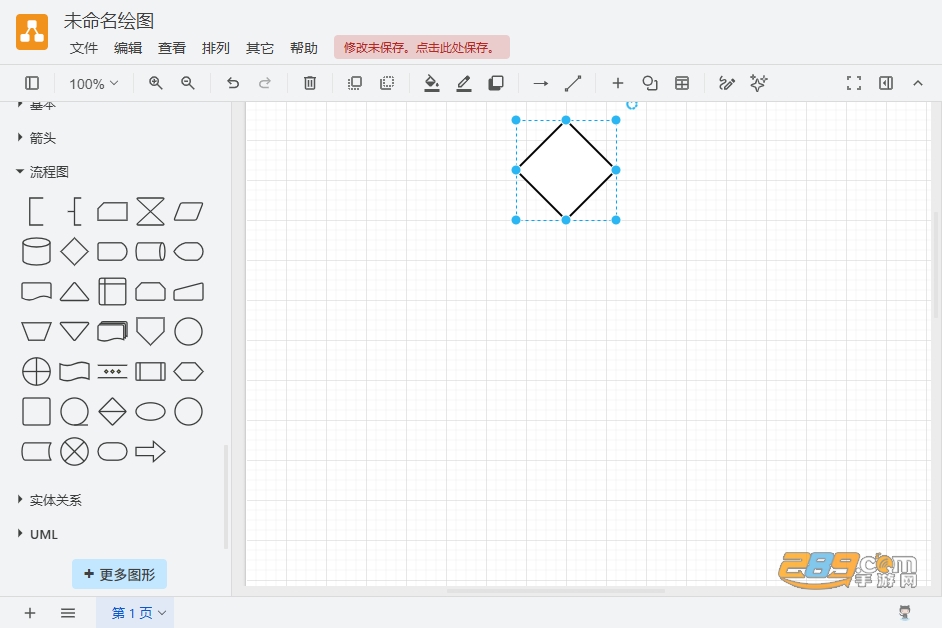
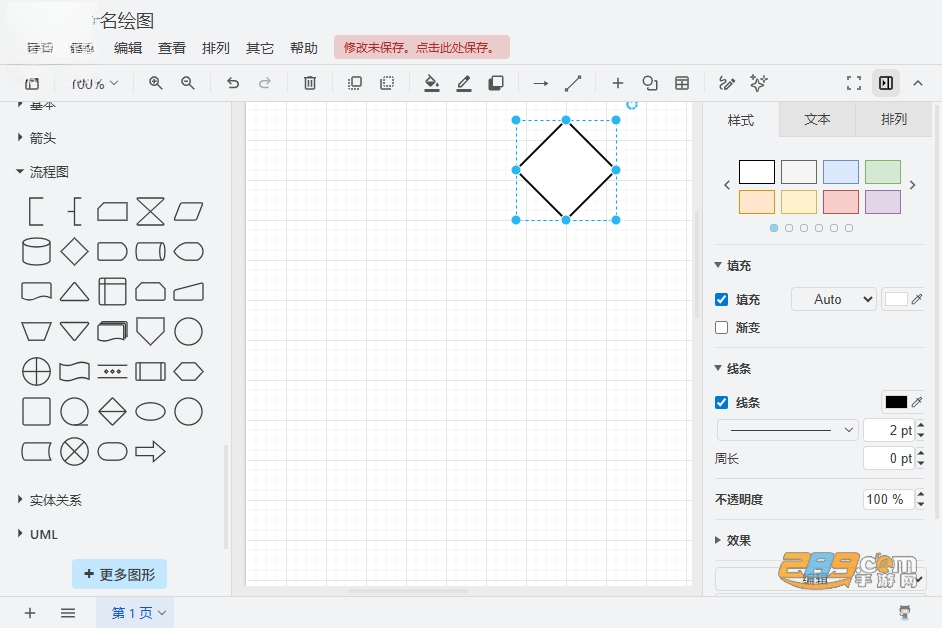
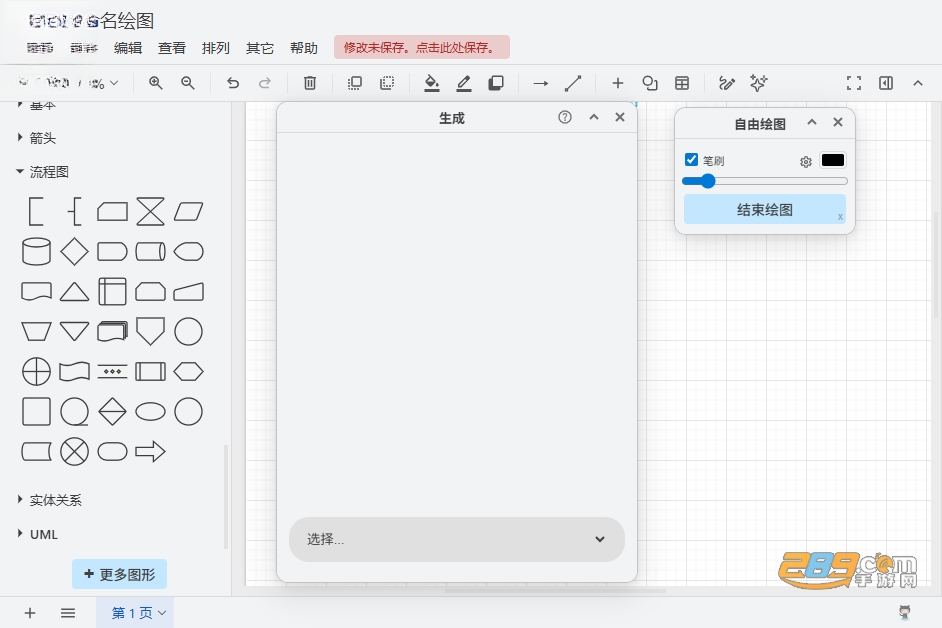
drawio(原名draw.io)是一款由JGraph Ltd开发的免费开源图表绘制工具,自发布以来凭借其强大的功能、简洁的界面和零成本优势,迅速成为全球用户首选的流程图软件之一。无论是软件开发中的UML类图、网络架构图,还是商业汇报中的流程图、组织结构图,drawio都能轻松胜任。软件支持Windows、macOS、Linux多平台,并提供了本地离线版本和在线网页版,数据完全由用户掌控,特别适合注重隐私和安全的企业用户。
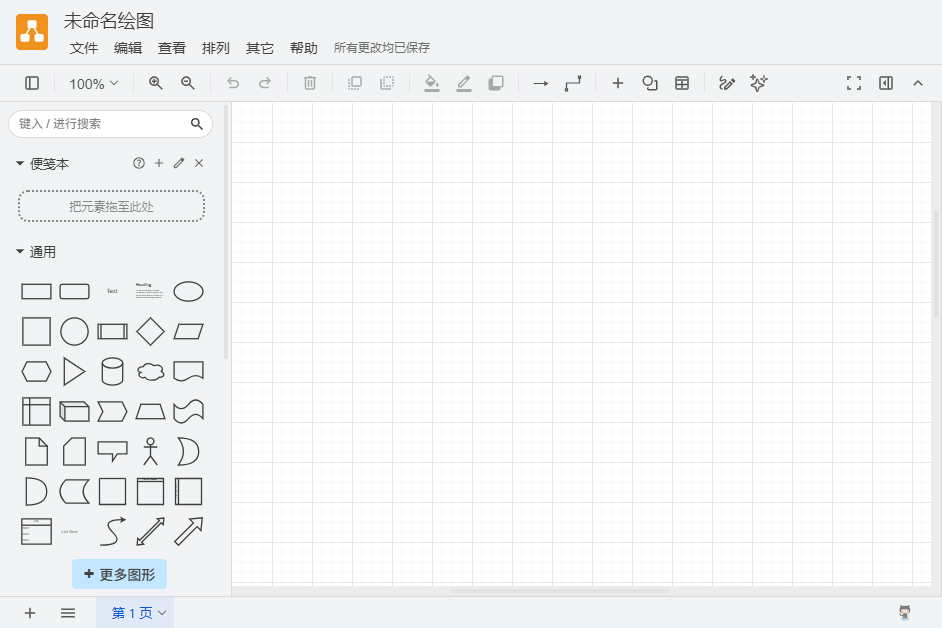
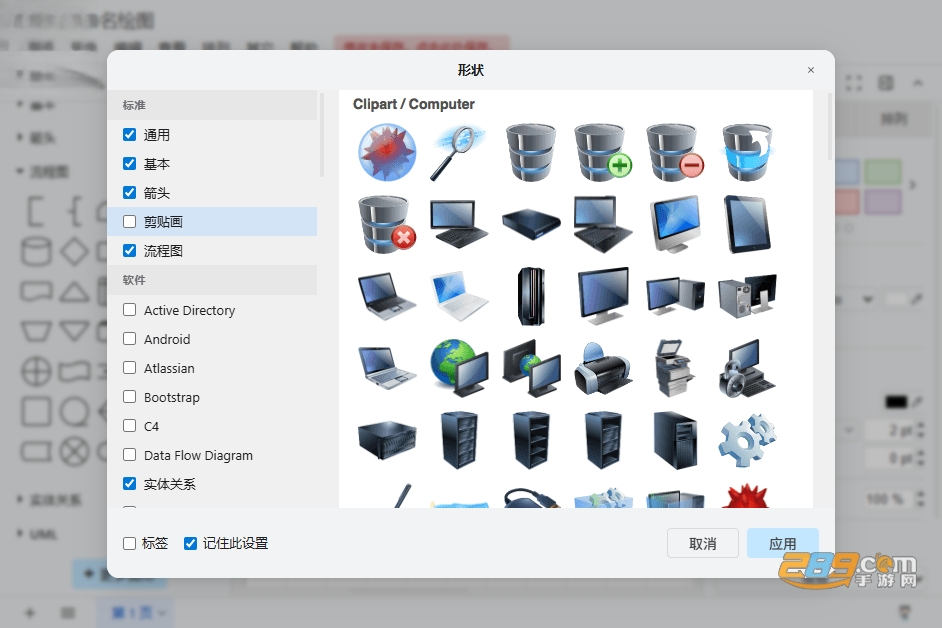
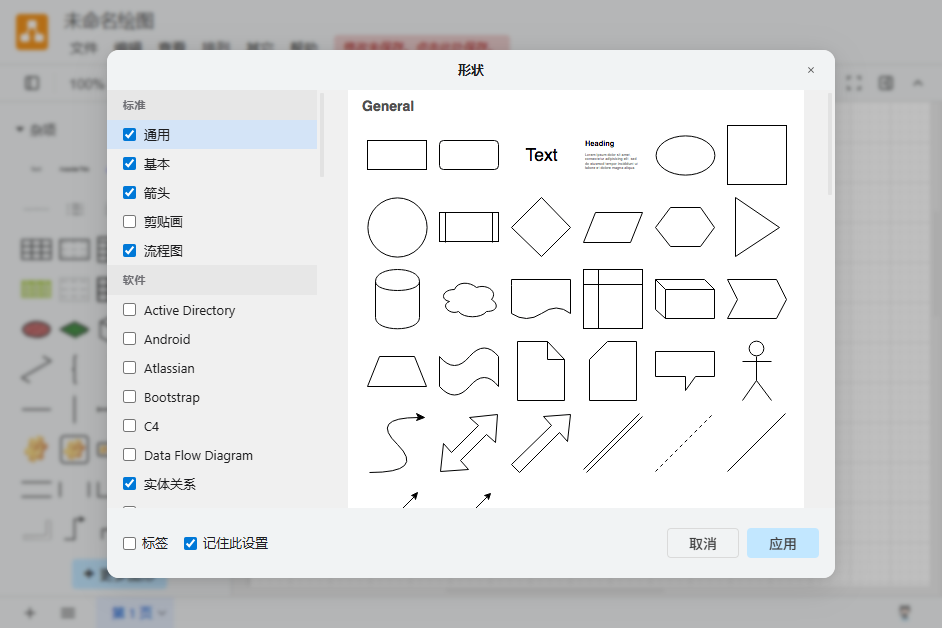
丰富模板与形状库:内置数百种专业模板和形状库,覆盖流程图、UML、ER图、BPMN、网络拓扑、电气工程等领域,拖拽即可使用,大幅提升绘图效率。
全平台无缝同步:支持本地文件存储,也可集成Google Drive、OneDrive、Dropbox、GitHub等云存储,实现跨设备实时同步,团队协作更便捷。
兼容Visio格式:可直接导入Microsoft Visio的.vsdx文件,并导出为PDF、PNG、SVG、HTML等十余种格式,确保与团队或客户的文档无缝对接。
智能连线与自动布局:连线自动吸附锚点,支持贝塞尔曲线、直角连线等样式;一键自动排列图形,让复杂的图表瞬间整洁清晰。
离线完全可用:安装版无需联网即可使用全部功能,所有数据存储在本地,无需担心网络中断或数据泄露。
从零开始绘制一个专业流程图
打开drawio,选择“新建图表”,在模板库中搜索“流程图”并选择一个适合的模板,或直接创建空白画布。
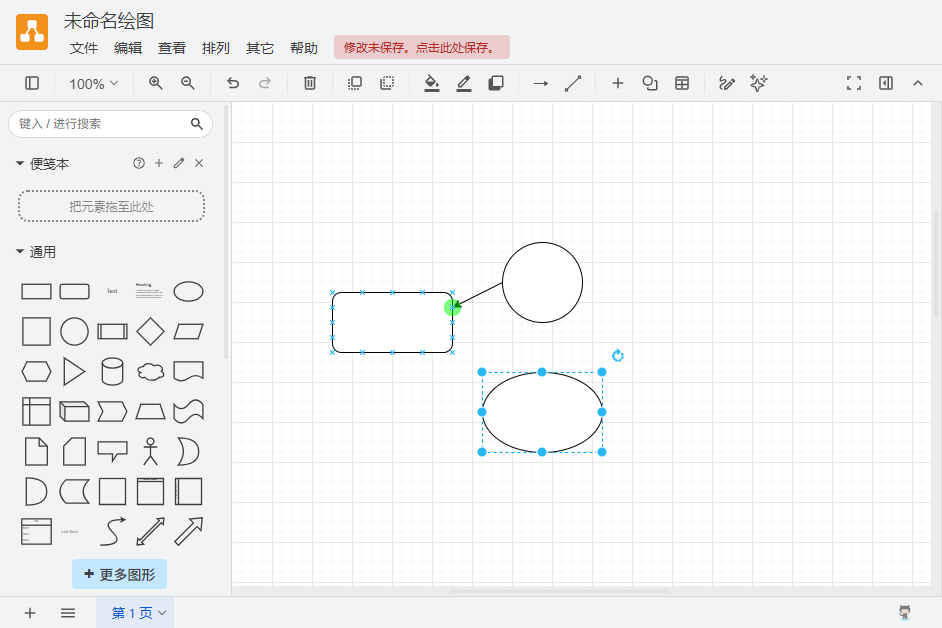
从左侧形状面板中拖拽“开始/结束”圆形到画布,双击修改文字为“开始”。
依次拖拽“处理”矩形(代表操作步骤)和“判断”菱形(代表条件分支),使用连线工具从每个图形底部的锚点拖到下一个图形顶部,完成流程连接。
对判断分支添加标签(如“是”“否”),右键连线选择“编辑文字”即可。
完成所有步骤后,选中图形,使用顶部工具栏的“布局”→“自动排列”,一键让流程图对齐、均匀分布。
最后导出为高清PNG或PDF:点击“文件”→“导出为”→“图片”,设置分辨率300 DPI,即可得到印刷级质量的图表。
实用技巧:按住Ctrl键拖拽图形可快速复制;使用“视图”→“网格对齐”可让拖拽更精准;若需要批量修改字体,选中多个图形后右键“样式”统一设置。
问:drawio是否完全免费?有无付费功能?
答:drawio完全免费开源,无任何付费墙或试用限制。所有功能(包括云存储集成)均可免费使用,仅云存储服务本身需要自行付费(如Google Drive订阅)。
问:在线版和桌面版有什么区别?数据安全吗?
答:功能完全一致,在线版通过浏览器访问(app.diagrams.net),文件默认保存在本地或用户指定的云盘;桌面版离线运行,数据不经过任何第三方服务器,安全性更高。建议敏感项目使用桌面版。
问:如何将drawio文件转换为Visio格式?
答:在drawio中打开文件,点击“文件”→“导出为”→“Visio (.vsdx)”,即可生成可直接在Microsoft Visio中打开的文件。反之,Visio文件可直接拖入drawio窗口导入。
新增智能形状搜索功能,输入关键词快速定位图形库。
改进SVG导出质量,支持保留可编辑文本和渐变效果。
修复了在macOS Sonoma下触摸板缩放的兼容性问题。
优化了大型图表(超过1000个图形)的渲染性能,操作更流畅。
更新了BPMN 2.0形状库,新增事件子流程和边界事件。
Microsoft Visio:专业商业绘图工具,适合企业级流程图和架构设计。
ProcessOn:在线协作流程图平台,支持实时多人编辑。
亿图图示:国产全能型绘图软件,模板丰富,适合新手快速上手。
Lucidchart:云端专业图表工具,与Jira、Confluence深度集成。
XMind:思维导图利器,也可用于绘制流程图和头脑风暴。
查看全文






魅族游戏框架最新版本2026v8.2.2_2026手机版
工具 / 12.9M
厨神驾到app下载安装最新版v1.0.2安卓版
生活 / 81.6M
妙看短剧红包版下载官方2025最新版v2.7.5.241202安卓最新版
影音 / 61.5M
发现澳门FindMacauapp官方版免费安装下载v6.3.0最新版
生活 / 65.6M
磁力狗软件免费下载安装2025官方最新版本v1.0.1安卓版
工具 / 53.8M
小七手游折扣平台app下载尊享版v6.84.1最新版
工具 / 61.7M
Vtube studio(附教程)安卓汉化版v1.32.71手机版
工具 / 172.0M
oppo游戏中心破解版去防沉迷v17.0.2最新版
工具 / 25.4M
真香大饭店官方正版下载最新版v1.2.3安卓最新版
益智休闲 / 86.3M
泼辣修图官方下载最新版appv6.11.7安卓版
个性化 / 75.9M