
-
RimageGUI下载安装v2.0.0.12开源无限制格式转换工具
- 大小:5.0M
- 时间:2026-09-10 04:53
- 语言:中文
- 系统:WinXP, win7, win8, WinAll
 下载
下载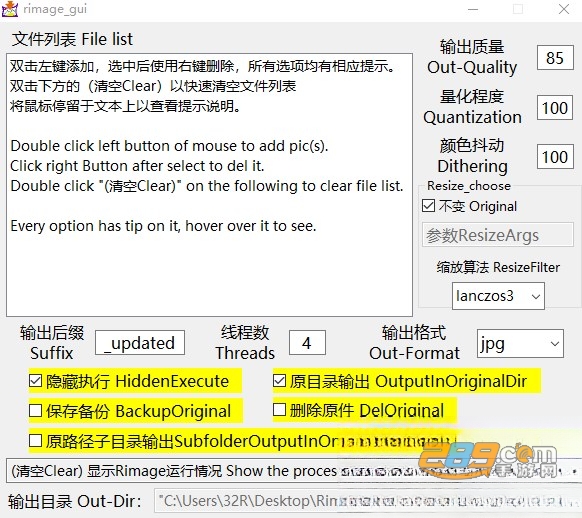
RimageGUI电脑版是一款基于开源框架开发的免费格式转换工具,目前版本为v2.0.0.12。它集成了FFmpeg等强大的底层解码库,支持几乎所有主流媒体格式的转换,包括MP4、AVI、MKV、MOV、MP3、WAV、FLAC、JPG、PNG等。与许多商业软件不同,RimageGUI完全免费,无广告,无水印,无转换时长限制,也无文件大小限制,真正做到了开源无限制。无论是日常办公中的简单格式调整,还是专业视频剪辑后的高质量输出,RimageGUI都能轻松胜任。
全格式支持:视频、音频、图片等300+种格式互转,覆盖常用和罕见格式。
批量转换:支持同时添加多个文件,一键批量处理,节省大量时间。
无损转换:可调整编码参数,支持无损模式,保证输出质量。
硬件加速:利用GPU加速,大幅提升转换速度,尤其适合大型视频文件。
自定义设置:提供分辨率、码率、帧率、采样率等高级选项,满足个性化需求。
开源免费:代码公开透明,无任何隐藏收费,无功能限制。
初次使用RimageGUI,只需三步即可完成转换:
点击“添加文件”或直接拖拽文件到软件界面。
在输出格式区域选择目标格式,如MP4。
点击“开始转换”按钮,等待进度条完成即可。
技巧一:若要批量转换不同格式的文件,可一次性全部添加,然后在“输出格式”中统一设置,软件会自动匹配对应格式。
技巧二:在“高级设置”中,可以开启“硬件加速”选项,对于4K视频转换,速度可提升数倍。建议在性能较好的显卡上启用。
技巧三:若需保持原始画质,请在输出设置中选择“无损模式”或调整码率为“自动”并勾选“保持源参数”。

RimageGUI适合以下用户群体:
视频剪辑师:需要导出不同格式的素材。
音频制作者:转换音频格式以适配不同播放器。
普通办公人员:将文档或图片转换为通用格式。
学生群体:下载课程视频后转码为可播放格式。
开源爱好者:喜欢使用免费且可定制工具的用户。
问:RimageGUI是否真的完全免费?会不会有隐藏收费?
答:完全免费。作为开源软件,其源代码公开在GitHub上,任何人都可以查看和修改,不存在隐藏收费或功能限制。
问:转换后的文件会带有水印吗?
答:不会。软件本身不添加任何水印,转换后的文件与原文件内容一致,仅改变编码格式。
问:转换速度慢怎么办?
答:可以尝试在设置中启用硬件加速,或者关闭其他占用CPU/GPU资源的程序。另外,转换高清视频时建议使用性能较强的电脑。
问:是否支持Mac或Linux系统?
答:目前版本主要面向Windows,但因其开源性质,您可以在GitHub上找到其他平台的构建版本或自行编译。
优化了批量转换的稳定性,修复了部分格式在批量处理时崩溃的问题。
新增支持AVIF图片格式的输出。
改进了硬件加速的兼容性,支持更多显卡型号。
界面微调,提升了高DPI屏幕的显示效果。

RimageGUI为单机工具,无需联网,也不申请任何敏感权限。安装后仅需访问本地文件系统以读取和写入转换文件。
格式工厂:老牌免费转换工具,功能全面,适合新手。
HandBrake:专业视频转码软件,支持多种平台。
Any Video Converter:轻量级视频转换,操作简单。
XMedia Recode:支持多种格式,内置丰富预设。
Freemake Video Converter:界面友好,支持视频下载与转换。
查看全文






星际传奇:黑暗编年史 Star Legendsv2.0.2.1 太空动作射击手游
角色扮演 / 12.8M
苹果HEIC图片转换器v1.0.0.1 图片格式转换工具
多媒体 / 3.0M
SPSS统计软件SPSSv{package_version_name} 专业数据分析
效率办公 / 860.1M
掌门模拟器卡牌小游戏v3.1 2026官方中文版
角色扮演 / 30.8M
星愿浏览器电脑版下载官方版v11.1.1000.2605最新版
网络浏览 / 130.5M
传说之下杉斯3Dundertale last breath手机下载创造者模式v1.0.1 2026官方中文版
益智休闲 / 87M
护眼大师v1.0.0.1 电脑护眼工具
系统工具 / 3.9M
念糖app官方下载v1.2.2视频语音匹配交友软件
社交 / 137.4M
氧化物生存岛(Oxide - Survival Island)下载最新版2026v1.13.11895安卓版
模拟经营 / 830.9M
扇贝伴学APP官方下载v1.7.800中小学英语单词学习软件
教育 / 106.4M