
-
EV录屏pc版下载v5.5.3免费屏幕录制软件
- 大小:37.7M
- 时间:2026-09-10 02:46
- 语言:中文
- 系统:WinXP, win7, win8, WinAll
 下载
下载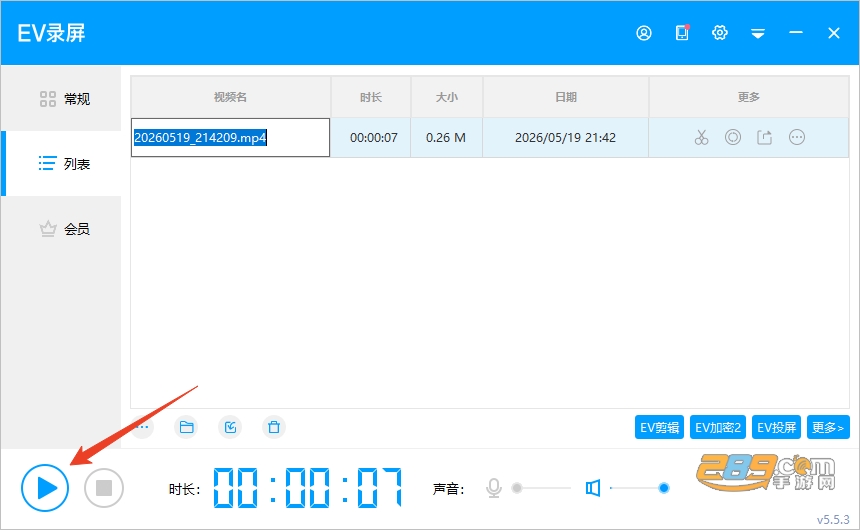
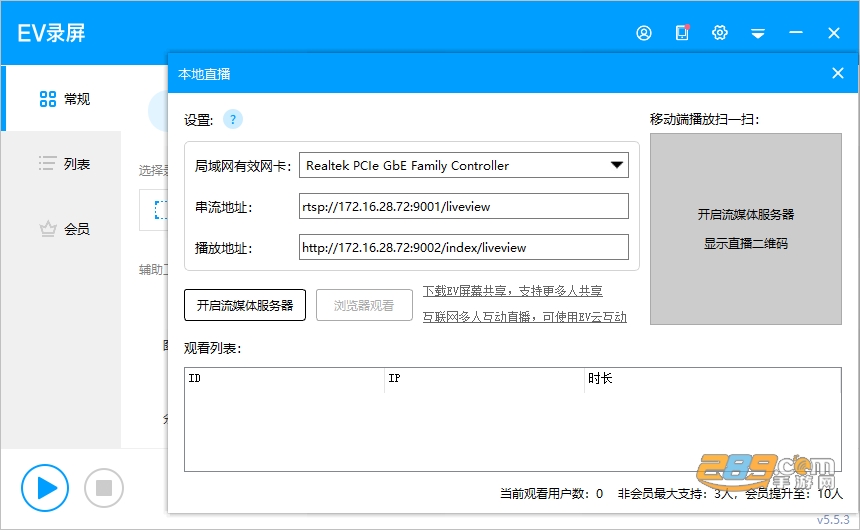
EV录屏PC版是一款功能强大且完全免费的屏幕录制工具,适用于Windows操作系统。软件界面简洁,操作直观,无论是新手还是专业用户都能快速上手。EV录屏支持多种录制模式,包括全屏录制、区域录制、窗口录制等,同时内置了画笔标注、摄像头叠加、定时录制等实用功能,满足用户在不同场景下的录屏需求。无论是制作在线课程、录制游戏高光时刻,还是保存视频会议内容,EV录屏都能提供高清流畅的录制体验,且无时长限制、无水印,是个人和企业的理想选择。
多种录制模式:支持全屏、自定义区域、窗口录制,灵活适应不同录制需求,如录制游戏、软件操作或视频通话。
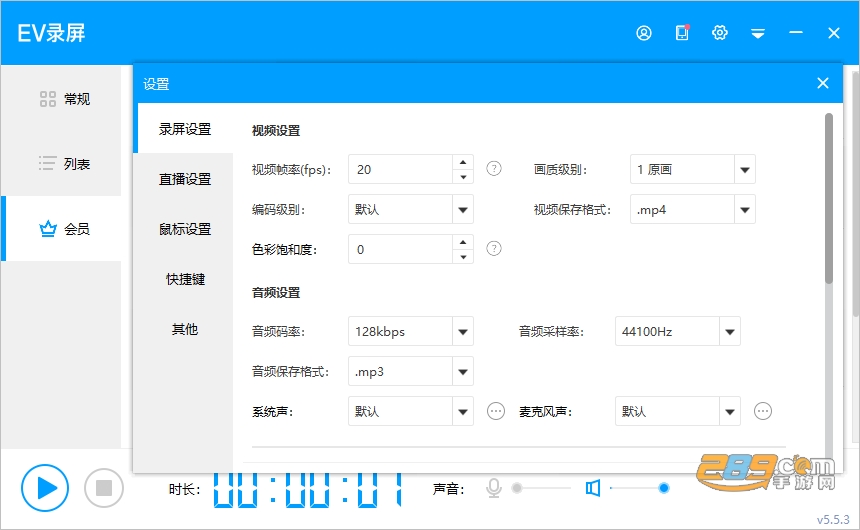
高清画质与音频设置:可自由选择录制分辨率(最高支持4K)、帧率(最高60fps),并支持系统声音、麦克风声音独立或混合录制,确保音画同步。
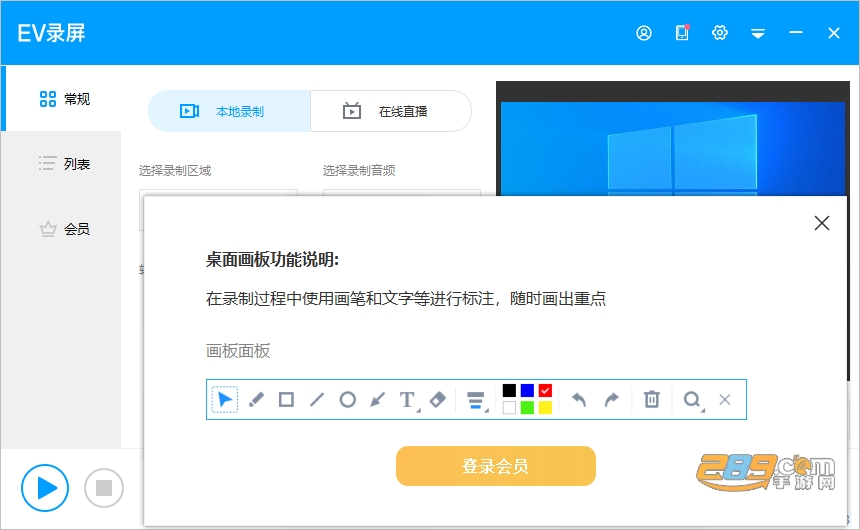
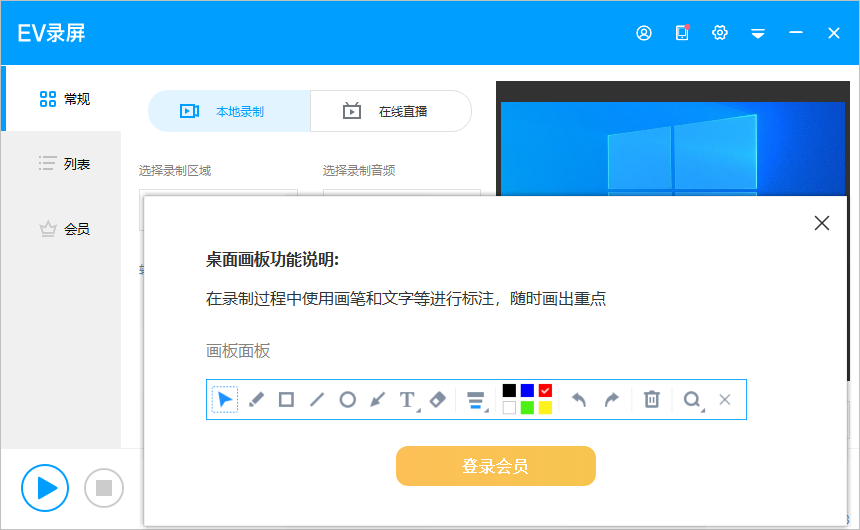
实时标注工具:录制过程中可使用画笔、矩形、线条等工具进行标注,突出关键信息,适合教学演示和汇报录制。
摄像头叠加:支持将摄像头画面嵌入录制画面,常用于录制讲师授课或游戏主播解说,增加互动性。
定时录制与分段时间:可设置开始和结束时间,自动完成录制任务,并支持将长时间录制自动分段保存,便于管理大文件。
绿色免安装:提供免安装便携版,无需安装即可运行,不写入注册表,方便携带使用。
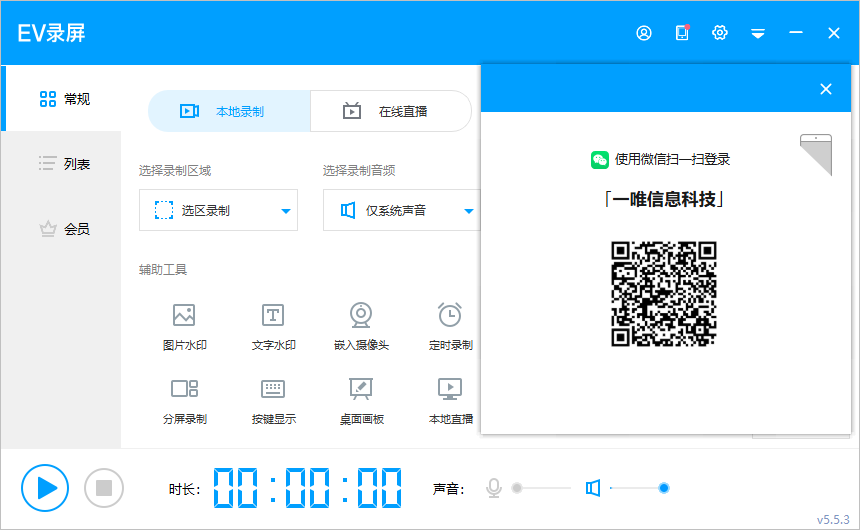
初次使用EV录屏,只需三步即可完成首次录制:
选择录制模式(全屏/区域/窗口),并设置音频来源(系统声音、麦克风或两者同时)。
点击“开始录制”按钮或使用快捷键(默认Ctrl+F8)启动录制。
录制完成后,点击“停止”按钮,视频自动保存在预设的输出目录中(可在设置中修改)。
实用技巧:若需录制内部声音(如电脑播放的音频),请在音频设置中选择“仅系统声音”,并确保Windows声音设置中“立体声混音”已启用(需在系统声音设置中开启)。对于游戏录制,建议使用窗口模式并勾选“游戏录制优化”选项,以避免画面卡顿。另外,使用“定时录制”功能可以预设时间自动开始和结束,非常适合录制在线讲座或直播。
EV录屏适用于多种场景:
教育领域:教师制作微课、在线课程讲解,学生录制课堂笔记或演示文稿。
游戏玩家:录制游戏精彩片段、攻略视频,分享至社交平台。
商务办公:录制产品演示、会议记录、客户支持教程,提高沟通效率。
个人创作:制作视频教程、软件评测、生活记录Vlog等。
目标用户包括教师、学生、游戏主播、自媒体创作者、企业培训师等,尤其适合需要免费且无功能限制的录屏工具的用户。
问:EV录屏录制视频有时长限制吗?
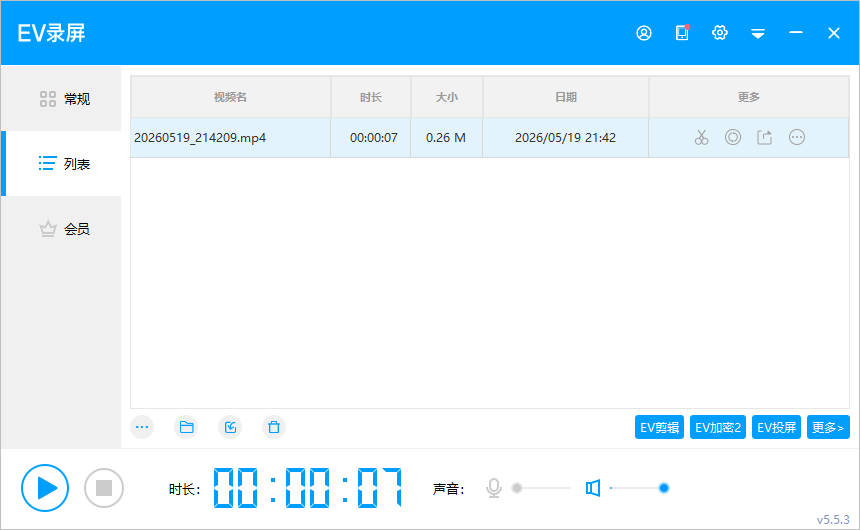
答:没有。免费版无录制时长限制,您可以长时间录制,但请确保磁盘空间充足。
问:录制的视频会添加水印吗?
答:不会。EV录屏免费版录制出的视频没有水印,完全免费商用。
问:如何录制电脑内部声音?
答:在音频设置中选择“仅系统声音”,同时需要确保Windows声音设置中已启用“立体声混音”设备。若未启用,请右键点击任务栏音量图标,选择“声音”,在“录制”选项卡中启用“立体声混音”。
问:能否将录制的视频转换为其他格式?
答:EV录屏默认输出MP4格式,若需其他格式,可以使用软件内置的“视频转换”功能或使用第三方转换工具。
v5.5.3 更新内容:
优化了录制性能,减少CPU占用。
修复了在某些显卡上录制画面闪烁的问题。
新增了录屏时鼠标点击效果高亮选项。
改进了定时录制功能的稳定性。
EV录屏在运行时会请求以下权限:
麦克风权限:用于录制麦克风声音,如需要录制解说或环境音时使用。
存储权限:用于保存录制的视频文件和设置文件。
网络权限:用于检查版本更新和访问在线帮助文档。
所有权限均用于核心功能,不会收集用户隐私信息。
录屏大师:功能全面的录屏工具,支持多种模式,适合移动端使用。
OBS Studio:开源直播录屏软件,功能强大,适合专业用户。
快捷录屏:轻量级录屏工具,操作简单,适合快速录制。
爱录屏:支持高清录制,自带剪辑功能,适合短视频创作。
无水印录屏:专为无水印录制设计,简单实用,适合新手。
查看全文






闪动校园app下载2026最新版本8.7.2安卓2026版校园体育打卡助手
健康 / 279.0M
生动科学AR图片下载最新版v7.0.1 2026安卓版 AR科普学习工具
教育 / 168.2M
店长直聘app下载2026最新官方版11.150_2026安卓版店长直聘
生活 / 48.6M
红袖读书APP8.30.54 2026红袖读书APP最新版
阅读 / 73.8M
闪动校园跑app官方下2026最新版v8.7.2 2026安卓最新版闪动校园跑打卡神器
生活 / 279.0M
红袖读书app官方下载免费最新版v8.30.54 2026安卓版
阅读 / 73.8M
格瓦拉生活电影票订购appv9.16.0_2026最新电影票预订app
影音 / 36.6M
波克捕鱼单机版下载官方手游v8.2 安卓免费版
休闲桌游 / 200M
Winlator模拟器直装版下载汉化2026最新版v11.2安卓免费版
工具 / 150.1M
起引日记本记事app免费版v1.0.0 2026官方中文版
工具 / 10M