-
TeamViewer(远程控制)v15.57.5 远程控制
- 大小:75.1M
- 时间:2026-09-01 18:38
- 语言:多国语言
- 系统:Windows
 下载
下载


TeamViewer是一款全球知名的远程控制与在线协作软件,凭借其稳定高效的远程连接技术和简单易用的操作界面,成为个人用户与企业团队进行远程办公、技术支持、在线教学的首选工具。无论您身处何地,只需通过互联网即可轻松访问和控制另一台电脑或移动设备,实现文件传输、远程维护、视频会议等多种功能。本版本在性能与安全方面进行了全面优化,确保连接更快速、传输更安全,为用户带来更加流畅的远程操作体验。

TeamViewer支持Windows、macOS、Linux、iOS和Android等多种操作系统,用户可以在不同设备间自由切换,随时随地发起远程控制。无论是电脑控制手机,还是手机控制电脑,都能轻松实现,极大提升了工作和生活的灵活性。

内置高品质的音视频通话功能,让远程协作更加直观高效。在进行远程控制的同时,用户可以通过语音或视频与对方实时沟通,特别适合在线教学、技术支持和团队会议等场景,有效减少沟通障碍,提升协作效率。

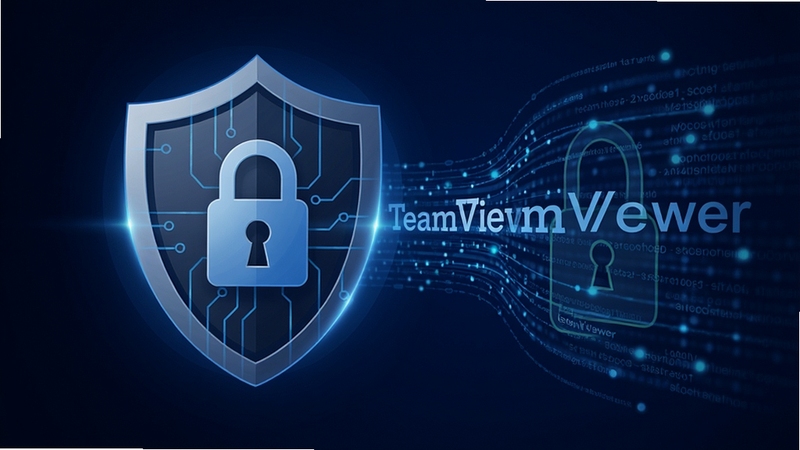
采用端到端256位AES加密技术,确保每一次远程连接和文件传输都受到严密保护。同时支持双重身份验证,为账户提供额外安全防护,让用户在使用过程中无需担心数据泄露或未经授权的访问,安全性能达到银行级标准。
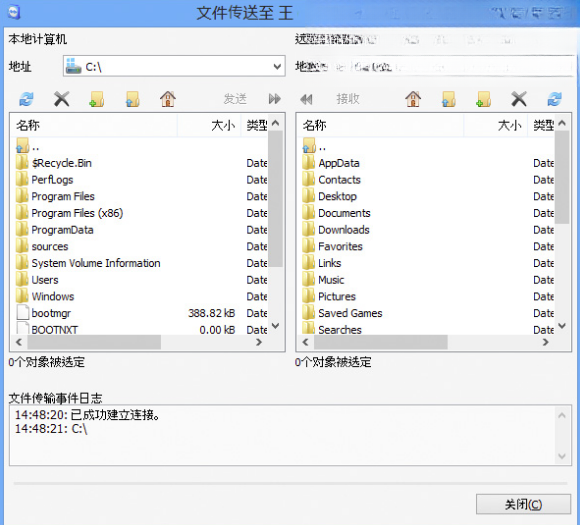
支持拖拽式文件传输,用户可以在远程控制过程中直接拖放文件,快速完成数据交换。无论是单个大文件还是批量小文件,都能稳定高效地传输,且传输过程不影响远程控制操作,极大方便了文件管理和协作需求。

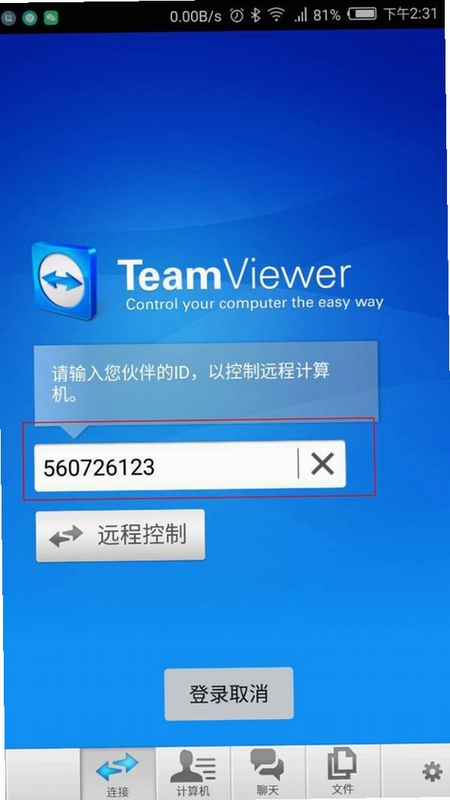
TeamViewer广泛应用于远程办公、IT技术支持、在线教育、服务器维护等多种场景。对于经常出差或在家办公的用户来说,通过TeamViewer可以随时随地访问办公室电脑,查看文件、处理邮件,仿佛身临其境。而IT技术人员则可以利用它远程诊断和修复客户端电脑故障,大大节省了上门服务的时间成本。
此外,TeamViewer还支持远程打印、远程唤醒、远程重启等功能,在无人值守的情况下也能完成系统更新和软件安装。对于跨国团队协作,其视频会议功能更是打破了地域限制,让沟通零距离。无论是个人还是企业,都能从TeamViewer中找到高效的解决方案。
这是很多用户在选择远程控制软件时最常问的问题。TeamViewer作为国际知名软件,其稳定性、跨平台兼容性和安全性都相当出色,尤其适合跨国远程连接和大型企业使用。而向日葵远控作为国内软件,更了解国内网络环境,连接速度可能更快,且提供了一些本地化功能,如远程开机、远程监控等。两者都提供免费版,但商业使用需购买授权。具体选择哪个,建议根据个人需求和使用环境来决定。
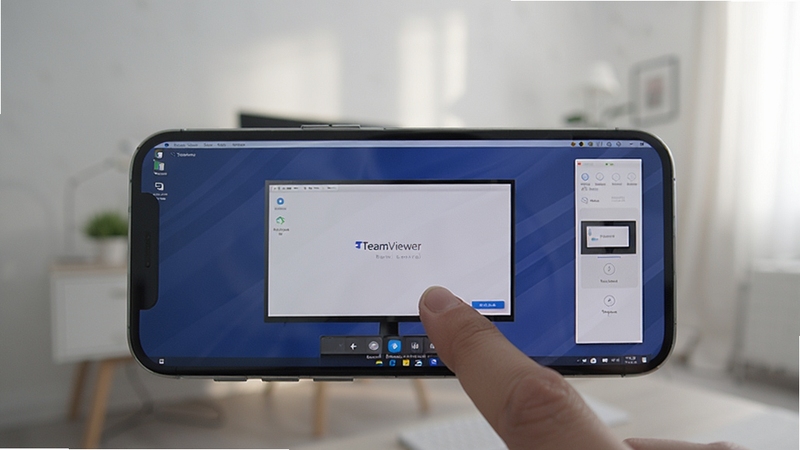
首先在手机上下载TeamViewer应用,并确保电脑端也安装了TeamViewer。打开手机应用,输入电脑上的TeamViewer ID和密码,点击连接即可。连接成功后,手机屏幕会显示电脑桌面,你可以像操作触摸板一样控制电脑。如需使用键盘,可点击屏幕顶部的键盘图标。为了获得更好的体验,建议在手机设置中开启横屏模式,并调整鼠标灵敏度。若连接不稳定,请确保手机和电脑处于同一局域网内,或优化网络环境。
查看全文






 Google_Pixel_10
 Google_Pixel_10
 Google_Pixel_10
(京东秒送商家)京东外卖商家版app最新版9.63.0 2026京东外卖商家版最新版
生活 / 65.1M
高德地图下载导航2026最新版高德地图下载导航2026最新版 v16.25.1.2029 手机版
出行 / 157.7M
京东秒送商家app手机版v9.63.0 2026安卓版 京东秒送商家接单配送管理软件
生活 / 65.1M
英语趣配音app官方正版下载安装8.6.10 2026安卓版
教育 / 367.3M
小猿搜题app2026最新版免费下载11.97.0 2026安卓版 拍照搜题 作业答疑 题库解析
教育 / 89.2M
小猿搜题猿辅导免费版v11.97.0 2026版 拍照搜题 作业帮 猿辅导
教育 / 89.2M
海尔智家app免费下载10.27.0 2026智能家居版 海尔智家APP下载
生活 / 118.3M
每日瑜伽TV电视版免费版v9.88.1.0 2026安卓版 瑜伽教学 健身塑形 电视大屏
生活 / 72.8M
货拉拉司机版v6.8.96 2026货拉拉司机版,货运接单必备
个性化 / 61.3M
天天付 appv3.4.5安卓版 收银管理工具
理财 / 12.2M