-
OCR文字识别助手v2.8.6 智能精准识别
- 大小:5.5M
- 时间:2026-08-23 22:05
- 语言:简体中文
- 系统:Windows 7/8/10/11
 下载
下载


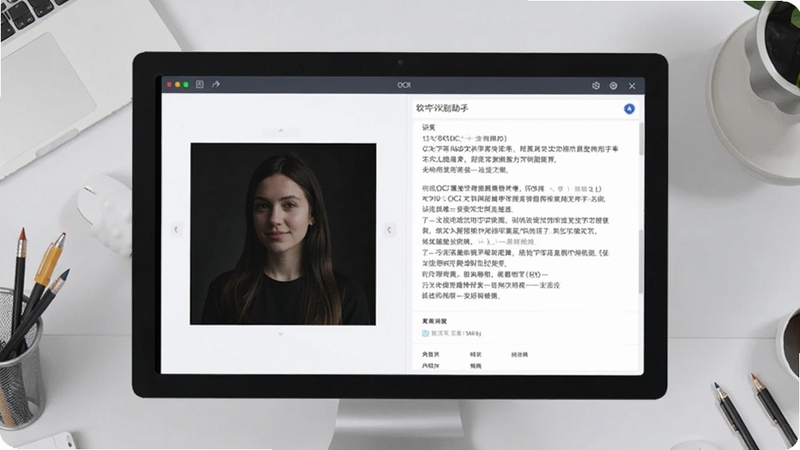
OCR文字识别助手是一款专为高效办公与学习场景打造的智能文字提取工具,能够快速将图片、截图、扫描件中的文字内容精准识别并转换为可编辑文本。软件基于先进的深度学习算法,支持印刷体、手写体及多种语言混合识别,在复杂背景下依然保持高准确率。无论是日常办公资料整理、课堂笔记电子化,还是图书扫描存档,OCR文字识别助手都能以极简的操作流程帮助用户节省大量手动录入时间,让信息获取变得轻松快捷。
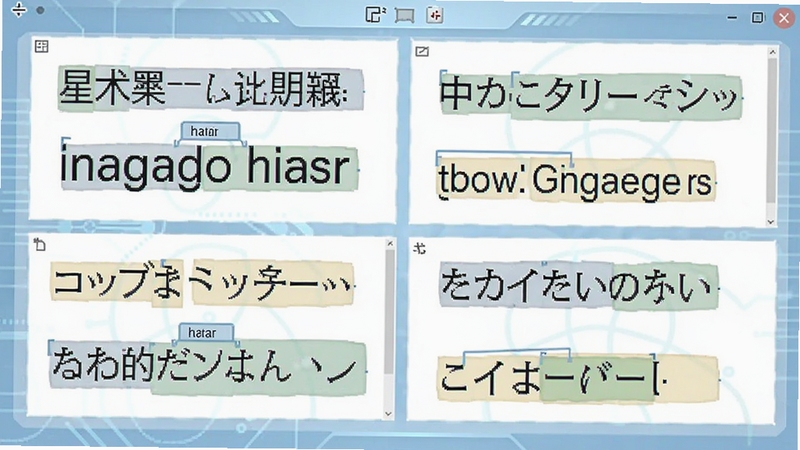
支持中、英、日、韩等数十种语言的混合识别,无论是印刷体还是手写体,都能准确转换。通过不断优化的神经网络模型,即使在光照不均、倾斜、模糊等复杂环境下,依然保持极高的识别准确率,能够满足不同领域用户的多样化需求。
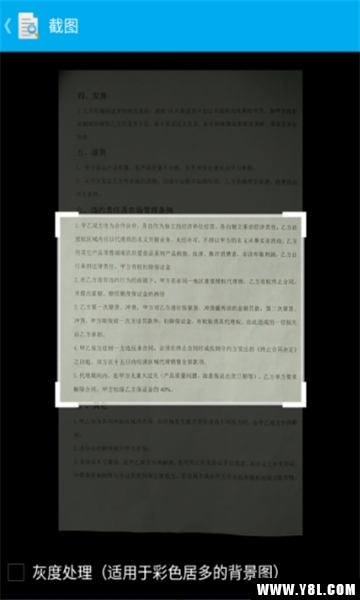
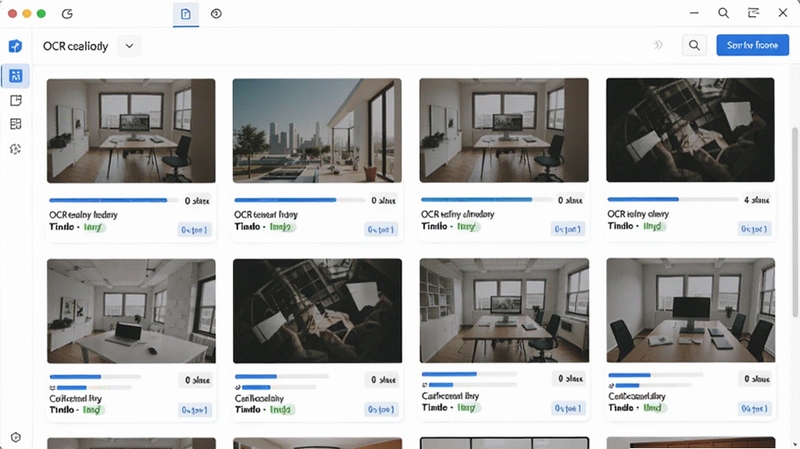
支持一次性导入多张图片进行批量识别,大幅提升工作效率。识别结果可一键导出为TXT、Word、PDF等常用格式,方便后续编辑、分享与存档。同时内置图片预处理功能,可自动裁剪、纠偏、增强对比度,进一步优化识别效果。
自动保留原始文档的段落结构、表格、列表等排版信息,减少后期人工调整工作量。内置智能校对引擎,可检测并高亮提示识别结果中的可疑字符,用户可快速定位并手动修正,确保最终文本的准确性。
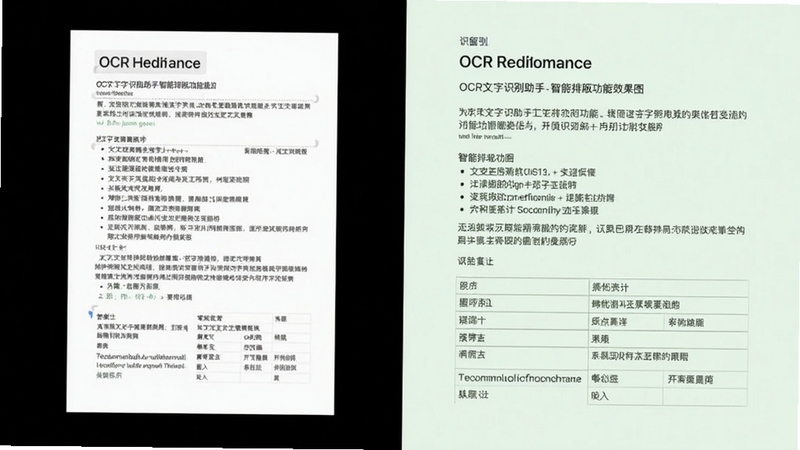
支持完全离线识别模式,无需网络连接即可完成所有操作,有效保障用户隐私安全。所有图片与文本数据仅存储在本地设备,不经过云端服务器,适合处理合同、证件、笔记等敏感资料,让用户用得安心。
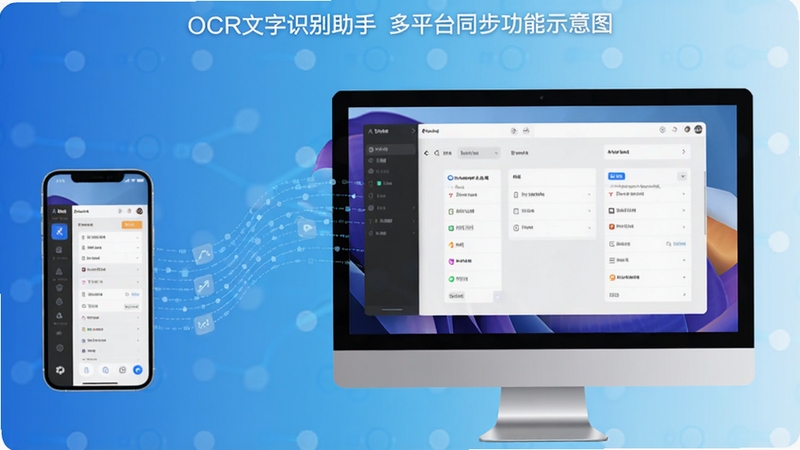
提供Windows、macOS、Android、iOS等多平台版本,通过账号登录即可在不同设备间同步识别历史记录与自定义词库。无论身处何地,都能随时调用软件进行文字识别,真正实现移动办公的无缝衔接。
| 软件名称 | 功能优势 | 推荐指数 |
|---|---|---|
| 百度文库 | 在线文档资料库 | ★★★★☆ |
| 百度文字识别 | 云端OCR服务 | ★★★★☆ |
| 扫描全能王 | 手机扫描+OCR | ★★★★★ |
| 绿拓OCR | 轻量级识别工具 | ★★★★ |
| 慧智OCR | 批量识别+导出 | ★★★★☆ |
| 火狐OCR | 浏览器插件识别 | ★★★☆☆ |
| ABBYY FineReader | 专业级识别引擎 | ★★★★★ |
很多用户关心OCR文字识别助手是否支持手写文字的识别。目前软件已支持中英文手写体识别,但识别准确率受书写清晰度影响较大。建议在手写识别时尽量使用深色笔迹,并保证光线充足,这样可以显著提升识别成功率。对于连笔较多的字迹,识别结果可能需要手动修正。
关于软件是否免费使用的问题,OCR文字识别助手提供基础免费版本,每月可免费识别一定数量的图片,超出后可通过观看广告或订阅会员解锁更多额度。免费版完全能满足日常轻度使用需求,对于重度用户,会员服务能带来更高效的无限制体验。
部分用户反馈在识别表格时格式错乱,这通常是由于原图片中的表格线不清晰所致。建议在识别前使用软件的“增强”功能,提高图片对比度,并确保表格线完整可见。同时,在导出时选择“保留表格”选项,可以获得更好的格式还原效果。
查看全文






 Windows 11
 Windows 11
 Motorola_Edge_60_Pro
狙击手复仇 Sniper Craft破解版v1.0
破解游戏 / 18M
阿尔法起源2中文版v1.0.1
汉化游戏 / 50M
橄榄球挑战 Rugby Challenge安卓IOS
体育竞技 / 2.5M
最强射手安卓IOS
益智休闲 / 8.2M
兔子跳铃铛v1.0
益智休闲 / 13.3M
乐感浏览器app官方版下载2026最新版v5.1.6安卓版
浏览器 / 135.8M
大唐双龙传无限体力抽卡版1.0
破解游戏 / 193.4M
我要疯神v1.0.16
角色 / 45M
战舰战争3D Battleship War 3Dv8.3.1
策略塔防 / 39.5M
法老王:战争 Pharaoh安卓ios
策略塔防 / 49.3M