-
萨博票据通2017企业版v2017 企业票据管理
- 大小:42.4M
- 时间:2026-08-30 06:18
- 语言:简体中文
- 系统:Win7/Win8/Win10
 下载
下载
萨博票据通2017企业版是一款专为中小企业量身打造的票据打印与财务管理一体化工具,它集成了发票、收据、支票等多种票据的快速设计与批量打印能力,同时提供完善的票据模板库与数据导入导出接口。软件以“精准、高效、易用”为核心设计理念,帮助企业财务人员大幅提升日常票据处理效率,降低手工填写错误率,实现票据管理的规范化与电子化。无论是初次接触票据软件的新手,还是希望升级现有工具的老用户,都能通过萨博票据通2017企业版获得流畅、稳定的操作体验。
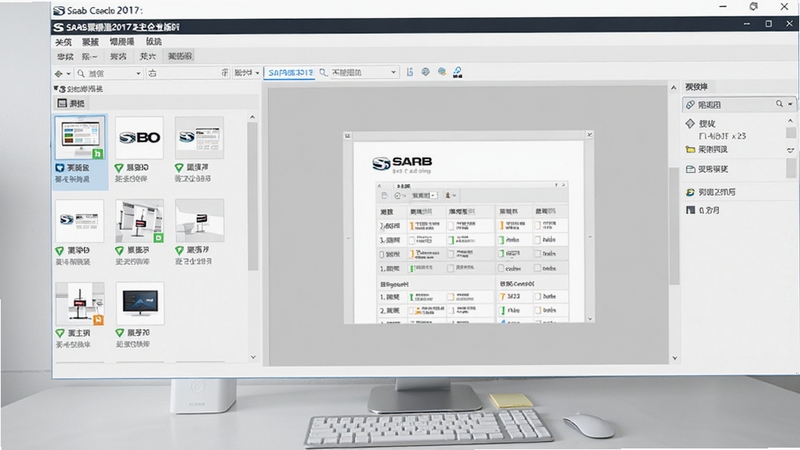
内置上百种覆盖各行各业的票据模板,用户可直接套用并自由修改,支持自定义纸张尺寸、字段位置、字体字号,满足不同企业的个性化票据格式需求。同时,模板可保存为独立文件,方便多台电脑间共享。
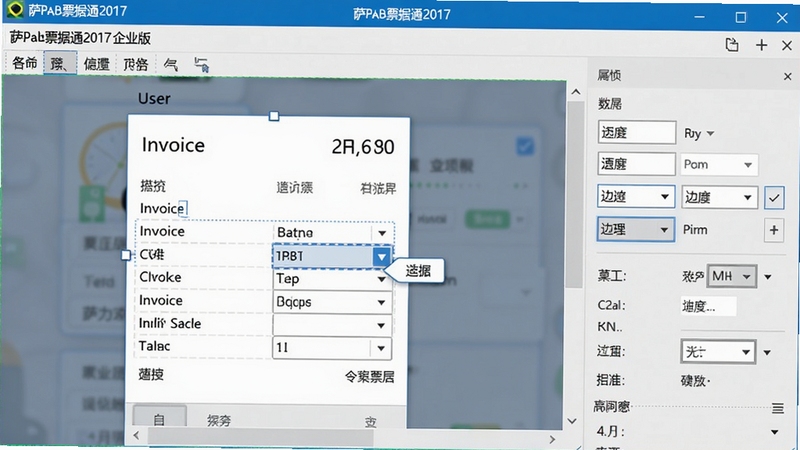
支持Excel、TXT、数据库等多种数据源导入,实现票据信息的批量填充与打印,单次可处理数千条记录而无需手动逐张输入。打印任务可后台排队,支持暂停、续打、重打指定票据,极大提升财务开票效率。
内置水印、微缩文字、防伪码等安全元素添加功能,有效防止票据被篡改或伪造。同时支持对现有票据进行真伪快速校验,保障企业资金安全,降低财务风险。
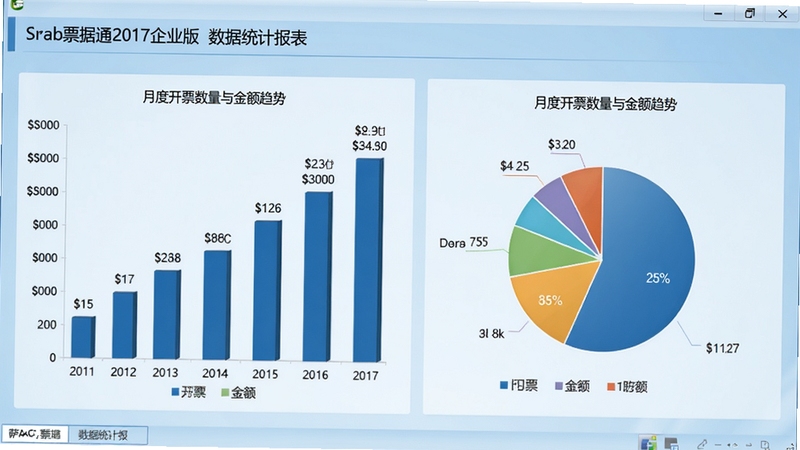
自动保存所有打印记录,支持按日期、金额、票据类型等多维度查询,并生成可视化统计图表,方便企业进行财务对账与数据分析,让每笔票据流向清晰可查。
支持创建多个独立账套,分别管理不同部门或分公司的票据数据,并可为不同操作员分配不同权限(如只读、编辑、打印),确保数据安全性与操作合规性,适合中大型企业精细化管理。
对于初次使用萨博票据通2017企业版的用户,建议按照以下步骤快速上手:
1. 下载并安装软件,安装过程中请关闭杀毒软件,避免误报拦截;
2. 启动软件后,首先在“系统设置”中配置企业基本信息与默认打印机;
3. 从模板库中选择适合的票据模板,或导入自定义模板;
4. 在“数据管理”中导入Excel数据文件,确保列名与模板字段对应;
5. 进入“打印预览”核对版面,确认无误后执行批量打印;
6. 打印完成后,可在“历史记录”中查询管理所有票据数据。
移动端用户(如使用平板远程查看数据)可通过网页端登录同一账套,但打印功能仅限PC端使用,移动端主要做数据查看与审批。建议在电脑端完成所有打印设置,移动端仅做数据监控。
高危避坑:打印前务必进行单张测试,避免因模板偏移造成批量废票;同时请勿在打印过程中强行关闭软件,以免损坏数据文件。
优化技巧:在“打印设置”中启用“高速打印”模式,可减少打印头移动次数,显著提升批量打印速度。
温馨提示:若遇到打印偏移,请先校准打印机纸张边距,再调整软件中的“水平偏移”和“垂直偏移”参数。
常见问题处理:
打印空白:检查打印机驱动是否为最新版,尝试重新安装驱动;
软件闪退:请安装微软常用运行库合集(VC++、.NET Framework)并更新至最新版;
无法导入Excel:需安装Office或WPS,且Excel文件需为xls或xlsx格式,不能为xlsm;
卡顿:关闭后台其他大型程序,增加虚拟内存设定。
| 软件名称 | 核心优势 | 评分 |
|---|---|---|
| 票据打印助手 | 小巧灵活,支持批量 | ★★★★☆ |
| 发票打印机 | 专为发票优化,简单 | ★★★★☆ |
| 财务票据管理 | 综合管理功能全面 | ★★★★★ |
| 打印助手 | 通用打印增强工具 | ★★★☆☆ |
| 通用票据打印 | 兼容多数票据格式 | ★★★★☆ |
在日常财务工作中,票据打印效率直接影响整体办公节奏。使用萨博票据通2017企业版时,建议将常用票据模板固定为默认,并利用“数据模板”功能预设好字段映射,这样每次只需导入数据,即可一键完成打印。另外,软件支持连续纸打印,搭配支持链式进纸的打印机,可实现无人值守连续出票,大幅节省人工操作时间。对于需要频繁调整模板的用户,可创建多个模板版本,并利用模板对比功能快速定位差异,减少试错成本。
萨博票据通2017企业版是一款正规的国产财务软件,通过腾讯软件中心官方渠道发布,经过严格的安全检测,无病毒、无捆绑插件。软件采用本地数据存储方式,不强制联网,企业财务数据不会上传至云端,隐私安全有保障。同时,软件提供数据备份与恢复功能,建议用户定期将账套数据备份至移动硬盘或企业服务器,以防数据丢失。
批量打印是萨博票据通2017企业版的核心功能之一。首先在“数据管理”模块中,点击“导入Excel”,选择包含票据数据的文件,系统会自动匹配字段。然后进入“打印预览”,检查数据对应是否正确,最后点击“批量打印”按钮,软件将按照设定顺序逐张打印。若需要打印部分数据,可在数据列表中勾选指定行,实现选择性批量打印。注意打印前请确保打印机纸张安装正确,以免卡纸。
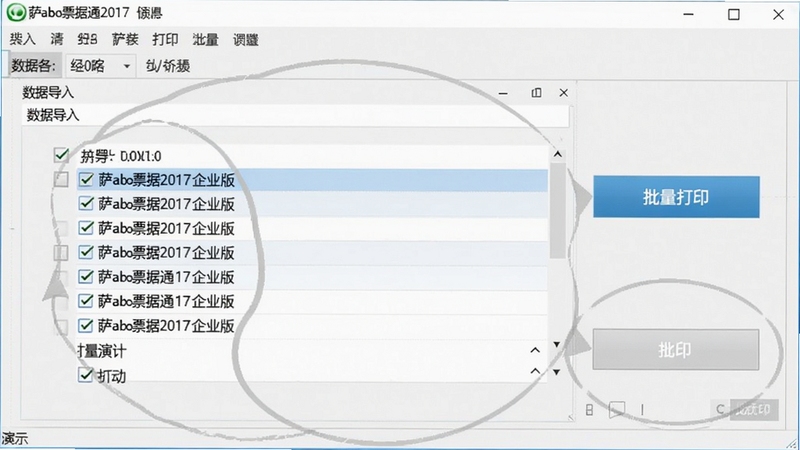
导入Excel数据非常简单:打开软件,进入“数据管理”界面,点击“导入数据”按钮,选择Excel文件(支持xls/xlsx)。软件会自动识别表头并映射到模板字段,如果字段名称不一致,可手动拖拽匹配。导入后建议先预览几行数据,确认无误后再进行打印。若遇到导入失败,检查Excel首行是否包含字段名,且数据中不要有合并单元格,必要时可另存为CSV格式再导入。
查看全文






白菜装修(白菜装修app)1.0安卓版 装修设计
生活 / 3.9M
小禾e学家长端v1.0.0安卓版
教育 / 11.7M
价友购物比价v1.0 2026官方中文版
理财 / 4.2M
投资复利计算器基金版
工具 / 1.6M
魂斗罗归来无敌脚本辅助(含武器升星脚本代码)
工具 / 12.3M
歌手2手游
模拟经营 / 117.7M
灯惠多1.0安卓版
生活 / 24.3M
公主法典电脑版v1.0.0 2026电脑版
电脑游戏 / 1.10G
乐秀视频剪辑视频编辑安卓免费版v9.1.39 2026官方中文版
影音 / 30M
轻阅书城v1.0.0免费小说阅读器
阅读 / 3.5M