-
网络人远程控制软件企业版v7.7.1 远程办公必备
- 大小:7.6M
- 时间:2026-08-29 23:43
- 语言:简体中文
- 系统:Win11/Win10/Win8/Win7
 下载
下载
网络人远程控制软件企业版是一款专为企业级用户打造的远程桌面管理与设备运维工具,凭借稳定的连接通道、高效的传输协议以及灵活的权限体系,在同类软件中脱颖而出。它支持跨平台远程协助、无人值守访问、文件高速传输及多终端集中管控,能够显著提升IT运维效率与远程办公协作体验。软件安装包轻量、操作门槛低,即便是非技术人员也能快速上手,是企业构建远程工作体系的可靠之选。
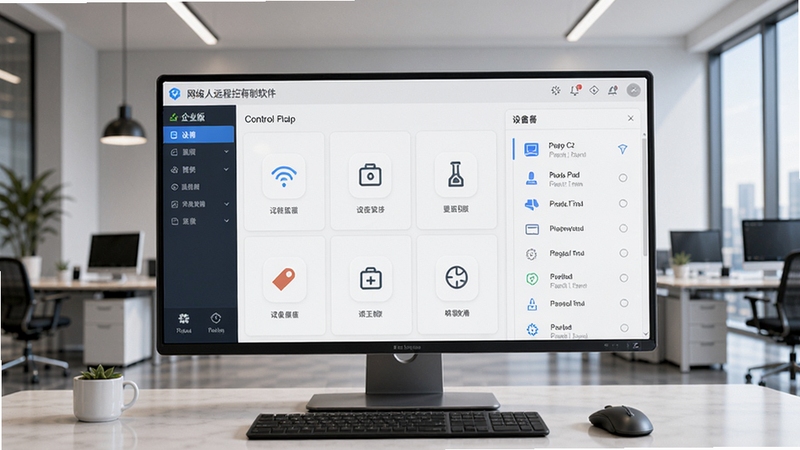
网络人远程控制软件企业版采用自研的远程桌面协议,支持高帧率画面传输与低延迟操作反馈,无论是办公文档处理还是设计类软件操作,都能保持流畅跟手。连接过程支持密码验证与多因素认证,确保每一次会话安全可靠。同时,软件还针对不同网络环境自动调整画质与帧率,在弱网条件下也能维持基本操作。
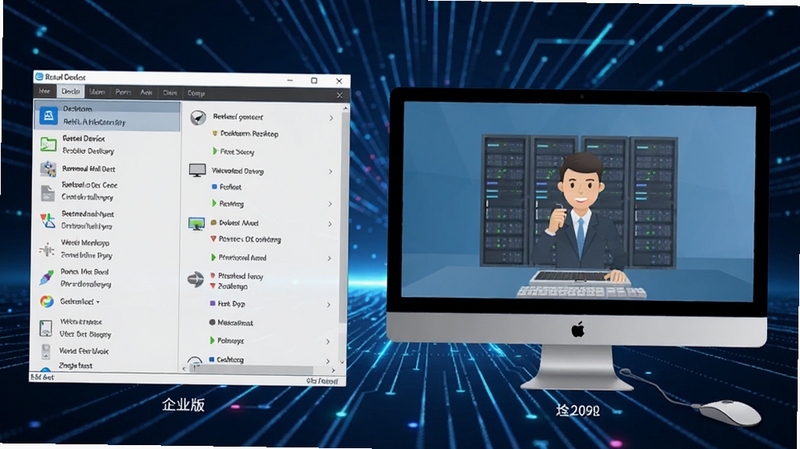
企业管理员可通过后台统一添加、分组与管理所有被控设备,实时查看设备在线状态、IP地址及运行情况。支持批量下发指令、远程重启、软件分发等运维操作,大幅减少重复性工作。权限分级机制让不同角色仅能访问授权设备,保障企业数据安全。

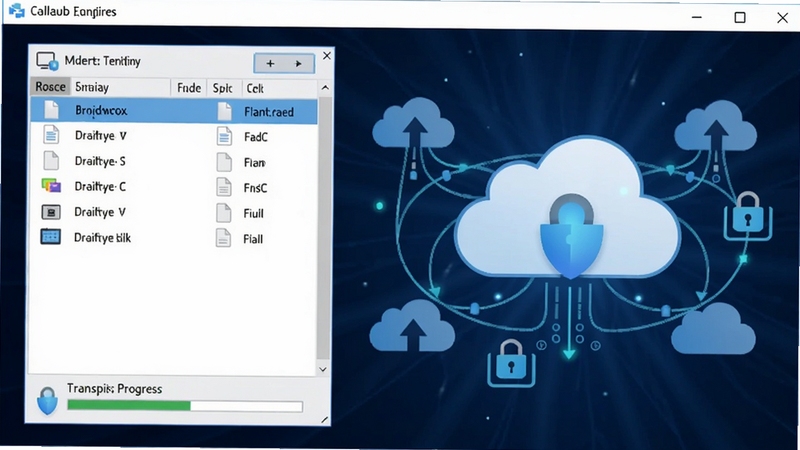
内建高速文件传输通道,支持断点续传与批量传输,传输速率稳定且不占用额外带宽。同时支持远程打印功能,用户可随时将远端文件发送至本地打印机输出,方便办公场景下的资料流转。文件传输过程全程加密,防止数据泄露。
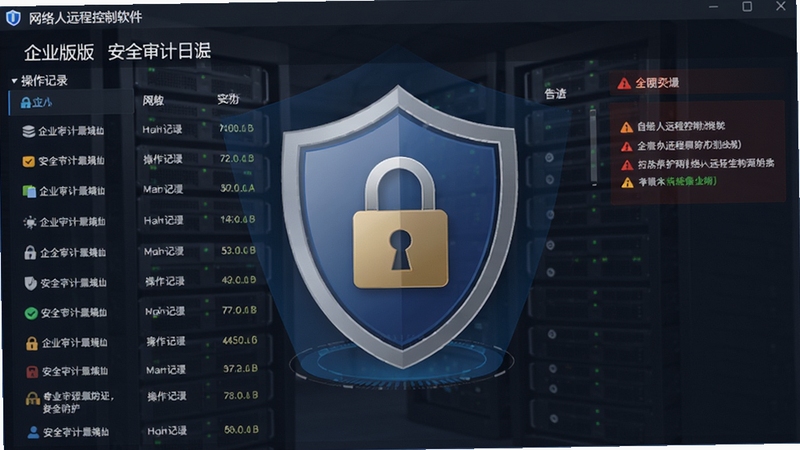
企业版提供详细的操作日志与审计功能,所有远程会话、文件操作、指令下发均被完整记录,便于事后追溯与合规审查。支持自定义告警规则,对异常登录与敏感操作实时提醒,构建主动安全防御体系。
| 软件名称 | 核心优势 | 评分 |
| 远控助手 | 轻量稳定,快速连接 | ★★★★☆ |
| 蝎子远控 | 穿透力强,操作流畅 | ★★★★☆ |
| 多口远控 | 多会话并发,适合IT | ★★★★★ |
| AnyDesk | 全球知名,极速响应 | ★★★★★ |
| 天翎远控 | 内网穿透简单高效 | ★★★★ |
| RustDesk | 开源免费,数据自控 | ★★★★☆ |
随着远程办公常态化,企业如何选择一款既安全又高效的远程控制软件成为关键。网络人远程控制软件企业版通过端到端加密传输、多因素认证、设备授权管理等多重机制,确保远程会话过程中的数据安全。同时,其高效的连接算法与带宽优化技术,能够在不稳定网络环境下保持操作流畅,提升员工远程办公效率。企业管理者还可通过后台审计功能,全面掌握员工远程操作行为,及时发现潜在风险,构建规范化的远程管理体系。
要实现无人值守,需在被控端电脑上开启“允许远程控制”功能,并设置固定访问密码。安装软件后,在设置中勾选“开机自动启动”与“允许远程控制”,并填写一个强密码。这样,控制端即可随时通过设备ID和密码连接,无需被控端有人确认。企业版还支持被控端多显示器扩展,适合运维多台服务器场景。
安全方面,软件采用TLS加密传输,所有数据均经过高强度加密,防止中途被窃取或篡改。同时,支持动态口令与指纹验证,有效防止账号被盗用。此外,企业版还提供了IP白名单与设备绑定功能,仅允许指定设备连接,进一步加固安全防线。在隐私保护上,软件不会收集用户非必要信息,符合国内数据安全法规。
首先确认输入密码是否准确,注意区分大小写。若密码正确仍提示错误,请检查被控端是否修改过密码,或是否开启了“临时密码”模式。部分杀毒软件可能拦截密码验证模块,请将软件加入信任列表。若问题依旧,尝试重启被控端软件或重新安装。另外,确保被控端系统时间准确,否则可能导致认证失效。
查看全文






 OnePlus_15
升学宝典HD(一对一)v1.1.6 2026官方中文版
教育 / 35.0M
算术训练营v1.0.33安卓版
教育 / 3.7M
白菜装修(白菜装修app)1.0安卓版 装修设计
生活 / 3.9M
小禾e学家长端v1.0.0安卓版
教育 / 11.7M
价友购物比价v1.0 2026官方中文版
理财 / 4.2M
投资复利计算器基金版
工具 / 1.6M
魂斗罗归来无敌脚本辅助(含武器升星脚本代码)
工具 / 12.3M
歌手2手游
模拟经营 / 117.7M
灯惠多1.0安卓版
生活 / 24.3M
公主法典电脑版v1.0.0 2026电脑版
电脑游戏 / 1.10G