
-
美图秀秀v2026 全能修图美化
- 大小:376.5M
- 时间:2026-08-27 22:38
- 语言:简体中文
- 系统:Windows 7/8/10/11
 下载
下载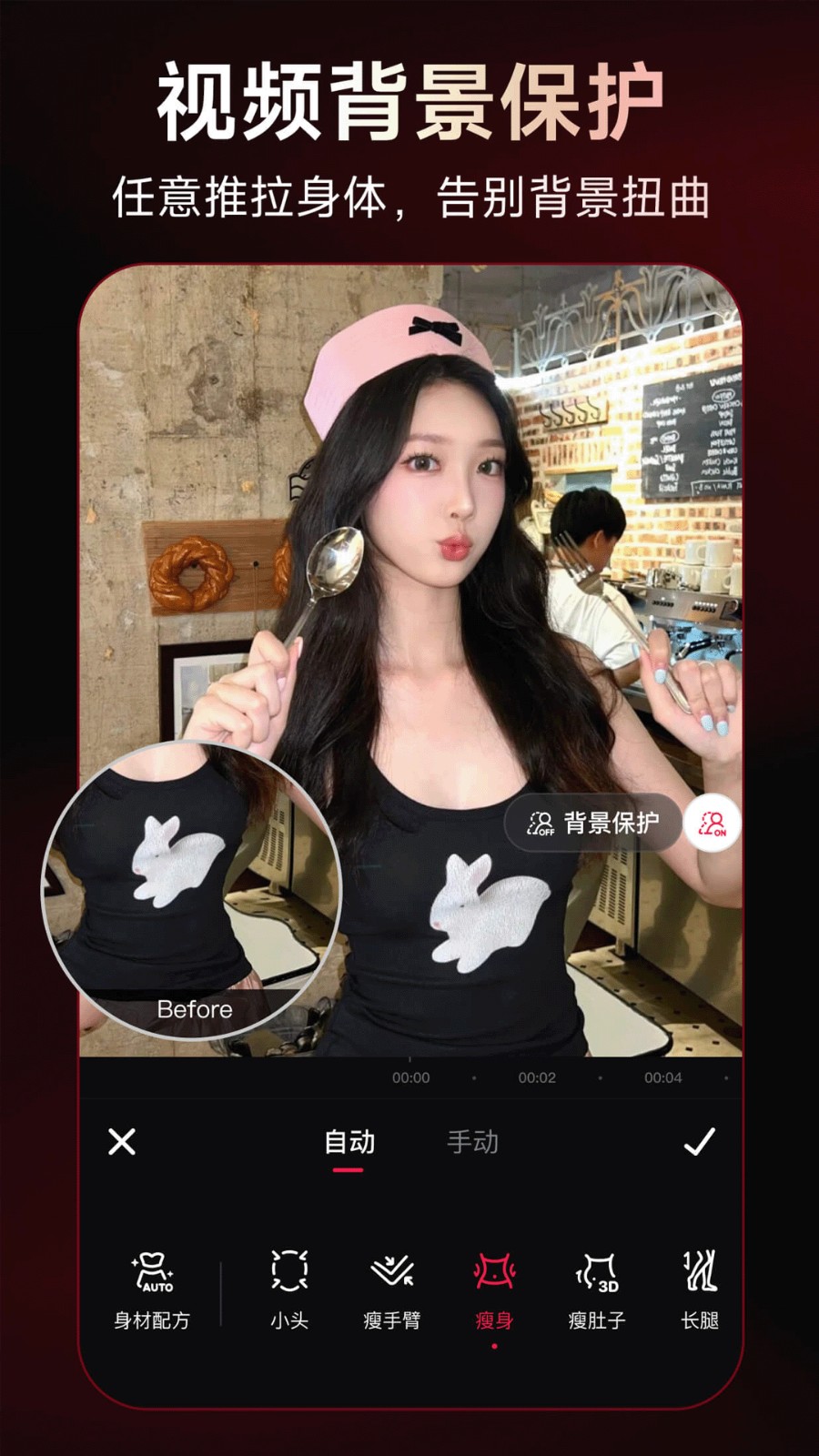
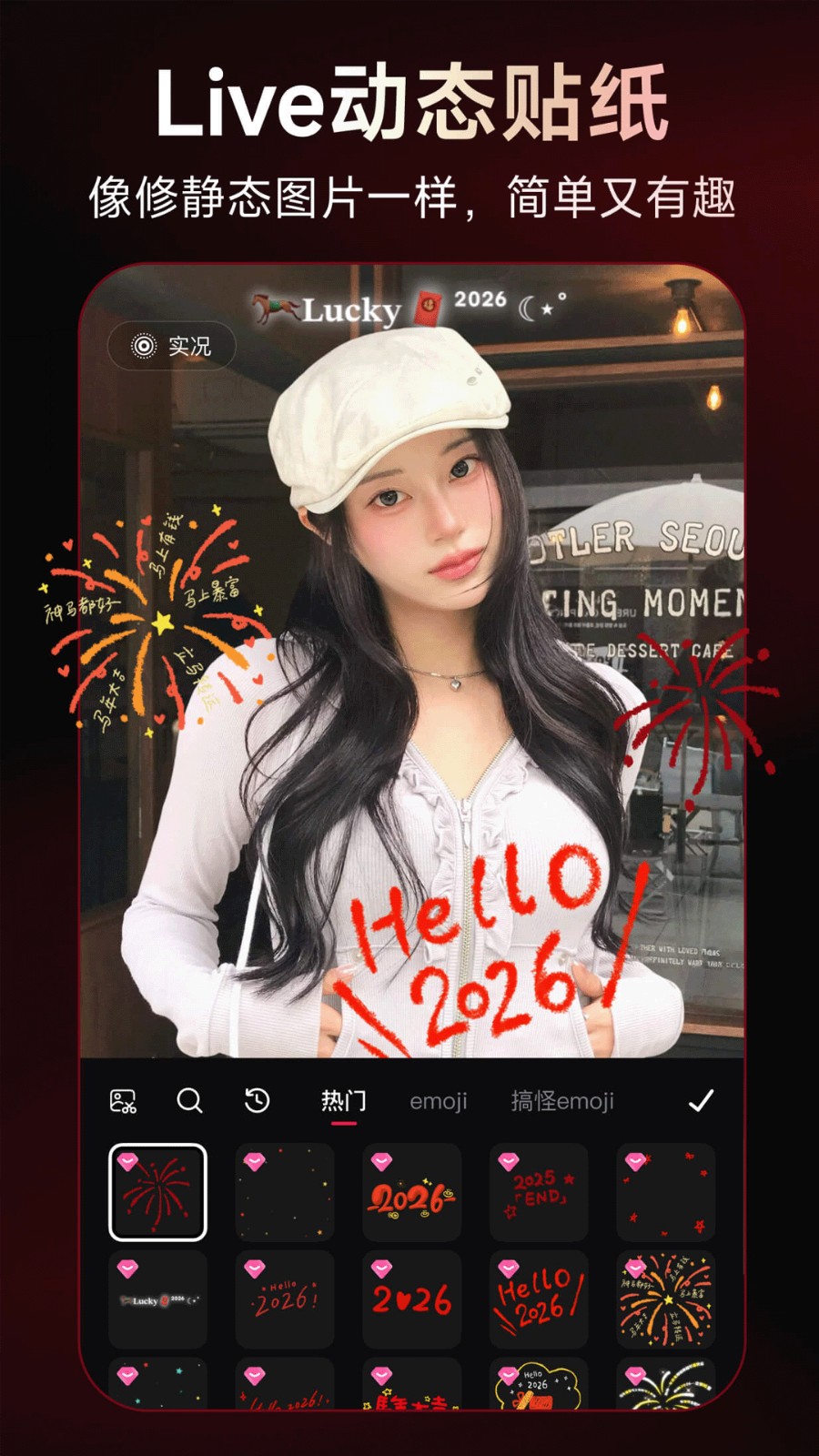

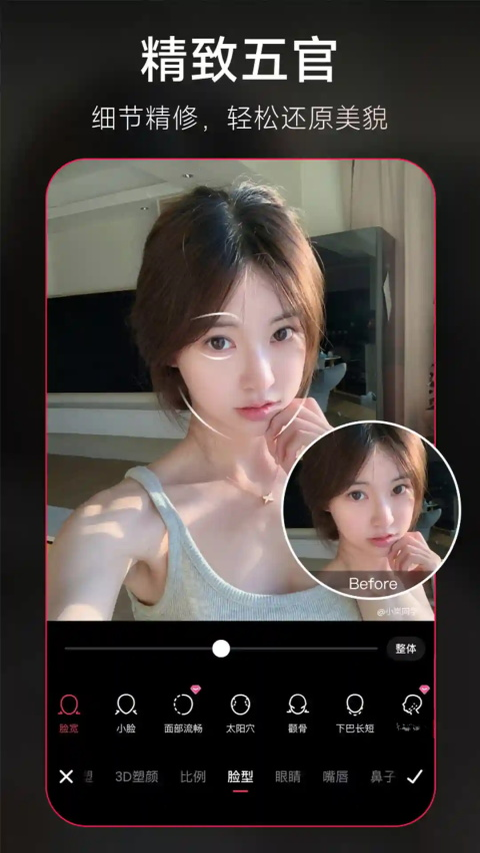
美图秀秀作为国民级图片处理与美化软件,始终致力于为全球用户提供从拍摄到分享的一站式视觉创作体验。凭借其强大的AI技术、丰富的美化素材以及极为友好的操作界面,即使是零基础的新手也能在数分钟内完成专业级的图片精修、人像美容与创意拼图。软件持续迭代,不断融合前沿算法,让每一个灵感瞬间都能被轻松点亮,成为您日常记录生活、展现个性魅力的得力助手。
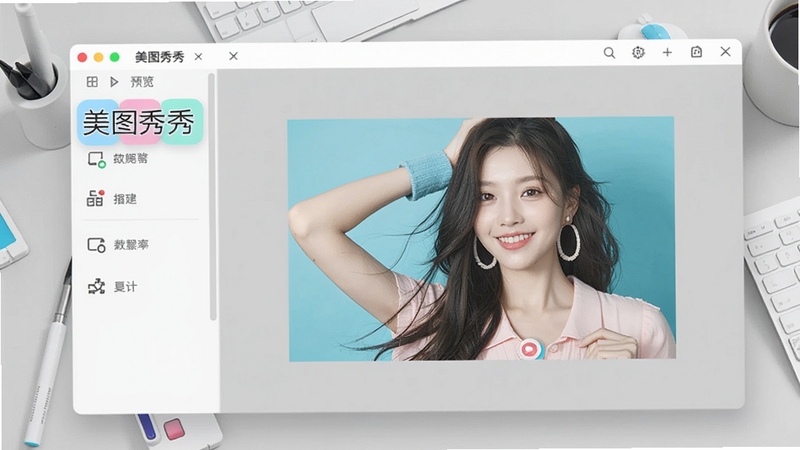
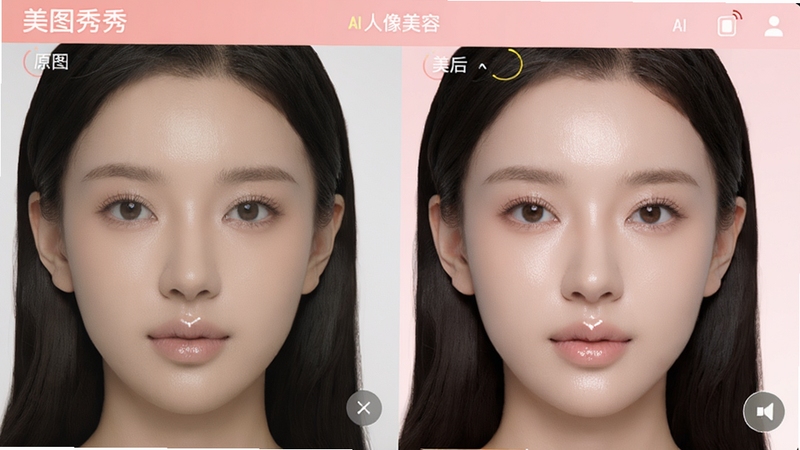
美图秀秀内置了业界领先的AI人脸识别与美颜算法,能够自动精准定位面部关键点,实现祛斑祛痘、瘦脸塑形、亮眼美白等精细化调整。其智能推脸功能可根据个人五官比例提供定制化微调方案,保留自然质感,杜绝过度磨皮的假面感,轻松打造妈生感好气色。
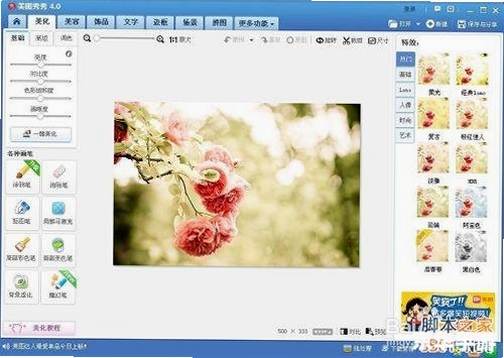
软件内每日更新数以万计的滤镜、贴纸、边框及文字模板,覆盖潮流、复古、清新、二次元等多种风格。特有的「配方」功能整合了色调、特效与边框,一键套用即可获得网红同款大片效果,让您的每一张照片都能紧跟时尚前沿,告别修图灵感枯竭。
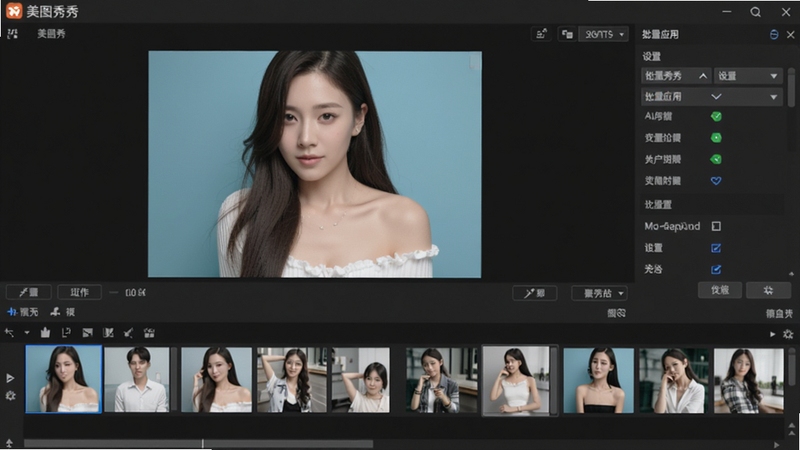
除了基础的裁剪、旋转、调色功能外,美图秀秀还支持强大的图片批处理操作。您可以一次性导入多张图片,统一进行尺寸修改、格式转换或添加相同水印,极大提升工作效率。无论是电商店主处理商品图,还是摄影爱好者整理相册,都能得心应手。
内置上百套精美拼图模板,从简约的网格拼接再到故事感满满的杂志风排版,只需轻轻拖拽即可自由调整图片位置、间距与圆角。更有海量海报模板,覆盖节日祝福、美食打卡、旅行记录等多元场景,一键生成高颜值分享图,让社交动态更加出彩。
| 软件名称 | 核心优势 | 用户评分 |
|---|---|---|
| 拼图酱 | 文艺拼图模板丰富 | ★★★★☆ |
| 醒图 | AI算法强大修图快 | ★★★★★ |
| Photoshop | 专业级像素级编辑 | ★★★★☆ |
| 图吧 | 轻量快速操作简单 | ★★★☆☆ |
| 滤镜 | 超多ins风滤镜特效 | ★★★★☆ |
许多用户习惯使用网页版美图秀秀进行快速处理,网页版无需下载安装,即开即用,非常适合处理简单需求。但其功能丰富度与处理高清大图时的性能表现,相较于功能完整的桌面客户端仍有一定差异。桌面版能够充分利用本地硬件资源,在处理批量图片、使用复杂AI特效以及高分辨率导出时,稳定性和速度都更胜一筹。如果您是重度修图用户或对图片质量有较高要求,强烈推荐下载桌面版以获得最佳体验。同时,网页版在文件保密性与离线使用场景下存在局限,桌面版则完全不受网络限制,更加自由安全。
如果您在移动端开通了美图秀秀的会员服务并绑定了自动续费,可以通过以下步骤取消:对于苹果手机用户,请前往「设置」-点击顶部的「Apple ID」-「订阅」,找到美图秀秀相关订阅项目,点击「取消订阅」即可。对于安卓手机用户,需根据手机品牌进入对应的应用商店或「钱包」/「支付中心」的「管理自动续费」选项中,找到美图秀秀并关闭免密支付/自动续费服务。请注意,取消自动续费后,当前剩余的会员时长依然可以使用,到期后将不再扣费。
抠图换背景是美图秀秀最受欢迎的功能之一。操作步骤如下:首先打开软件,点击首页的「工具箱」或直接选择「图片美化」导入需要处理的图片。在底部工具栏中找到「抠图」图标(通常是一个人像或剪刀的图标)。进入抠图界面后,软件会自动识别主体,您只需用画笔在想要保留的区域涂抹,用橡皮擦擦除多余部分,即可完成精细抠图。完成后点击右下角「保存」,系统会自动跳转到背景替换界面,您可以选择软件提供的纯色、风景或潮流背景,也可以从相册中选择自己的图片作为新背景,调整大小和位置后保存导出即可。
查看全文






 Windows 11
灵剑飞天飞升版v1.0.1安卓版
角色扮演 / 163.5M
末日微光游戏v1.0.8 2026官方中文版
动作冒险 / 69.6M
这真不是修仙无限版v1.0.1 2026官方中文版
BT变态游戏 / 498.8M
咔咔挪车app(智能挪车平台)v1.0 安卓挪车工具
生活 / 7.0M
武侠传记BT版v1.0.0 2026官方中文版
角色扮演 / 151.2M
章鱼世界app3.0.1.2官方安卓版
生活 / 20.6M
Adobe Dreamweaver2026v22.6 网页设计开发
开发应用 / 4.0M
倒鸭子短视频加字幕软件1.1.3安卓最新版
个性化 / 17.6M
五鼠闹东京v1.0 安卓版
BT变态游戏 / 3.7M
战争元素v1.0.0 2026手机版
电脑游戏 / 3.55G