-
触屏精灵v4.3.2 智能触控助手
- 大小:304.9M
- 时间:2026-08-20 18:10
- 语言:简体中文
- 系统:Android
 下载
下载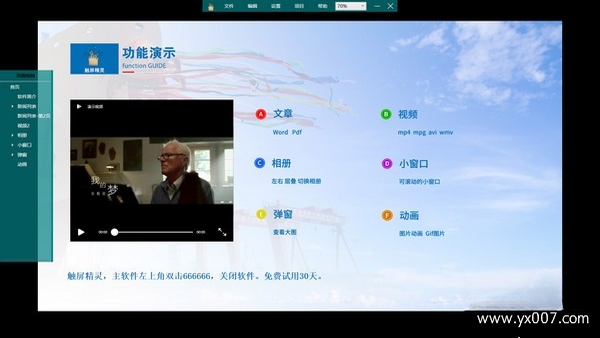
触屏精灵是一款专业的移动端触控增强工具,旨在为用户提供精准、流畅且高效的屏幕操控体验。它不仅能够模拟多种手势操作,还支持按键映射与宏命令编辑,让复杂的游戏操作或办公流程一键完成。软件界面清爽,功能模块划分清晰,即使是初次接触的新手也能快速上手。无论是提升游戏竞技水平,还是简化日常操作步骤,触屏精灵都能成为你手机中不可或缺的效率利器。我们始终致力于通过技术创新,让每一次触控都更具价值,为用户带来前所未有的便捷与乐趣。
触屏精灵内置强大的按键映射引擎,允许用户将手机屏幕上的任意区域自定义为物理按键或虚拟按键。无论你是使用蓝牙手柄还是连接键盘,都能获得端游般的操作手感。该功能特别适用于射击、MOBA等需要多指操作的游戏,通过合理布局,可以大幅提升你的反应速度与操作精准度,助你在对局中快人一步。
繁琐的重复性操作交给宏命令就对了。触屏精灵支持录制你的连续触摸动作,并可设置循环执行次数与执行间隔。无论是游戏中的自动连招、日常任务的自动点击,还是办公场景下的批量处理,都能一键完成。你可以将录制好的宏命令保存至云端,随时随地同步至其他设备,实现跨终端的高效操作。
为了不打断用户的当前操作流程,触屏精灵设计了轻量级的悬浮窗控制面板。通过悬浮窗,你可以快速切换配置方案、调整脚本参数或启停当前任务,所有操作均在弹指间完成。悬浮窗支持透明度调节与贴边隐藏,几乎不影响你的视野与操作,实现了功能便捷性与视觉纯净度的完美平衡。
除了基础的点击与滑动,触屏精灵还支持复杂的手势识别算法。例如,你可以在屏幕上绘制特定图形来触发预设指令,或者通过长按、重压等操作调出扩展菜单。这一功能极大地丰富了触控的交互维度,让个性化操作成为可能,为用户带来了更具未来感的操控体验。
| 软件名称 | 核心优势 | 用户评分 |
|---|---|---|
| 键盘映射 | 键位自由定义 | ★★★★☆ |
| 宏命令点击器 | 批量重复操作 | ★★★★☆ |
| 触控辅助 | 全面手势支持 | ★★★★★ |
| 游戏助手 | 游戏模式优化 | ★★★★☆ |
| 手机钣盒 | 多开与分身 | ★★★★☆ |
在移动端,触屏精灵充分利用了触控屏的天然优势。用户可以通过双指缩放快速调整映射区域的大小,通过长按拖拽自由移动悬浮窗的位置。相比电脑端,移动端的操作更加直观与随性。同时,软件针对全面屏与刘海屏进行了专门的适配,确保功能区域不会被系统状态栏遮挡,为用户提供沉浸式的全屏操作体验。无论是日常社交软件的多账号管理,还是手游中的高难度操作,触屏精灵都能让你的手机操作如虎添翼。
许多用户在初次使用后不知道如何正确退出触屏精灵。其实方法很简单:你可以在软件主界面点击“设置”按钮,找到“退出”选项;或者直接点击悬浮窗上的“×”按钮,选择“关闭服务”。需要注意的是,为了不影响其他应用的正常使用,建议在不需要时通过上述方式彻底关闭悬浮窗,而非仅仅将其最小化。若你发现悬浮窗无法关闭,请检查是否在“无障碍服务”中仍然保持开启状态,将其关闭即可彻底退出。
闪退是手机软件常见的问题,触屏精灵也不例外。通常,闪退是由于系统权限未正确授予或软件缓存数据损坏导致的。请首先检查软件的“悬浮窗”权限是否处于开启状态,部分手机系统(如MIUI、ColorOS)需要额外在“安全中心”或“应用管理”中单独允许。其次,尝试清除软件数据(注意备份个人配置)。如果以上方法无效,建议卸载并重新安装最新版本。若问题依旧存在,请访问我们的官方网站反馈具体的手机型号与系统版本,我们将协助你排查问题。
查看全文






百词斩app免费下载官方正版背单词软件v7.10.15 2026手机版
教育 / 374.6M
斗鱼TV8.2.1.0 2026手机版直播
影音 / 124.3M
斗鱼云游戏APP最新安卓版v8.2.1.0 2026安卓云游戏手机版
工具 / 124.3M
光影边框app下载安卓2026最新版v3.3.9 2026安卓版
工具 / 103.3M
今日水印相机最新版本下载2026免费版v3.0.440.1 2026手机版
拍照 / 204.1M
天津地铁app扫码乘车官方手机版v3.0.21 2026手机版
出行 / 123.3M
今日水印相机app官方下载2026最新版v3.0.440.1 2026手机版
拍照 / 204.1M
自动汽修坊v1.0.1 智能汽修管理
工具 / 58.2M
斗鱼app官方版v8.2.1.0 2026手机版
影音 / 124.3M
视频一键去水印智能剪辑神器v1.0.3 智能去水印工具
工具 / 53.2M