-
傲软抠图 Apowersoft Background Eraserv1.0.0 智能抠图换背景
- 大小:23.2M
- 时间:2026-09-01 22:42
- 语言:简体中文
- 系统:Windows 7/10/11
 下载
下载

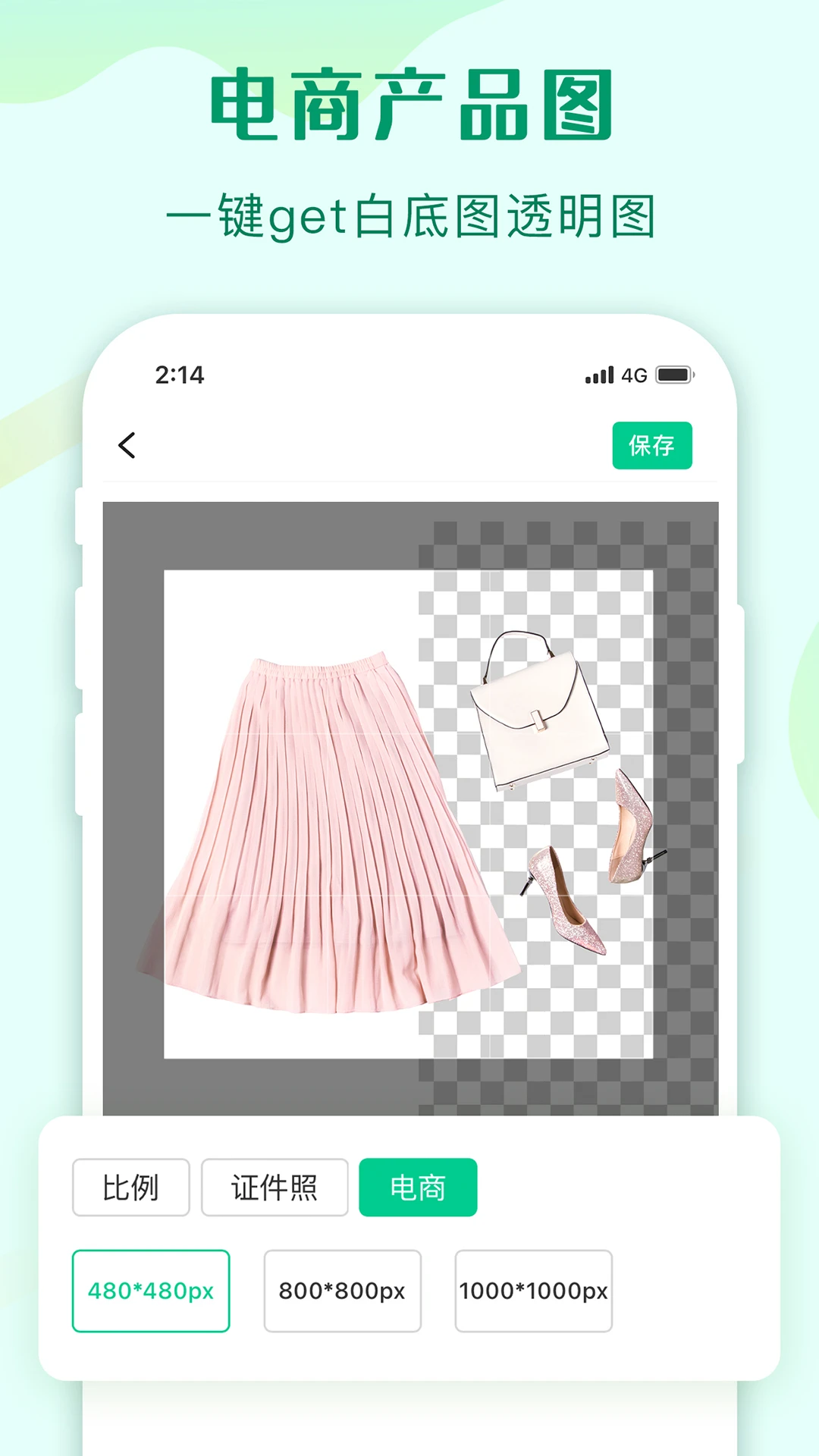
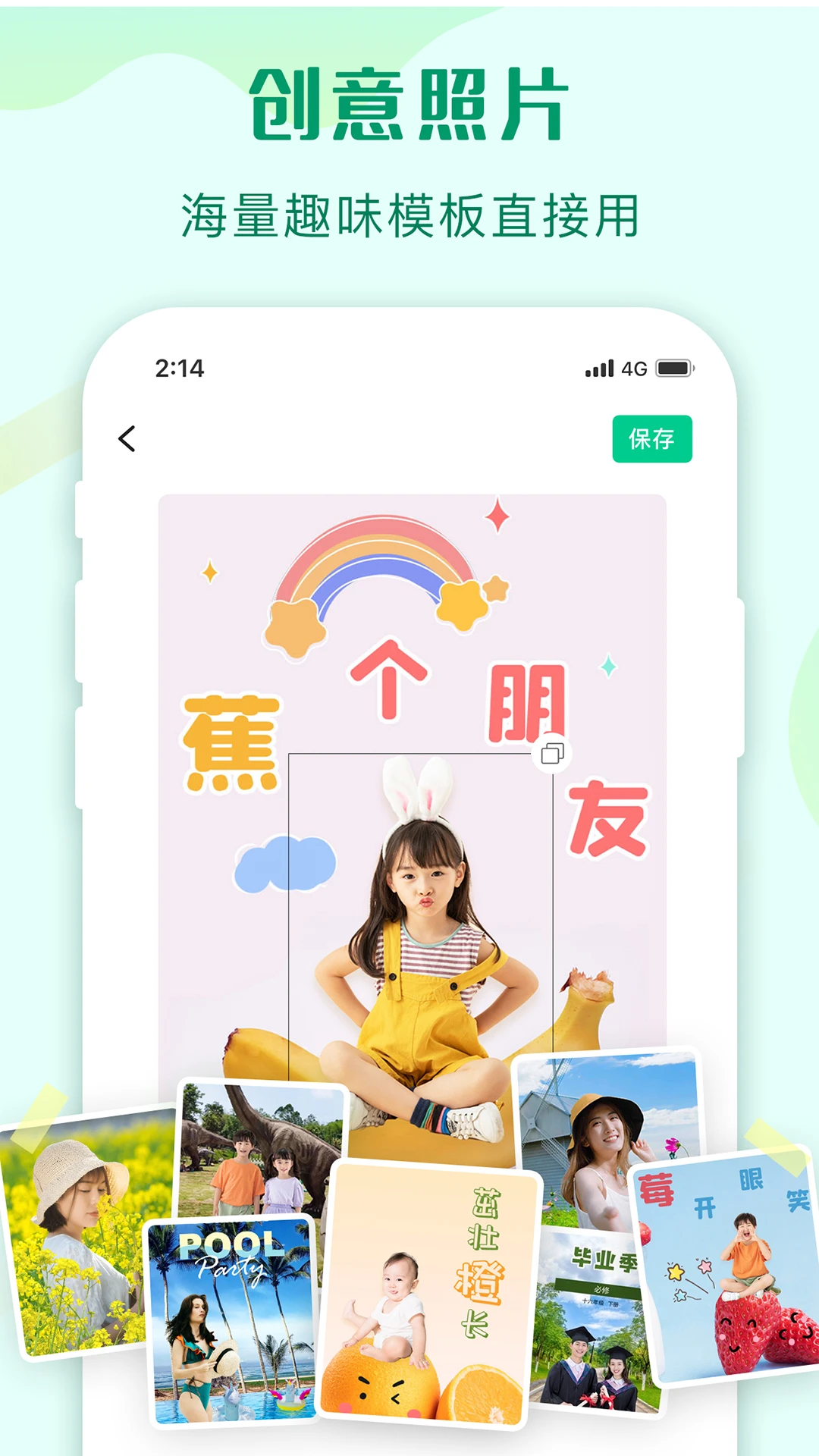
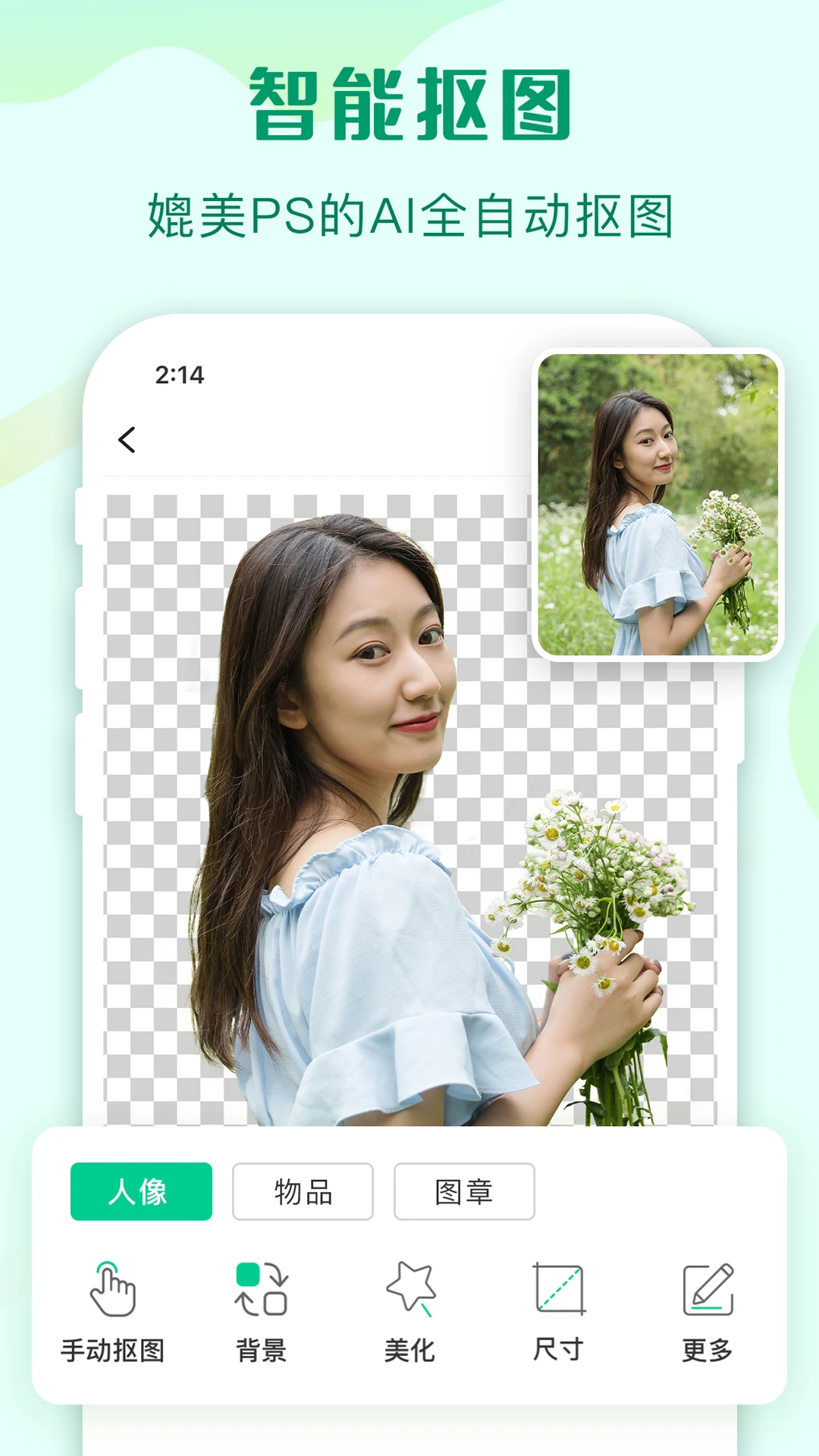
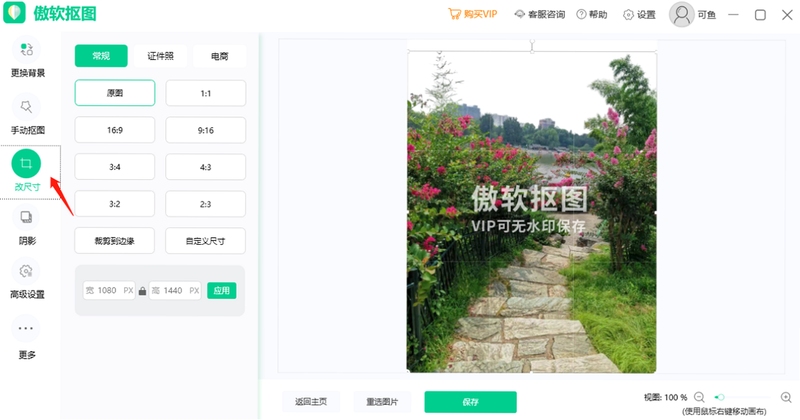
傲软抠图是一款由Apowersoft精心打造的智能图像处理工具,致力于将复杂的抠图流程化繁为简。软件依托先进的AI图像识别算法,能够精准识别照片中的人物、动物、商品等主体边缘,实现一键批量抠图,即便是发丝级细节也能完美处理。无论是电商从业者制作商品主图、新媒体运营设计海报,还是普通用户制作证件照、更换照片背景,傲软抠图都提供了极为流畅且直观的解决方案,让没有专业设计基础的用户也能轻松产出专业级效果的图片。
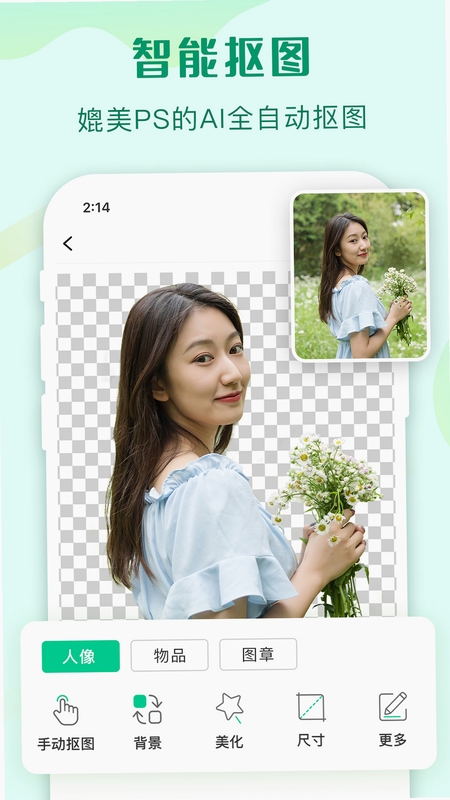
傲软抠图的核心在于其强大的AI识别引擎。用户只需上传图片,软件便会自动分析图像内容,智能区分前景与背景。无需手动描边或反复调整阈值,软件会在极短时间内完成初步抠图。对于复杂的毛发边缘,AI算法能够进行精细化处理,保留发丝的自然层次感,彻底告别以往抠图常见的“白边”和“锯齿”现象。
软件内置了人像、商品、图形等多种抠图模式。人像模式专门针对人物边缘进行优化;商品模式则侧重于保留物体的硬朗轮廓和细节纹理。此外,傲软抠图还提供了“手动抠图”模式,方便用户对AI自动识别的结果进行微调,通过画笔工具对需要保留或删除的区域进行局部修饰,实现完美效果。这种“AI自动+手动精修”的组合方式,兼顾了效率与精度。
抠图完成后,傲软抠图内置了海量的背景模板库,涵盖纯色背景、渐变背景、风景图、节日主题等分类。用户可以直接套用模板,也可以导入自己的图片作为新背景。同时,软件支持对前景主体进行阴影添加、颜色调整等基础编辑,让合成后的图像看起来更加真实自然,满足不同场景下的创作需求。
针对电商和设计从业者,傲软抠图支持批量导入图片进行一键抠图处理。用户可以一次性上传数十张图片,软件会自动进行背景移除操作,并保持原图分辨率不变。批量处理功能大大缩短了重复劳动时间,极大地提升了工作效率。处理完成的图片可以统一导出为PNG或JPG格式,方便后续使用。
傲软抠图提供了覆盖Windows、Mac、iOS和Android的全平台服务。PC端适合处理复杂精细的图片任务,而移动端App则凭借其便携性,让用户随时随地都能快速完成证件照修改或社交媒体图片创作。不同设备间可以通过云服务进行素材互通,让工作流程更加无缝衔接。
| 软件名称 | 功能优势 | 推荐指数 |
|---|---|---|
| 离线抠图 | 无需联网,极速处理 | ★★★★☆ |
| RemoveBG | 在线服务,AI精准抠图 | ★★★★★ |
| 抠图神器 | 模板丰富,一键换背景 | ★★★★☆ |
| Photoshop | 专业级修图,功能全面 | ★★★★★ |
| 智能抠图 | 操作简便,适合新手 | ★★★★☆ |
| 图吧抠图 | 社区素材多,操作流畅 | ★★★★☆ |
在使用傲软抠图进行精细抠图时,很多用户会遇到边缘发虚或残留背景色的问题。要解决此类问题,建议在完成AI自动抠图后,使用“边缘画笔”工具,将画笔大小调整至像素级(1-3px),然后放大图片至400%以上,沿着主体边缘仔细涂抹。对于半透明区域(如玻璃杯、婚纱),可以利用“透明度调整”功能,手动设置该区域的透明度值,以达到更加逼真的视觉效果。此外,合理运用“羽化”功能(通常设置在1-2像素之间),能够有效柔化边缘,使主体与新背景的融合更加自然。
问:傲软抠图免费版和会员版有什么区别?不付费能正常使用吗?
答:傲软抠图免费版的核心抠图功能是可以无限次使用的,基础背景替换功能也完全免费。主要限制在于:免费版导出的图片分辨率和大小会有限制,且部分高级模板和批量处理功能需要会员解锁。对于普通用户处理日常照片来说,免费版完全够用。如果遇到“导出有水印”或“功能被锁定”的提示,通常是因为触发了会员专属功能,并非软件故障,你可以根据实际需求决定是否升级。
问:在电脑上使用傲软抠图时,软件突然闪退或者卡死,该如何处理?
答:这种情况多发生在处理超大尺寸图片或电脑内存不足时。首先,建议关闭其他占用内存较大的程序(如浏览器多标签页)。其次,可以尝试将软件更新到最新版本,以修复潜在的BUG。如果问题依旧,可以右键点击软件快捷方式,选择“属性”->“兼容性”,勾选“以兼容模式运行这个程序”(建议选择Windows 7或Windows 10),并勾选“以管理员身份运行此程序”。最后,请确保显卡驱动为最新版本,傲软抠图依赖于GPU加速,旧版本驱动可能导致渲染错误。
查看全文






 Windows 11
 Windows 10
虎牙直播百万大玩家自动答题助手13.4.52-2026安卓版答题神器
工具 / 64.6M
(咸鱼)闲鱼找工作平台app最新版本2026v7.28.10 2026最新版找工作平台
生活 / 186.2M
心心相印真人交友app官方下载2026最新版v2.5.3 2026最新版安卓版下载
社交 / 76.2M
AcFun弹幕视频网app官方正版手机版7.9.0.1327 2026官方正版,弹幕视频播放器,免费追番神器
影音 / 98.5M
虎牙直播平台app手机最新版2026v13.4.52.2026官方版
影音 / 163.3M
虎牙直播app下载手机版v13.4.52 2026官方安卓版下载
影音 / 163.3M
闲鱼二手交易平台官方版v7.28.10 2026安卓版 二手交易 闲置转让
购物 / 186.2M
艾米直播app官方下载最新版10.0.17 2026安卓版 直播互动神器
社交 / 99.7M
中国大学mooc刷课软件(中国大学慕课刷课软件)v5.5.15 2026最新版刷课神器
教育 / 267.9M
西瓜视频app安装官方版最新版本v10.6.4 2026官方安卓版 短视频播放器
影音 / 75.2M