
-
CapCut电脑版免费下载v8.7.0无水印视频编辑器
- 大小:2.5M
- 时间:2026-08-23 13:12
- 语言:中文
- 系统:WinXP, win7, win8, WinAll
 下载
下载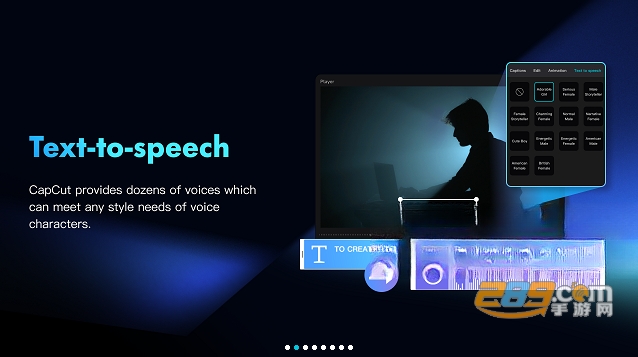
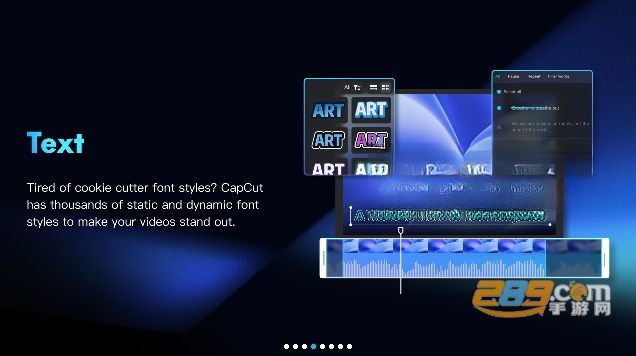
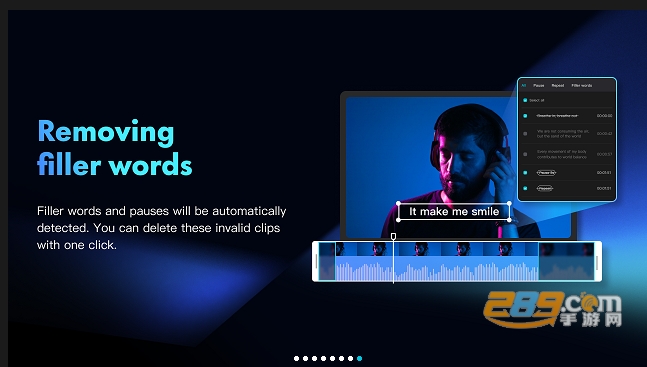
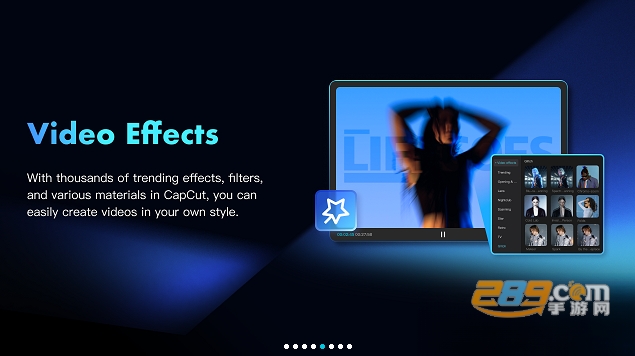
CapCut电脑版(剪映国际版)是由字节跳动公司推出的一款专业级免费视频编辑软件,支持Windows和Mac系统。它集成了剪辑、转场、滤镜、特效、字幕、音效等丰富功能,界面简洁易用,即使是没有剪辑经验的新手也能快速上手。无论是制作抖音、TikTok等短视频平台的爆款内容,还是处理日常Vlog、宣传片,CapCut都能提供高效的创作体验。软件完全免费,无水印导出,并持续更新素材库,满足用户多样化的创作需求。
智能剪辑工具:支持多轨道编辑、切割、变速、倒放、关键帧动画等,精确控制每一帧画面。
海量特效与滤镜:内置数百种转场特效、动态滤镜和贴纸,一键应用,快速提升视频质感。
自动字幕生成:智能识别语音并生成字幕,支持多国语言,且可自定义字体、颜色和动画效果。
专业调色功能:提供色轮、曲线、LUT导入等专业调色工具,让画面色彩更出众。
丰富音频库:内置大量版权免费的音乐和音效,支持录音和音频分离,轻松搭配背景音乐。
4K高清导出:支持最高4K分辨率、60fps视频导出,画质清晰流畅,满足高清发布需求。
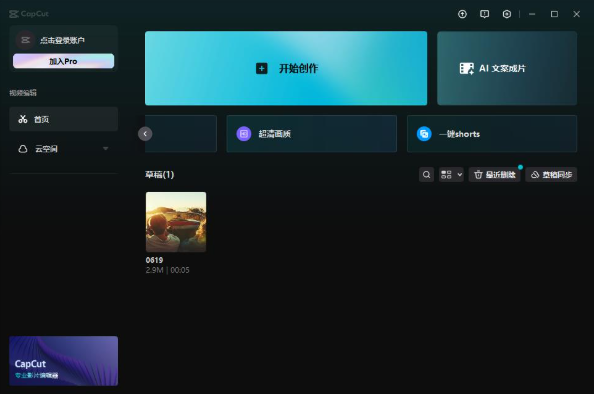
1. 创建项目:打开CapCut电脑版,点击“开始创作”,选择16:9或9:16等画幅比例。建议根据发布平台选择,抖音/TikTok选9:16竖屏,B站/YouTube选16:9横屏。
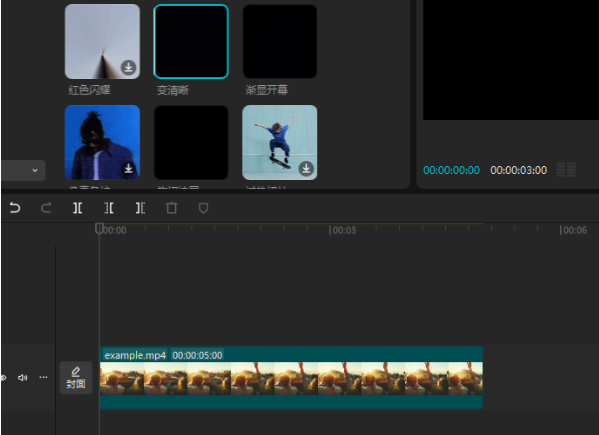
2. 导入素材:点击“导入”按钮,将视频、图片或音频文件拖入素材库,再拖拽到时间线轨道上,即可开始编辑。
3. 基础剪辑:使用时间线上的切割工具(快捷键Ctrl+B)裁剪不需要的片段,拖动片段边缘调整长度,点击片段后可按Delete键删除多余部分。
4. 添加字幕:点击顶部“文本”选项卡,选择“智能字幕”,选择语言后点击“开始识别”,软件会自动生成字幕,你可以逐条修改文字和样式。
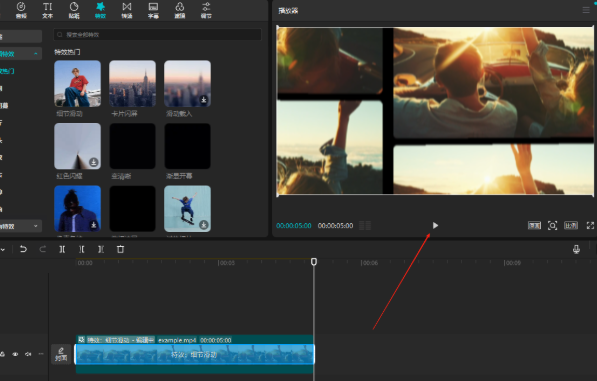
5. 应用特效:在“特效”面板中浏览并点击喜欢的转场或滤镜,拖拽到两段视频之间或片段上即可应用。注意不要过度使用,以免画面杂乱。
6. 导出视频:编辑完成后,点击右上角“导出”按钮,选择分辨率(建议1080p或4K)、帧率(30fps或60fps)和码率,点击“导出”即可保存到本地。
短视频创作者:快速剪辑抖音、快手、TikTok视频,利用爆款模板和特效提升播放量。
Vlog博主:记录日常生活,添加字幕、音乐和转场,让Vlog更生动有趣。
教育工作者:制作课程讲解视频,通过画中画、文字标注等功能增强教学效果。
企业营销人员:制作产品宣传片和广告素材,无需专业设计团队也能输出精美视频。
学生与新手:零基础用户可通过内置教程和模板快速掌握剪辑技能,完成作业或创意项目。
问:CapCut电脑版完全免费吗?是否有隐藏费用?
答:CapCut电脑版完全免费,所有核心功能(剪辑、特效、字幕、导出)均免费使用,无水印。部分高级素材和特效可能需要通过积分兑换,但日常创作完全不受影响。
问:导出视频时如何避免画质损失?
答:建议在导出设置中选择高分辨率(如1080p或4K)和高码率(推荐10Mbps以上),同时确保原始素材清晰。若上传到短视频平台,平台会压缩画质,建议先导出高清版本再上传。
问:CapCut支持离线使用吗?
答:CapCut电脑版支持离线编辑基础功能,但部分在线素材(如特效、音乐)需要联网加载。建议首次使用前联网下载所需素材,之后即可离线创作。
问:如何同步手机和电脑上的项目?
答:目前CapCut电脑版和手机版项目不直接互通,但你可以通过云存储(如百度网盘)或数据线传输素材文件,在电脑上重新创建项目并编辑。
CapCut电脑版在安装和使用过程中可能会请求以下权限:麦克风权限(用于录制旁白或语音)、摄像头权限(用于录制画中画视频)、存储权限(用于读取和保存视频文件)。这些权限仅用于核心剪辑功能,不会收集个人隐私数据,且可在系统设置中随时关闭。
剪映:抖音官方剪辑软件,功能与CapCut类似,中文界面更友好,模板资源丰富。
快剪:轻量级剪辑工具,主打快速剪辑和自动生成,适合新手快速出片。
必剪:B站官方剪辑软件,专为UP主设计,支持一键投稿和弹幕特效。
Adobe Premiere Pro:专业级视频编辑软件,功能强大,适合影视后期和高端制作。
阿兹录屏:高效的屏幕录制工具,配合剪辑软件可制作教程和游戏视频。
查看全文






 IQOO_Neo_10_Pro_5G
电商直播软件app

史诗之力EpicForces破解版v1.0
破解游戏 / 41M
英雄冒险家v1.4 冒险闯关
角色扮演 / 2.04G
小小传奇:王国勇士破解版
破解游戏 / 8.5M
阿里巴巴1688货源网一件代发官方appv12.16.0.0 2026安卓版
购物 / 64.9M
别相信他的谎言 Do Not Believe His Liev1.0
益智休闲 / 13.6M
闲趣岛中老年交友平台最新版下载官方版v9.4.02 安卓最新版
社交 / 147.2M
卡车运输模拟器10.3 真实卡车驾驶
模拟经营 / 111.1M
刀锋传说内购破解版v1.24
破解游戏 / 112.4M
免费下载民生山西app退休认证v2.2.9 2026安卓版 养老认证
生活 / 134.7M
掌中通快递员版app下载官方最新版v7.10.1安卓版
效率 / 228.0M
















 点淘(淘宝直播)手机app安卓官方版v4.59.18
  快手小店商家版app官方版下载安装2026最新版
 淘宝直播独立版v4.59.18 2026手机版 直播工
 傅园慧映客直播视频v9.0.60 2026官方中文版
 CapCut安卓免费版下载剪映国际版v19.2.0官方
 快影视频剪辑app官方下载最新版本v8.5.0.80
 快手小店商家版app下载手机版安装v7.7.10.5
 剪映电脑专业版最新版本2026 专业剪辑版
 B站必剪app手机版下载2022最新版本v2.25.0安
 快手小店商家版app下载2026最新版v7.7.10.5