-
Bloodshed Dev-CppDev-C++集成开发环境v5.11 轻量级C/C++编程工具
- 大小:8.9M
- 时间:2026-08-29 02:46
- 语言:英文
- 系统:Win7及以上
 下载
下载
Bloodshed Dev-Cpp是一款经典且轻量的C/C++集成开发环境,专为编程学习者和专业开发者设计。它集成了编译器、编辑器与调试器,提供简洁直观的操作界面,让代码编写、编译和调试一气呵成。软件自带多种实用工具和丰富的库支持,帮助用户快速上手项目开发。无论是初学者练习语法,还是老手快速编写小工具,Bloodshed Dev-Cpp都能提供流畅稳定的编程体验。其体积小巧、启动迅速,对硬件配置要求低,是众多编程爱好者的入门首选。
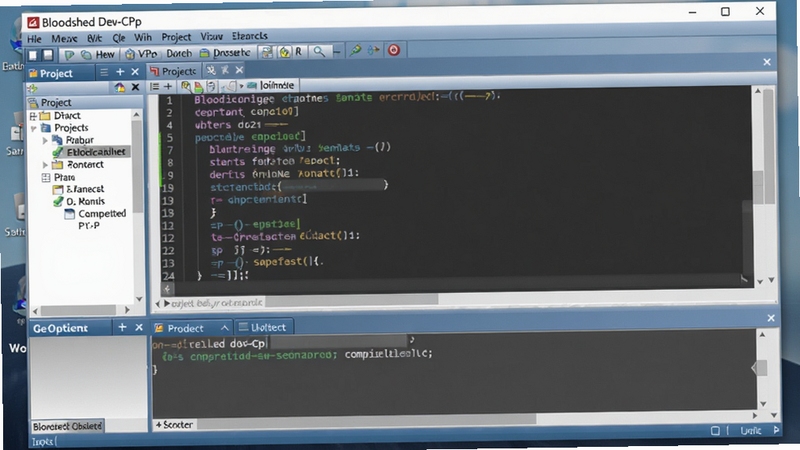
Bloodshed Dev-Cpp提供了直观的项目文件树,支持多文件工程的创建与管理,让源代码、头文件和资源文件组织得井井有条。用户可以轻松添加或移除文件,快速切换不同模块,大大提升多文件项目的开发效率。
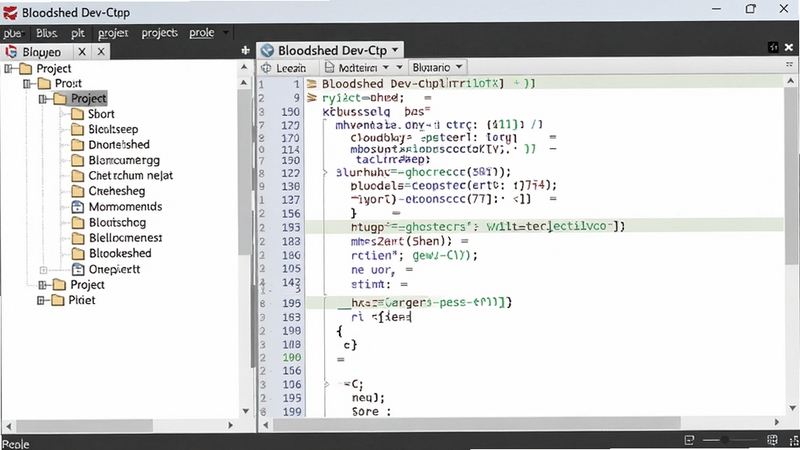
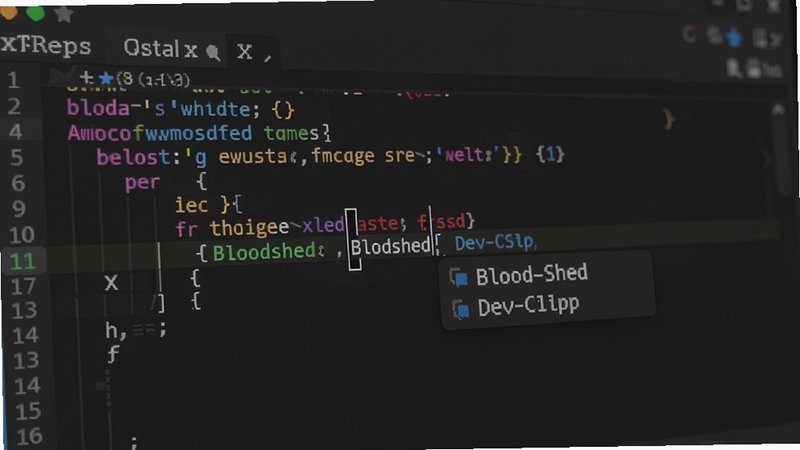
内置的代码编辑器支持语法高亮、代码折叠、自动缩进和函数补全等功能,帮助减少编码错误,提高编写速度。同时,编辑器还支持多种编码格式的转换,适应不同平台的需求,让代码编写更加得心应手。
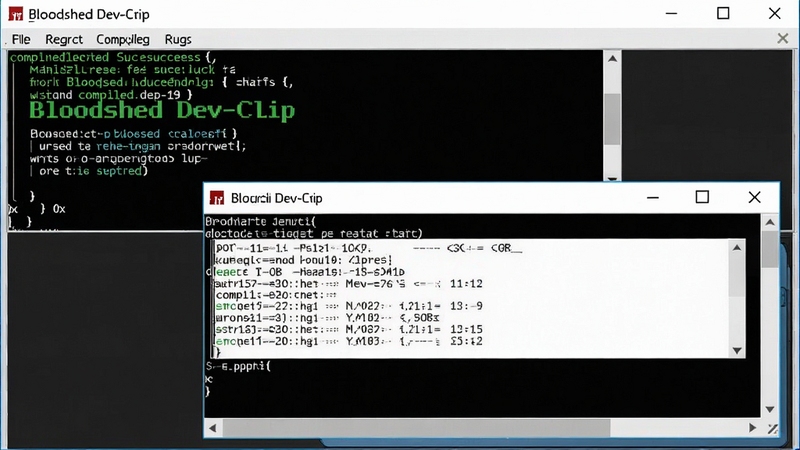
软件自带MinGW GCC编译器,无需额外配置即可编译运行C和C++程序。编译过程输出详细日志,错误提示准确,方便用户快速定位并修复问题。此外,用户也可以自定义编译器路径,灵活适配不同的开发环境。

| 软件名称 | 功能优势 | 评分 |
|---|---|---|
| Code::Blocks | 开源免费,插件丰富 | ★★★★☆ |
| Visual Studio Code | 轻量且扩展强大 | ★★★★★ |
| Dev-C++ 显示器 | 界面友好,适合教学 | ★★★★☆ |
| CodeLite | 跨平台,编译速度快 | ★★★★☆ |
| CLion | 智能IDE,重构强大 | ★★★★★ |
| Geany | 极简快速,依赖少 | ★★★★☆ |
Dev-C++之所以深受初学者喜爱,除了其轻量化的设计,更在于它隐藏了复杂的编译参数配置,让用户专注于代码本身。其底层使用的GCC编译器提供了丰富的优化选项,但默认设置已能满足多数学习场景。调试功能基于GDB,支持断点、单步执行、变量监视等,这些对理解程序运行逻辑至关重要。用户可以通过“工具”菜单中的“编译器选项”调整优化级别,从而观察不同优化对程序性能的影响,这是提升编程能力的重要实践。
问:Bloodshed Dev-Cpp安全吗?会不会有病毒?
答:Bloodshed Dev-Cpp是一款开源软件,官方版本安全可靠。不过,由于软件较老,部分杀毒软件可能将编译器文件误报为威胁,建议从腾讯软件中心等可信渠道下载,并在安装时暂时关闭杀毒软件,或添加信任白名单。
问:如何解决Dev-C++编译时中文乱码问题?
答:中文乱码通常是因为源代码文件编码与编译器默认编码不一致。可以在“工具”->“编辑器选项”->“常规”中,将编码格式设置为“UTF-8”或“系统默认”,并确保源文件保存时也使用相同编码。此外,在编译选项中加入“-finput-charset=UTF-8 -fexec-charset=UTF-8”也能有效解决。
问:Dev-C++能否用于大型项目开发?
答:Dev-C++更适合中小型项目和教学场景,对于大型项目,其代码导航和重构能力相对较弱。但通过合理组织文件结构和利用外部工具,仍然可以完成一定规模的开发。若需更强大的功能,建议考虑Visual Studio或CLion等专业IDE。
查看全文






 OnePlus_15R
个人所得税软件v2.3.4 2026手机版个税计算
效率 / 68.1M
个人所得税app2026最新版v2.3.1
效率 / 68.1M
2026个人所得税(退税流程图)app官方版v2.3.4 2026个税退税
生活 / 68.1M
Operit AIv1.2 智能控制工具
工具 / 37.3M
光影魔术手v4.5.8 图像处理工具
益智休闲 / 10.6M
示例软件ExampleAppv3.2.1 效率办公
动作冒险 / 11.8M
照片工坊(PhotoWorkshop)v2.8.1 照片编辑利器
格斗游戏 / 24.6M
示例软件ExampleAppv2.5.0 实用工具
模拟经营 / 39.9M
抱歉詹姆斯电脑版v1.0.0 2026电脑版
社交娱乐 / 18.0M
向日葵远程控制v15.2 远程桌面控制软件
益智休闲 / 35.4M