
-
电脑清理大师v3.8.5 一键深度清理垃圾
- 大小:5.9M
- 时间:2026-08-27 14:06
- 语言:简体中文
- 系统:Win 11/Win 10/Win 8/Win 7
 下载
下载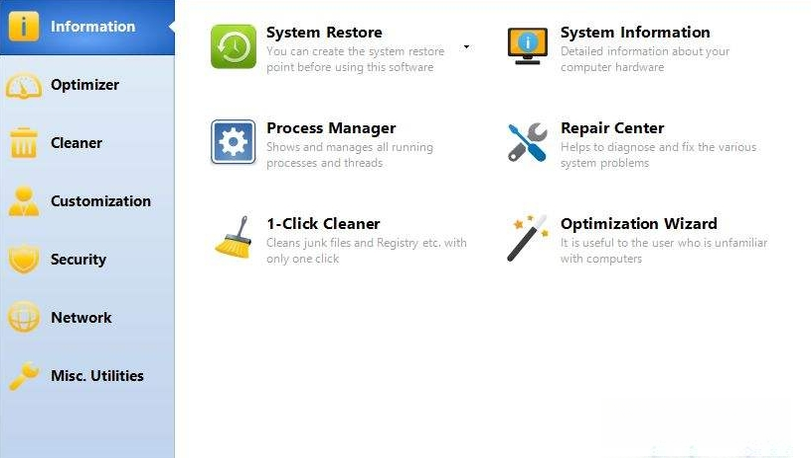
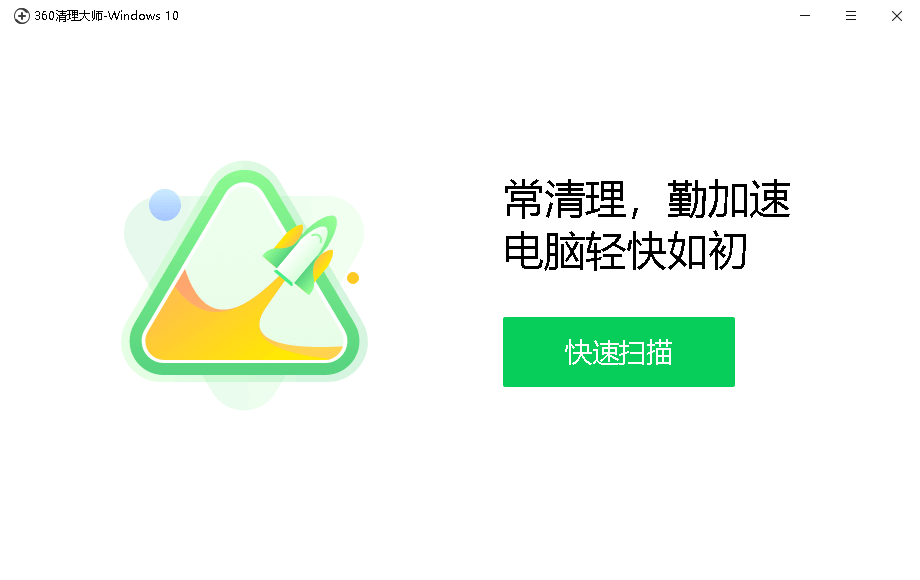
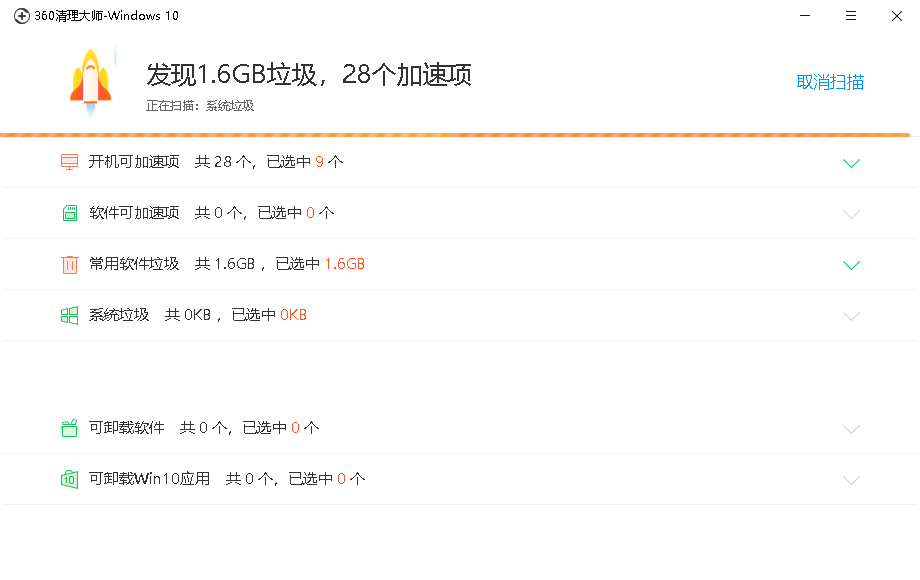
电脑清理大师是一款专注于Windows平台的系统清理与性能优化工具,由腾讯官方出品,旨在通过智能扫描和深度清理,帮助用户快速释放磁盘空间、提升电脑运行速度。软件采用轻量级设计,占用资源少,操作界面简洁直观,即使是电脑新手也能轻松上手。无论是日常垃圾文件、浏览器缓存,还是无效注册表、大文件残留,电脑清理大师都能高效识别并安全清除,让电脑恢复如新。
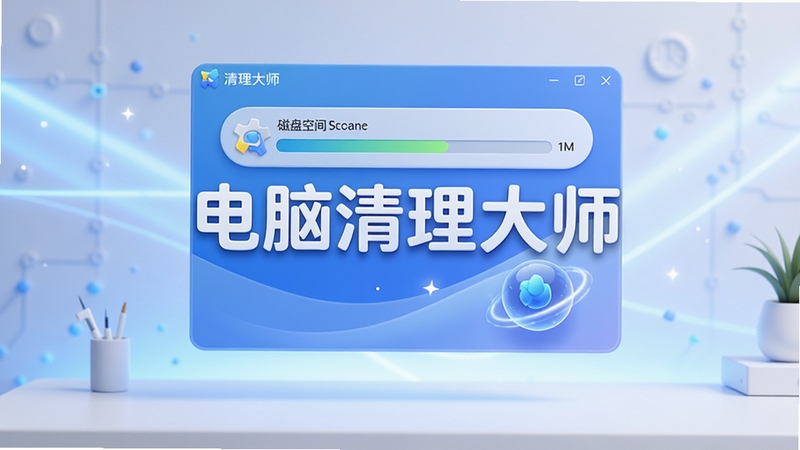
电脑清理大师采用自研的智能扫描引擎,可快速识别系统缓存、临时文件、日志文件、回收站残留等数十种垃圾类型。扫描速度快,结果分类清晰,用户可一键全选清理,也可手动勾选保留项,避免误删重要文件。深度清理模式还能找出隐藏较深的无效文件,释放更多可用空间。

通过优化开机启动项,电脑清理大师能显著缩短系统启动时间。用户可直观查看每个启动项的影响程度,一键禁用无用项,同时支持延迟启动设置,平衡开机速度与软件需求。该功能尤其适合开机缓慢、程序加载卡顿的用户,让电脑快速进入工作状态。
无效的注册表项不仅占用空间,还可能导致软件报错或系统不稳定。电脑清理大师提供注册表深度扫描,安全移除失效键值,并对损坏项进行修复,提升系统稳定性。操作前自动创建还原点,确保数据安全,用户可放心使用。
硬盘空间总在不知不觉中被占满?电脑清理大师的大文件管理功能,可扫描并列出占用空间最大的文件,帮助用户快速定位视频、压缩包、安装包等大型文件,支持按类型筛选,轻松清理不需要的内容。重复文件查找功能则能识别相同内容的文件,释放重复占用空间。
自带软件卸载工具,可彻底移除不再使用的软件,并清理卸载后残留的文件夹和注册表项,避免残留垃圾堆积。卸载过程干净彻底,不留痕迹,比系统自带卸载功能更省心。
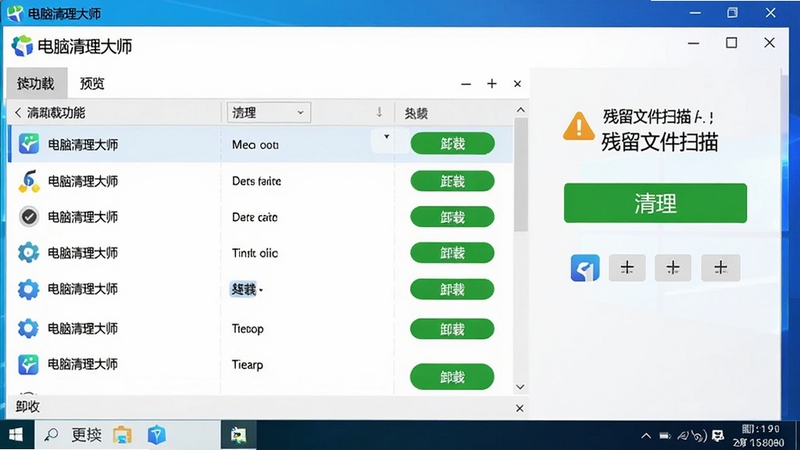
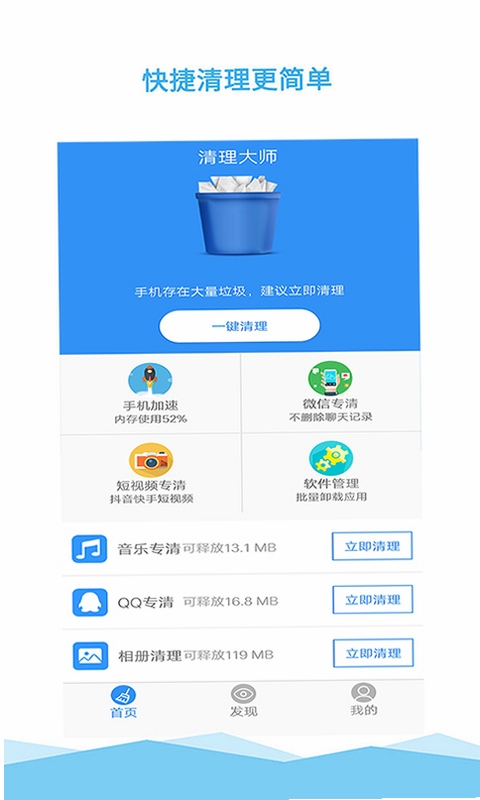
很多用户关心电脑清理大师是否真的能提升电脑速度。从实际使用反馈来看,在清理掉大量缓存和垃圾文件后,开机速度和程序响应确实会有明显改善,尤其是对于使用时间较长、从未深度清理过的电脑。建议配合定期的磁盘碎片整理(机械硬盘用户)或固态硬盘优化,效果更佳。另外,电脑清理大师的“软件更新”功能可以帮助用户及时升级常用软件,修复安全漏洞,减少卡顿。
电脑清理大师作为一款正规软件,当然可以正常卸载。通过Windows设置中的“应用”列表找到“电脑清理大师”,点击卸载即可。卸载后,建议使用其自带的“残留清理”功能或第三方工具如Geek Uninstaller,扫描并删除可能遗留的注册表项和文件夹。如果卸载时提示“文件被占用”,请先重启电脑再试,或进入安全模式卸载。若遇到卸载按钮灰点,可先关闭软件托盘图标,再执行操作。
电脑清理大师的弹窗主要来自清理提醒和天气推送。要关闭弹窗,打开软件主界面,进入“设置”->“消息通知”,取消勾选“每日清理提醒”和“资讯推荐”即可。如果关闭后仍然弹窗,可能是被捆绑了其他软件,建议检查“软件管家”中的已安装软件,卸载可疑程序。若弹窗无法彻底禁止,可尝试重新安装最新版电脑清理大师,并注意安装时取消勾选“附加组件”。

查看全文





沉睡电脑版v1.0.0 2026电脑版
电脑游戏 / 1.02G
疯狂鼹鼠电脑版v1.0.0 2026休闲游戏
电脑游戏 / 24M
爆破青蛙卡罗v1.0.0 2026手机版
电脑游戏 / 4M
帅鸽男友:假日之星v1.0.0 2026手机版
电脑游戏 / 716M
比尔博之四国餐厅中文版电脑版v1.0.0 2026电脑版
电脑游戏 / 57M
pr2021Adobe Premiere Pro 2021 简体中文版v15.4 2026剪辑必备版
多媒体 / 1.65G
蕾米莉亚3D版电脑版v1.0.0 2026电脑版
电脑游戏 / 129M
玻璃之翼电脑版v1.0.0 2026电脑版
多媒体 / 122M
交易猫手游交易平台官方正版下载安装最新版本9.43.1 2026安卓版
工具 / 47.6M
蘑菇指挥官v1.2.0 2026手机版
电脑游戏 / 45.1M








