-
MyDockFinderv1.10.9.5 桌面美化工具
- 大小:65.1M
- 时间:2026-08-27 09:13
- 语言:多国语言
- 系统:Win11/Win10/Win8/Win7
 下载
下载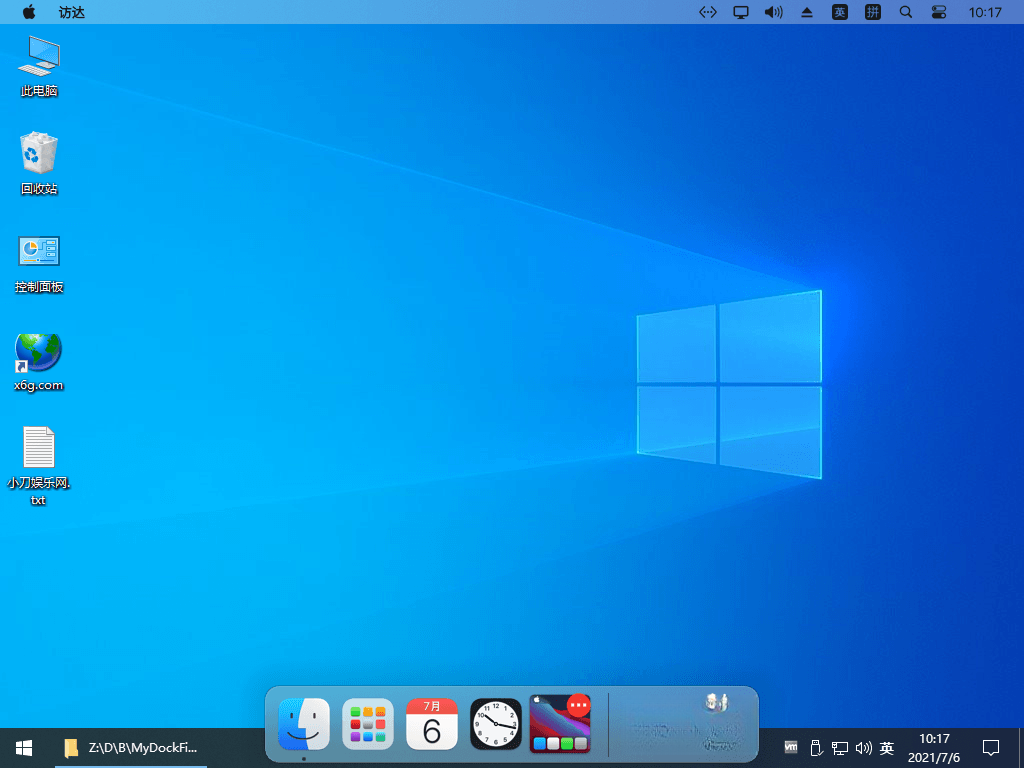
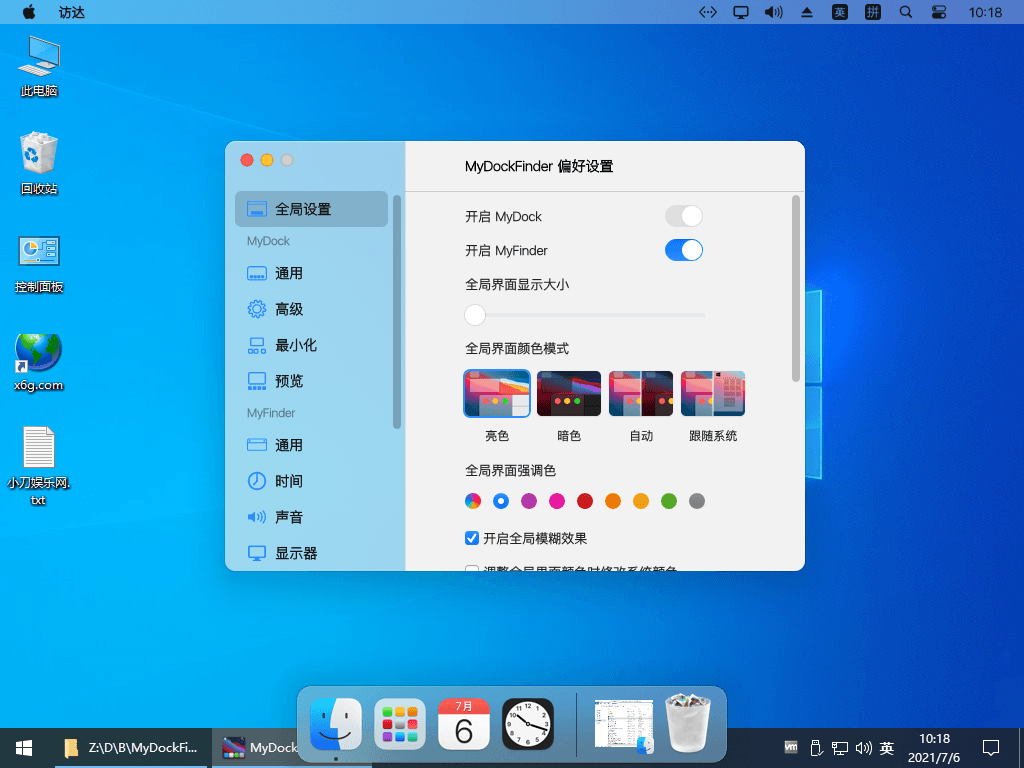
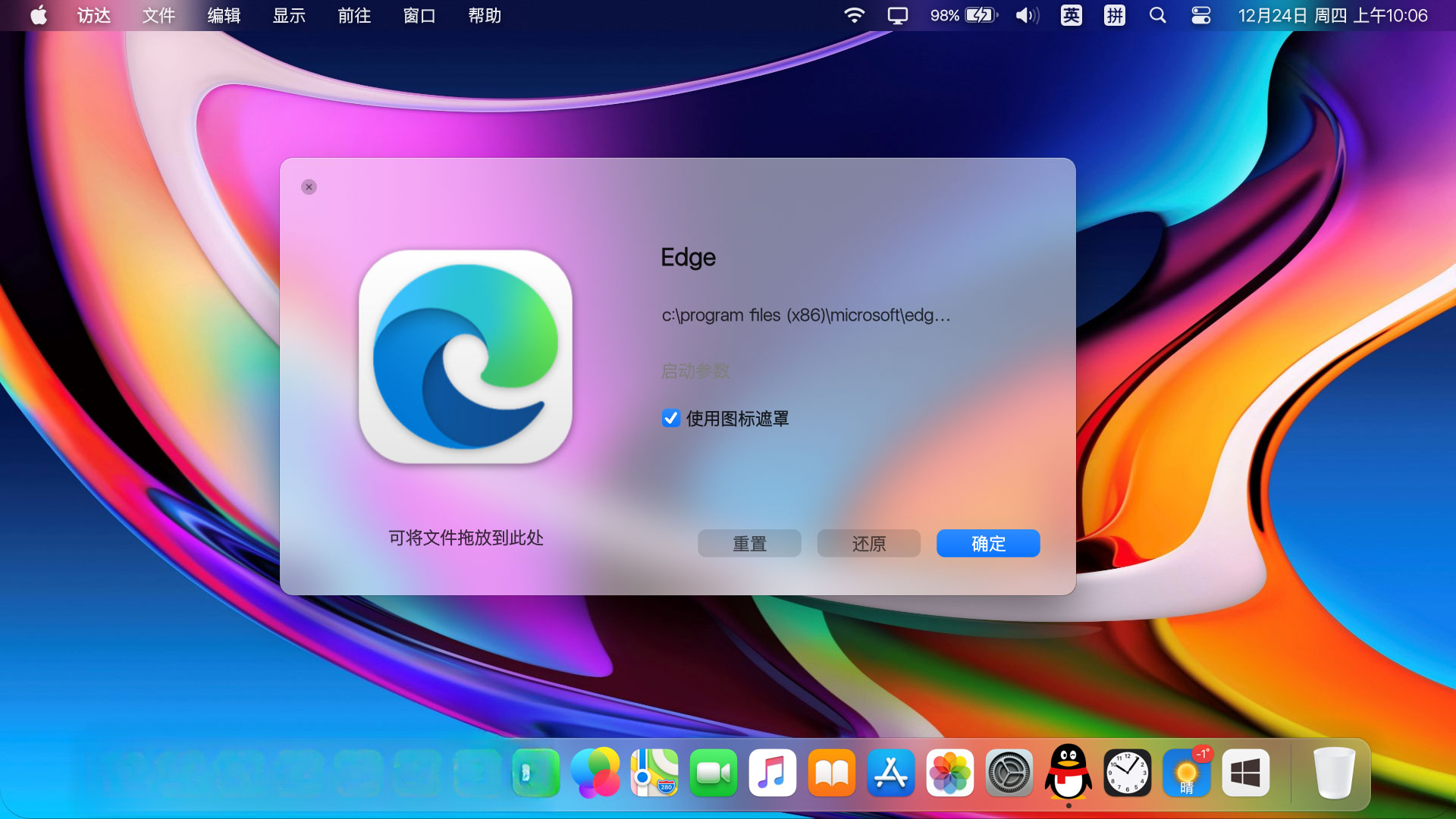
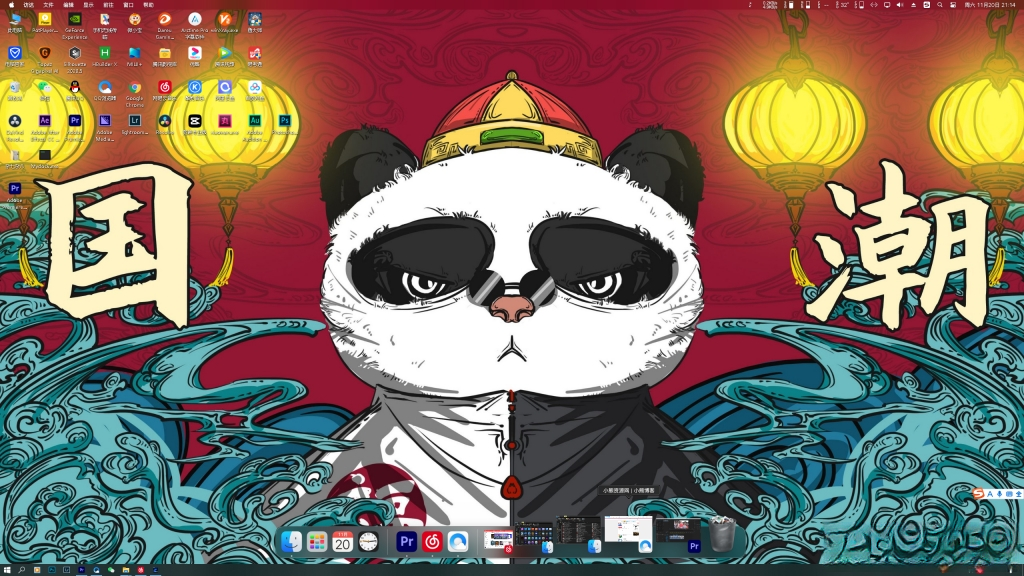
MyDockFinder是一款专为Windows用户打造的桌面美化与效率增强工具,它巧妙地将macOS的Dock栏、桌面小组件、系统状态监控等经典元素移植到PC端,让Windows系统瞬间拥有媲美Mac的精致外观与流畅交互体验。软件不仅外观华丽,更注重实用性,内置丰富的个性化设置与系统优化功能,支持多显示器扩展、触控板手势、窗口管理等进阶操作,是追求高效与美感的用户不可或缺的桌面伴侣。无论你是设计工作者、效率达人还是普通电脑用户,都能通过MyDockFinder快速打造一个既好看又好用的专属工作环境。
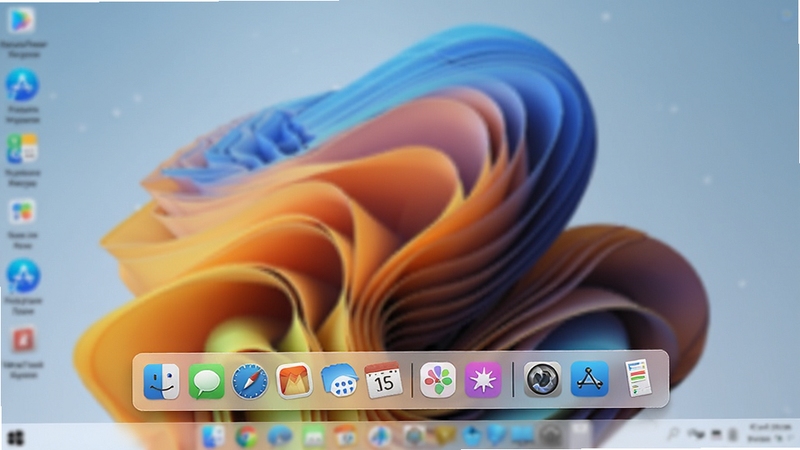
MyDockFinder的Dock栏不仅外观酷似macOS,还支持图标缩放动画、拖拽添加应用、显示运行状态等实用功能。配合内置的窗口管理器,你可以轻松实现窗口的快速隐藏、置顶、分屏布局,极大提升多任务处理效率。无论是办公文档还是设计软件,都能在Dock栏中一键切换,流畅度远超传统任务栏。
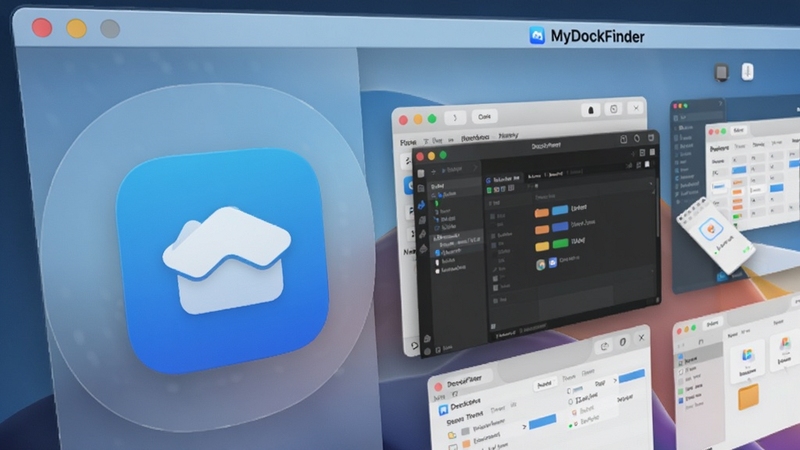
内置强大的系统监控模块,可实时显示CPU、内存、网络、磁盘等关键硬件状态,以简洁的进度条或数字形式呈现在Dock栏或桌面小组件中。无需第三方工具,即可随时掌握电脑运行状况,为性能调优和故障排查提供数据支持。监控信息支持自定义颜色与显示位置,与桌面风格完美融合。

提供天气、日历、便签、快捷启动等多种桌面小组件,支持自由拖拽摆放、调整大小与透明度,打造真正属于自己的桌面布局。小组件内容实时更新,如天气信息、日程提醒等,让重要信息一目了然。同时,小组件还支持自定义皮肤和图标包,满足不同用户的审美需求。
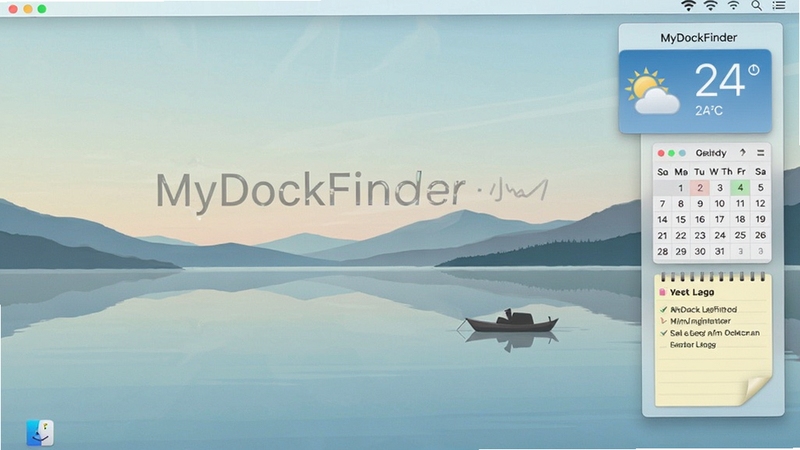
完美支持多显示器环境,可在每个屏幕上独立显示Dock栏和小组件,且互不干扰。针对笔记本用户,优化了触控板手势操作,如双指滑动切换应用、三指上滑显示桌面等,操作流畅自然,极大提升移动办公的便捷性。手势响应灵敏,且支持自定义手势功能,满足不同使用习惯。

尽管功能丰富,但MyDockFinder在性能优化上表现出色,运行时内存占用极低,CPU使用率几乎为零,不会对游戏或大型软件造成性能影响。采用硬件加速渲染技术,动画流畅不掉帧,即使老旧电脑也能轻松运行。此外,软件还提供启动项管理和内存清理功能,帮助系统保持最佳状态。

| 软件名称 | 功能优势 | 评分 |
|---|---|---|
| RocketDock | 轻量级Dock栏,支持多皮肤 | ★★★★☆ |
| ObjectDock | 功能丰富,支持插件扩展 | ★★★★☆ |
| Winstep Xtreme | 桌面套件,含Dock与开始菜单 | ★★★★★ |
| Nexus Dock | 3D效果出色,支持动画 | ★★★★☆ |
| CircleDock | 圆形Dock,创意十足 | ★★★☆☆ |
| Launchy | 快捷启动,高效搜索 | ★★★★☆ |
| Falcon Pl | 仿Mac Dock,简洁实用 | ★★★☆☆ |
| Taskbar Dock | 与任务栏整合,轻量易用 | ★★★☆☆ |
MyDockFinder的“开机自启动”设置是用户高频关注的功能。通过自启动,软件能在系统启动时自动运行,无需手动点击图标,让你一开机就能享受美化后的桌面和便捷的Dock栏。设置方法很简单:在偏好设置中勾选“开机自动启动”即可,若无效,可尝试在任务管理器的“启动”选项卡中手动启用。此外,若想临时禁用自启动,可通过任务管理器禁用启动项,或卸载软件时取消该选项。
要设置MyDockFinder开机自启动,只需打开软件偏好设置,在“常规”选项卡中勾选“开机自动启动”复选框,然后重启电脑验证即可。若勾选后无效,可能是杀毒软件阻止了启动项注册,可尝试以管理员身份运行软件,或将软件加入杀毒软件白名单。另外,也可以通过将软件快捷方式放入系统启动文件夹(Win+R输入shell:startup)实现自启动,但优先推荐使用软件内置设置,更稳定。
更改MyDockFinder图标非常简单:右键点击Dock栏上的应用图标,选择“显示简介”或“图标设置”,然后点击“选择图标”按钮,从本地文件中选择你喜欢的图标文件(支持PNG、ICO等格式)。你也可以通过拖拽图片文件到图标上快速替换。若想恢复默认图标,在图标设置中选择“恢复默认”即可。此外,软件支持图标包一键更换,可在“主题设置”中下载更多图标包。
MyDockFinder 是一款正规的桌面美化软件,从腾讯软件中心等官方渠道下载,经过安全检测,不包含病毒或恶意代码。软件运行时需要获取系统权限以修改界面和监控硬件,但不会收集个人隐私。为保障安全,请务必从官方或可信下载站获取安装包,避免使用破解版或第三方修改版。安装时注意取消捆绑软件,并定期更新到最新版本以修复潜在漏洞。

查看全文






手机工具箱v3.2.1 全能实用工具箱
益智休闲 / 6.1M
XX软件XXSoftv3.2.1 实用工具
破解游戏 / 42.9M
金属英雄:陆军战争 Metal hero: Army warv3.2
飞行射击 / 14.2M
{soft_name}v{package_version_name} 官方最新版
益智休闲 / 25.6M
星辰视频剪辑v1.0.1 全能视频剪辑工具
破解游戏 / 229.4M
My Passionv2.40.0 个性生活管理工具
工具 / 87.7M
剪辑魔法师v3.5.2 全能视频剪辑
破解游戏 / 6.3M
沉睡电脑版v1.0.0 2026电脑版
电脑游戏 / 1.02G
疯狂鼹鼠电脑版v1.0.0 2026休闲游戏
电脑游戏 / 24M
爆破青蛙卡罗v1.0.0 2026手机版
电脑游戏 / 4M