-
我的ABC软件工具箱v3.2.0 批量文档处理工具
- 大小:153.3M
- 时间:2026-08-27 02:08
- 语言:简体中文
- 系统:Windows 7/8/10/11
 下载
下载
我的ABC软件工具箱是一款专为办公人群打造的高效批量文件处理工具,它集文件批量重命名、格式转换、内容替换、PDF处理等多种实用功能于一身,旨在解决日常工作中重复、琐碎的文件操作难题。软件界面清爽直观,操作逻辑简单明了,即使是没有技术基础的普通用户也能快速上手,轻松实现数百个文件的自动化处理,大幅提升工作效率。无论是职场新人还是资深办公专家,都能从中获得便捷、可靠的帮助,让繁琐的文件管理工作变得轻松简单。
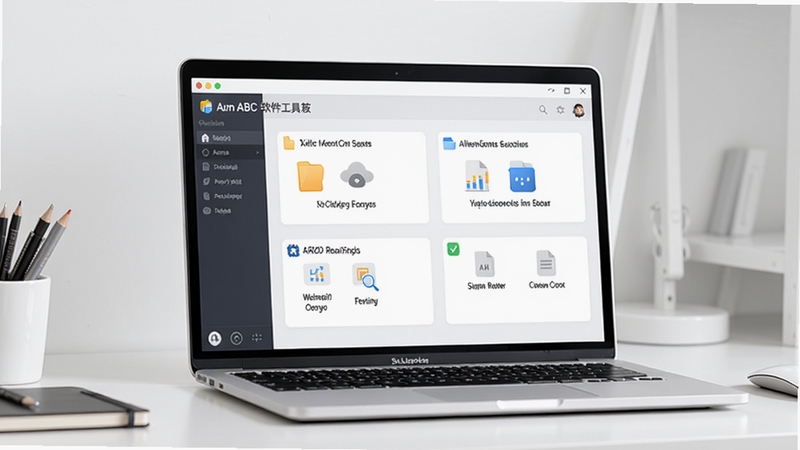
支持通过添加前缀、后缀、替换字符、删除特定字符、插入序号、修改扩展名等多种规则,对大量文件进行一次性重命名。用户可自由组合多个规则,并实时预览重命名效果,确认无误后一键执行,彻底告别逐个手动改名的繁琐过程。无论是图片、文档还是音视频文件,都能轻松应对,极大提升文件整理效率。
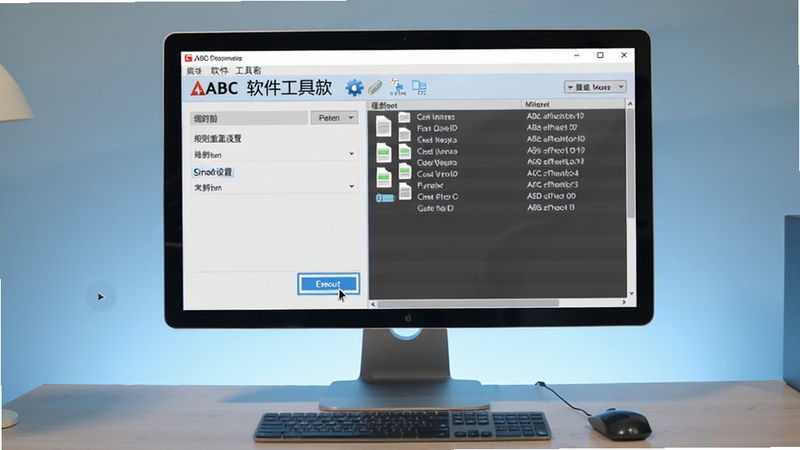
内置强大的格式转换引擎,支持Word、Excel、PPT、PDF、TXT等主流文档格式之间的相互转换,以及图片格式如JPG、PNG、BMP等批量转换。转换过程快速稳定,最大限度保留原始排版与内容质量。用户只需添加文件、选择目标格式,即可轻松完成大批量转换任务,满足多样化的办公需求。
针对多个文档中的相同文本内容,可进行批量查找与替换操作,支持Word、Excel、PPT、PDF等格式。无论是修改合同中的公司名称、统一报告中的日期格式,还是批量更正错别字,都能在几秒钟内完成,确保内容的一致性与准确性,极大节省逐一打开文档修改的时间。
集成PDF合并、拆分、压缩、加密、解密、添加水印、提取图片等多种实用功能。可轻松将多个PDF合并为一个文件,或按页面范围拆分大文件,同时支持设置文档权限与密码保护,满足个人与企业的多样化需求。所有操作均支持批量处理,让PDF管理更高效、更安全。
支持按文件类型、大小、创建日期等条件自动分类归档,并可批量复制、移动、删除文件。通过自定义规则,将杂乱无章的文件夹整理得井井有条,节省大量手动整理时间。同时支持对文件时间属性进行批量修改,方便管理项目文件版本,让文件管理更加智能高效。
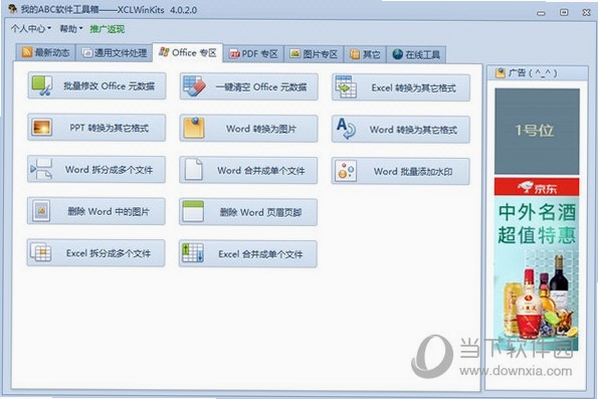
很多用户在初次使用我的ABC软件工具箱时,会关心软件是否收费、功能是否受限等问题。目前,我的ABC软件工具箱提供免费版和付费版两种模式。免费版可以体验大部分基础功能,满足日常个人使用需求;付费版则开放全部高级功能,如批量处理更多文件数量、使用更多转换格式等,适合对功能有更高要求的办公人士。用户可以在官网或软件内查看详细的版本对比,选择最适合自己的方案。
另外,关于软件的安全性,我的ABC软件工具箱承诺不携带任何恶意插件,安装过程干净透明。软件已通过多家安全机构认证,用户可以放心下载使用。若在下载或安装过程中遇到任何问题,可以查阅官方帮助文档或联系客服支持,获得及时有效的解决方案。
我的ABC软件工具箱采用免费+付费的模式。免费版提供基础的文件批量重命名、格式转换等功能,对于个人用户来说通常足够使用。付费版(PRO版)解锁全部高级功能,例如无限制文件数量处理、批量替换PDF内容、文档加密解密等,并享受优先客服支持。用户可以根据实际需求选择,软件界面会清晰标注哪些功能需要付费,避免误操作产生费用。
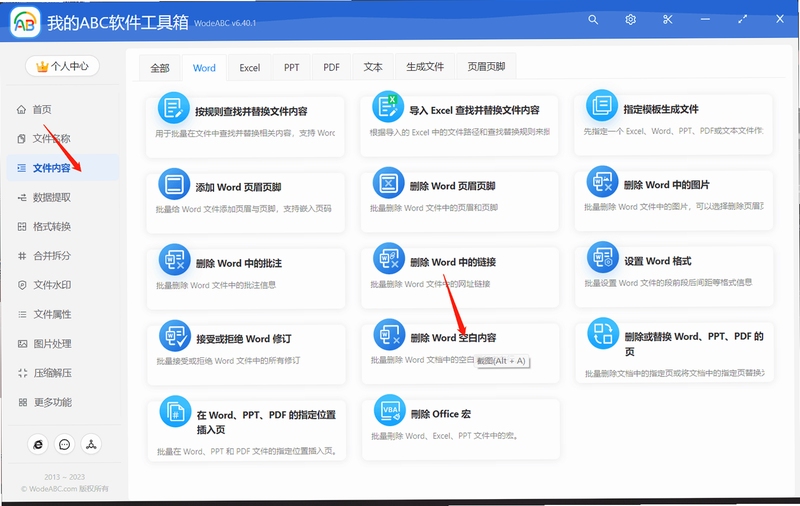
批量导入文件非常简单。首先打开我的ABC软件工具箱,选择所需的功能模块(如批量重命名),然后点击“添加文件”按钮,弹窗中可以选择单个或多个文件;也可以直接拖拽文件或文件夹到软件界面中。如果想处理整个文件夹,建议使用“添加文件夹”功能,软件会自动识别文件夹内的所有支持格式文件,并显示在列表中,确认无误后即可执行操作。
查看全文






 Windows 11
嗨格式PDF转换器v1.0.2026 PDF全能转换专家
汉化游戏 / 97M
悦动音乐播放器v3.2.1 无损音乐播放
破解游戏 / 171M
国家地理杂志挑战v1.0.0 2026手机版
电脑游戏 / 1.96G
手机工具箱v3.2.1 全能实用工具箱
益智休闲 / 6.1M
XX软件XXSoftv3.2.1 实用工具
破解游戏 / 42.9M
金属英雄:陆军战争 Metal hero: Army warv3.2
飞行射击 / 14.2M
{soft_name}v{package_version_name} 官方最新版
益智休闲 / 25.6M
星辰视频剪辑v1.0.1 全能视频剪辑工具
破解游戏 / 229.4M
My Passionv2.40.0 个性生活管理工具
工具 / 87.7M
剪辑魔法师v3.5.2 全能视频剪辑
破解游戏 / 6.3M