-
Eclipsev2026.03 集成开发环境
- 大小:351.0M
- 时间:2026-08-29 14:42
- 语言:多国语言
- 系统:Windows
 下载
下载



Eclipse 是全球开发者广泛使用的开源集成开发环境(IDE),凭借其强大的插件生态和跨平台支持,成为 Java、C/C++、Python、PHP 等多语言开发的首选工具。无论您是刚入门编程的新手,还是经验丰富的架构师,Eclipse 都能通过灵活的模块化设计,为您提供从代码编辑、调试到部署的一站式解决方案。其官方定位为“用于构建开发环境的开放平台”,强调可扩展性与社区驱动,目前由 Eclipse 基金会持续维护更新。
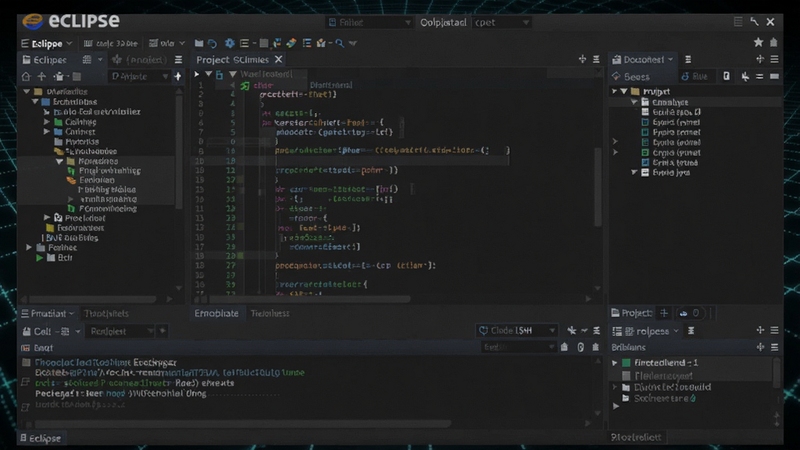
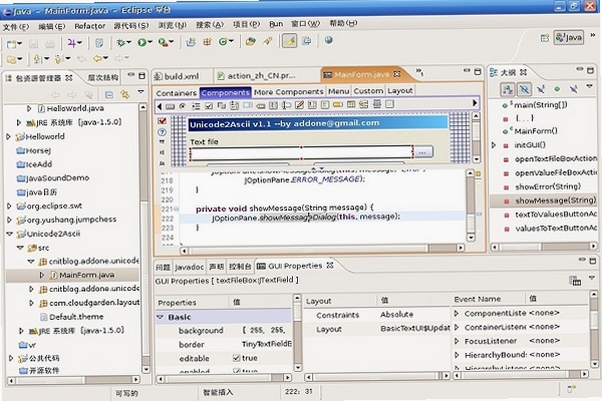
Eclipse 内置的代码助手能够实时分析上下文,提供精准的补全建议,大幅减少拼写错误和API记忆负担。其重构功能支持重命名、提取方法、内联变量等几十种操作,并自动检测代码依赖,确保修改安全。对于 Java 开发者而言,JDT(Java开发工具)模块还提供强大的类型层次视图,帮助理解复杂继承关系,提升代码维护效率。
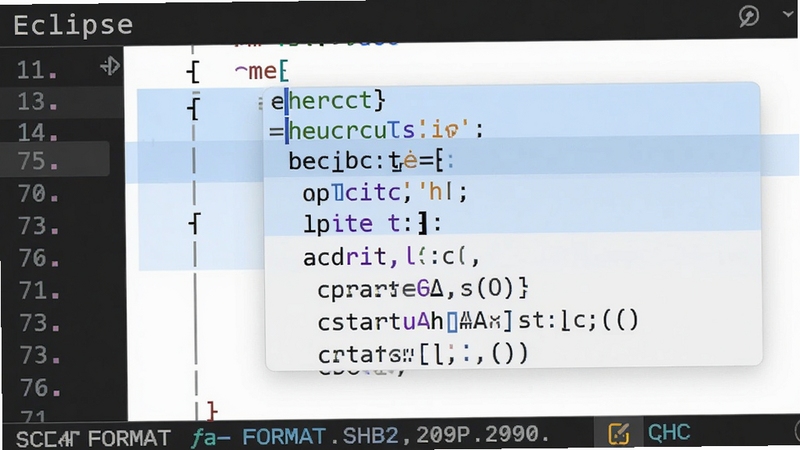
通过安装不同的插件包,Eclipse 可以轻松扩展为 C/C++ IDE(CDT)、PHP IDE(PDT)、Python IDE(PyDev)等。每个语言环境都提供针对性的语法高亮、调试器和构建工具集成,让您无需切换软件即可管理混合语言项目。同时,Eclipse 对 Maven、Gradle 等构建工具的原生支持,使得项目导入与依赖管理变得异常流畅。
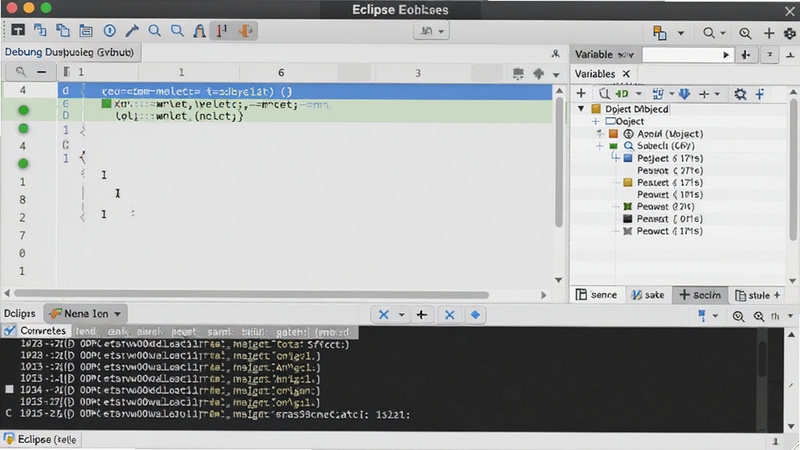
Eclipse 的调试透视图提供断点、单步执行、变量监视、表达式求值等完备功能,支持远程调试和多线程调试,帮助开发者快速定位并发问题。内置的 Memory Analyzer(MAT)插件能够分析堆转储文件,检测内存泄漏;与 JProfiler、VisualVM 等工具的集成则进一步增强了性能剖析能力,让应用运行更稳定。
Eclipse Marketplace 汇集了数千款免费与商业插件,覆盖 Web 开发、数据库管理、UML 建模、版本控制(Git、SVN)等众多领域。您可以通过拖拽式安装向导,轻松扩展功能,打造个性化开发环境。此外,OSGi 模块化架构允许开发者自定义扩展点,极大增强了平台的灵活性和生命力。
Eclipse 基金会每年发布两个正式版本,每个版本都会带来性能改进、新特性与安全修复。同时,全球活跃的社区提供海量文档、教程与问答支持,无论是遇到安装问题还是编码疑难,都能快速获得帮助。开源许可意味着您可以自由使用、修改和分发,无需担心授权费用。
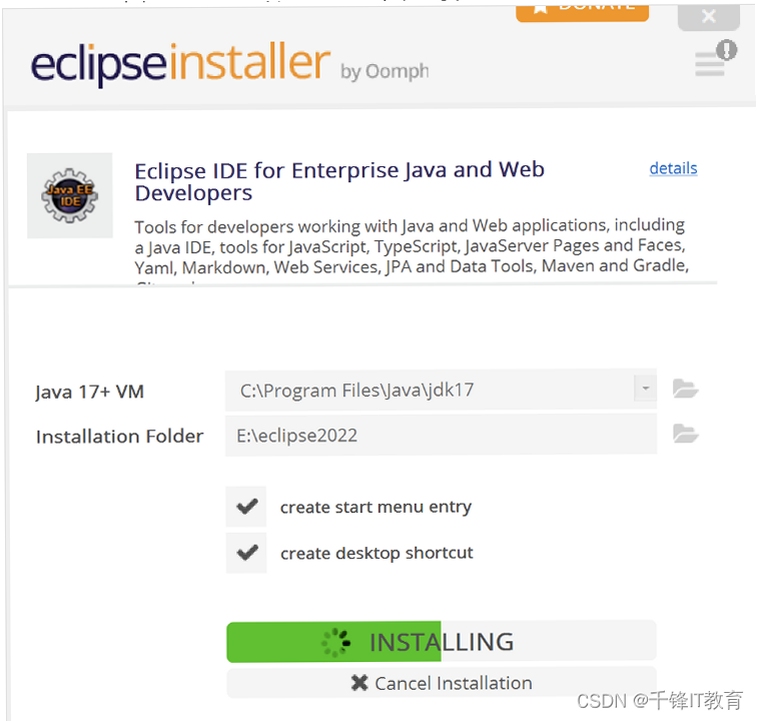
高危避坑:安装 Eclipse 前务必确认系统已安装 JDK(Java Development Kit)并正确配置 JAVA_HOME 环境变量,否则启动时会报“找不到 Java 虚拟机”错误。建议从 Oracle 或 Adoptium 官网下载 JDK 11 或更高版本,并注意 32 位系统需对应 32 位 Eclipse。
| 软件名称 | 核心优势 | 适用人群 | 用户评分 |
|---|---|---|---|
| IntelliJ IDEA | 智能代码提示,高效重构 | Java/Kotlin开发者 | ★★★★★ |
| NetBeans | 界面简洁,多语言支持 | 初学者与教育场景 | ★★★★ |
| Visual Studio Code | 轻量级,扩展丰富 | 前端与全栈开发者 | ★★★★★ |
| PyCharm | 专业Python开发,调试强大 | Python开发者 | ★★★★★ |
| Android Studio | 官方安卓IDE,模拟器集成 | Android应用开发者 | ★★★★★ |
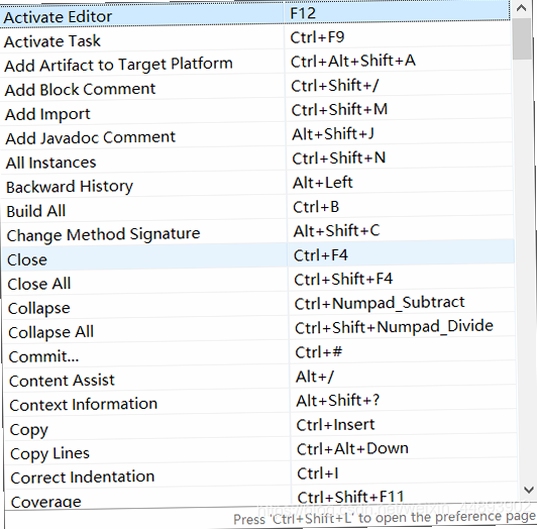
熟练使用快捷键可以大幅提升编码效率。以下列出最常用的组合键,帮助您快速上手:
| 快捷键 | 功能 | 适用场景 |
|---|---|---|
| Ctrl+Space | 内容辅助 | 代码补全 |
| Ctrl+Shift+F | 格式化代码 | 统一代码风格 |
| Ctrl+Shift+O | 组织导入 | 自动添加import语句 |
| F3 | 跳转到声明 | 快速查看类或方法定义 |
| Ctrl+Shift+T | 打开类型 | 搜索类文件 |
此外,使用 Ctrl+3 快速访问菜单项,Alt+/ 补充单词,Ctrl+1 快速修复错误,都是日常开发中必备的利器。建议在 Window > Preferences > General > Keys 中自定义您习惯的按键方案。
Eclipse 是一个开放源代码的、基于 Java 的可扩展开发平台。就其本身而言,它只是一个框架和一组服务,用于通过插件组件构建开发环境。Eclipse 最初由 IBM 开发,于 2001 年捐献给开源社区,现由 Eclipse 基金会管理。它最著名的用途是 Java 集成开发环境(IDE),但通过插件也能支持 C/C++、PHP、Python、Perl、Ruby 等多种语言。
它适合几乎所有的软件开发者,特别是那些需要跨平台、多语言支持的用户。对于学习 Java 的学生来说,Eclipse 是入门的最佳选择之一;对于企业级应用开发者,其强大的插件生态和稳定的性能也备受青睐。同时,Eclipse 也被广泛用于 Android 开发(通过 ADT 插件,但如今官方推荐使用 Android Studio),以及嵌入式开发和科学计算领域。
“Eclipse”的英语发音为 /klps/,中文常译为“日食”或“月食”,也有“遮蔽、黯然失色”的意思。在软件开发领域,它特指这款广泛使用的 IDE。有趣的是,Eclipse 这个名称也暗示了它希望“遮蔽”当时流行的商业开发工具(如 Visual Studio)的野心。如果您在搜索引擎中看到“eclipse是什么意思”的问题,通常就是指这款软件,或者天文学意义上的食现象。
当您使用 File > Import > General > Existing Projects into Workspace 导入项目时,如果 Eclipse 找不到项目,通常是因为所选目录下没有 .project 文件。解决方法是:首先确认项目文件夹中存在 .project 和 .classpath 文件;如果没有,您需要先通过 New > Java Project 创建一个新项目,然后将源代码拷贝到 src 目录下。另外,也可以尝试选择“Select root directory”并勾选“Search for nested projects”选项,以识别嵌套项目。
对于初学者,Eclipse 免费且教程丰富,加上其庞大的社区支持,是学习 Java 的不错起点。IDEA 社区版同样免费,但智能提示更智能,界面更现代。两者都支持主流框架和构建工具。如果注重性价比和开源精神,可以选择 Eclipse;如果追求更流畅的编码体验,IDEA 可能更合适。建议您都尝试一下,根据个人习惯选择。
温馨提示:无论选择哪款 IDE,核心都是掌握编程语言和开发流程。IDE 只是工具,切勿在工具选择上花费过多时间,多写代码才是进步的关键。
查看全文






 Windows 10
Windows 10
Windows 10
 Google_Pixel_10_Pro
 Windows 10
2026个人所得税退税(附流程)最新版v2.3.1安卓版
生活 / 68.1M
微光app下载安装最新版v6.49.0 2026手机版
社交 / 149.4M
微光交友app官方手机版v6.49.0 2026手机版
社交 / 149.4M
2026个人所得税申报app下载官方最新版v2.3.1最新手机版
生活 / 68.1M
个人所得税app官方版2026v2.3.1安卓版
生活 / 68.1M
个税app官方正版下载安装v2.3.1 手机版
生活 / 68.1M
个人所得税app退税申报最新版本v2.3.1手机版
生活 / 68.1M
2026朴朴超市app最新版本v6.5.5 2026朴朴超市安卓版
购物 / 104.0M
个人所得税最新版v2.3.1安卓版
工具 / 68.1M
个人所得税2026年申报退税软件v2.3.1最新版
理财 / 68.1M