-
VC++ 2005可再发行组件包v8.0.50727.6195 运行库组件
- 大小:2.6M
- 时间:2026-08-25 23:37
- 语言:简体中文
- 系统:WinXP/Win7/Win8/Win10
 下载
下载
VC++ 2005可再发行组件包是微软官方推出的Visual C++运行库组件,主要解决基于Visual C++ 2005开发的应用程序在目标电脑上无法正常运行的问题。该组件包将程序运行所需的动态链接库(DLL)文件打包分发,用户安装后即可获得完整的运行环境支持。无论是经典办公软件、专业设计工具,还是早期开发的商业系统,只要基于VC++ 2005框架编写,均需安装此组件包才能稳定运行。
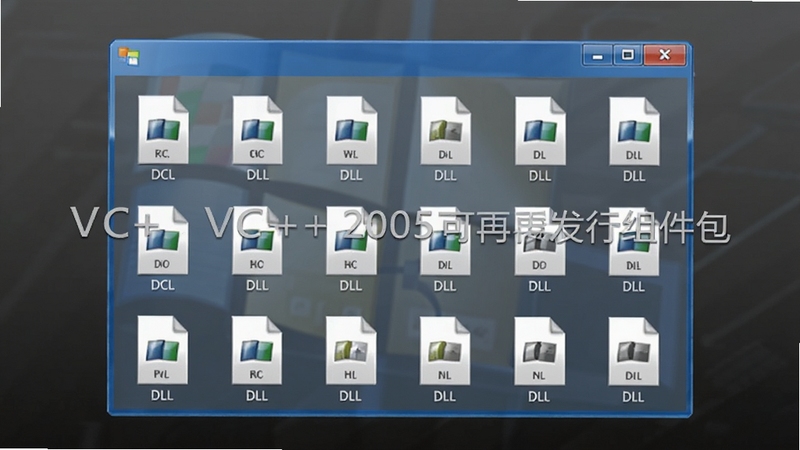
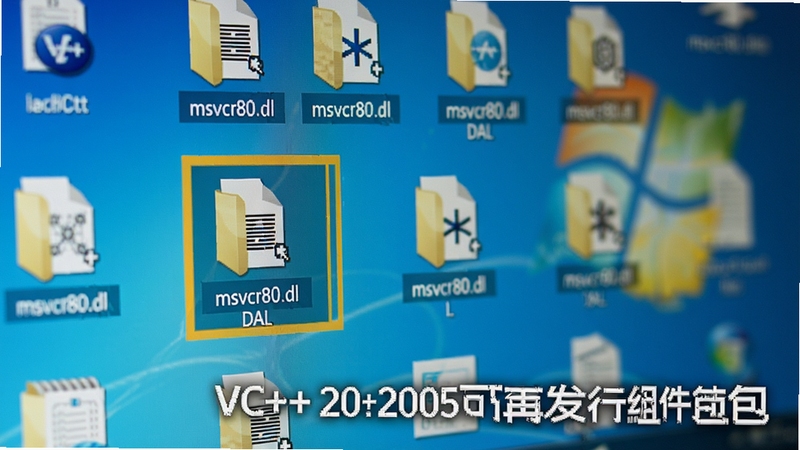
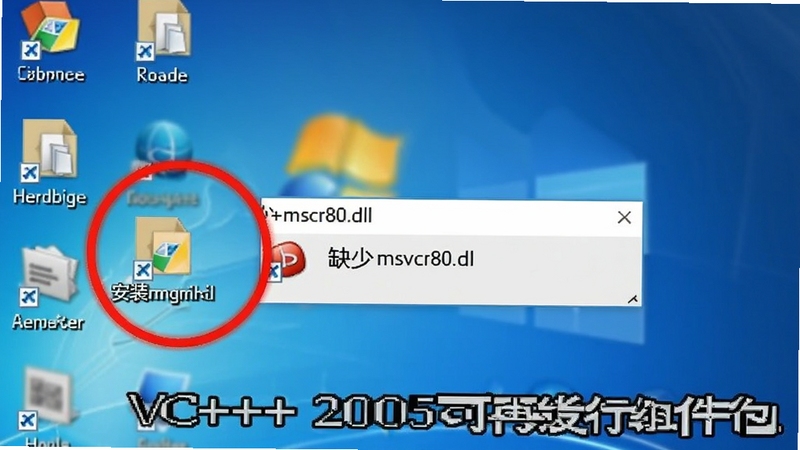
VC++ 2005可再发行组件包整合了应用程序运行时必需的动态链接库,包括msvcr80.dll、msvcp80.dll等关键文件。这些库文件为基于C++语言开发的程序提供底层API支持,确保程序能够正常调用系统资源、处理内存数据以及执行数学运算。安装后,这些库文件会注册到系统目录中,供所有应用程序共同调用,有效避免因缺失文件导致的程序启动失败。
该组件包支持Windows XP至Windows 10的绝大多数操作系统版本,无论用户使用的是32位还是64位系统,都能找到对应的安装版本。组件包内置了智能检测机制,能够自动识别系统架构并选择正确的文件进行安装,避免因版本不匹配导致的兼容性问题。对于仍在使用老旧系统的用户来说,这一特性尤其重要。
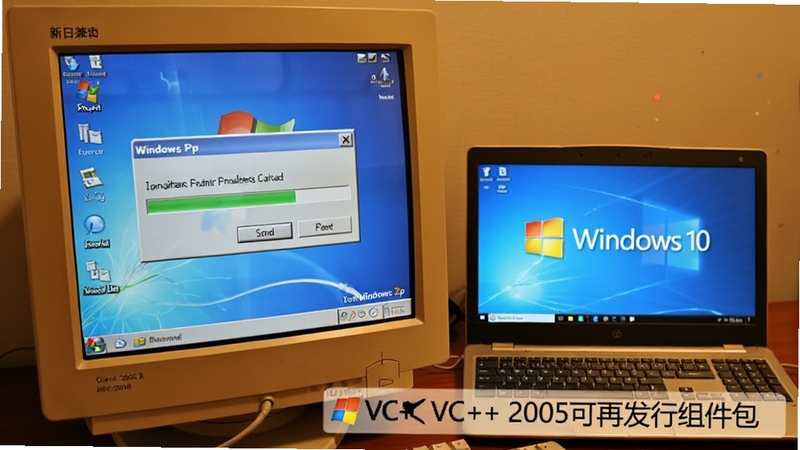
微软持续为该组件包提供安全更新,修复已知的远程代码执行漏洞和内存破坏问题。最新版本不仅包含了此前发布的所有安全补丁,还针对系统兼容性进行了优化,提升了组件包在最新Windows版本上的稳定性。建议用户定期检查并更新组件包,确保系统安全。
安装包体积小巧,采用标准的Windows Installer技术,安装过程无需人工干预,全程自动完成。用户只需双击运行安装文件,等待进度条走完即可,无需配置任何环境变量或手动注册DLL文件。安装完成后,系统会立即生效,无需重启计算机,极大地提升了部署效率。
| 软件名称 | 核心功能 | 用户评分 |
|---|---|---|
| VC++ 2010可再发行组件包 | 支持VS2010应用 | ★★★★☆ |
| VC++ 2013可再发行组件包 | 支持VS2013应用 | ★★★★☆ |
| Microsoft .NET Framework | 提供托管代码环境 | ★★★★★ |
| DirectX修复工具 | 修复DirectX组件 | ★★★★★ |
| Visual C++运行库合集 | 整合多个版本库 | ★★★★☆ |
VC++ 2005可再发行组件包作为系统级运行库,其安全性直接影响系统稳定。微软官方发布的版本均经过数字签名,可确保文件完整性和来源可信。用户应避免从非官方渠道下载,以防恶意代码注入。同时,该组件包并不包含任何主动联网功能,仅作为本地库文件存在,不会泄露用户隐私。定期更新组件包不仅能修复漏洞,还能提升软件兼容性,是维护系统健康的重要环节。
可以卸载,但需谨慎操作。如果卸载后仍有依赖此运行库的软件未卸载,可能导致这些软件无法启动。建议在卸载前先确认系统中没有需要该运行库的程序。若不确定,可通过“控制面板-程序和功能”查看已安装软件列表,或将组件包保留,毕竟其占用空间极小。若确实需要卸载,可在“程序和功能”中找到“Microsoft Visual C++ 2005 Redistributable”,右键选择卸载即可。
安装完成后,打开“控制面板-程序和功能”,在列表中找到“Microsoft Visual C++ 2005 Redistributable”,若存在即表示安装成功。也可打开“运行”(Win+R),输入“cmd”打开命令提示符,输入“reg query HKEY_LOCAL_MACHINE\SOFTWARE\Microsoft\VisualStudio\8.0\InstalledProducts”进行查询,若有相应键值则安装无误。
查看全文






 Poco_X7_Pro
我的朋友史酷比 My friend Scooby-Doo!v1.0.1
动作冒险 / 21.2M
民生山西app下载安装保险认证v2.2.9 2026安卓版
生活 / 134.7M
树洞小酒馆app官方下载2026最新版v3.7.0最新版
社交 / 74.5M
影之刃2v1.0.0 2026官方中文版
角色 / 345M
只梦app2026最新版下载v1.0.2同城聊天约会软件
社交 / 246.7M
悟空浏览器app官方正版手机版v18.2.0 2026手机版
浏览器 / 163.2M
极寓管家v2.8.35 智能公寓管理
工具 / 48.2M
金湾智校家长v5.6.5 家校互动APP
教育 / 63.7M
永恒的旅程:新亚特兰蒂斯电脑版v1.0.0 2026电脑版
电脑游戏 / 599M
XX软件XX Softwarev1.0.0 专业实用工具
汉化游戏 / 45.2M