
-
深度恢复大师v3.2.8 数据恢复利器
- 大小:4.8M
- 时间:2026-08-27 19:22
- 语言:简体中文
- 系统:Windows 7/8/10/11, Android
 下载
下载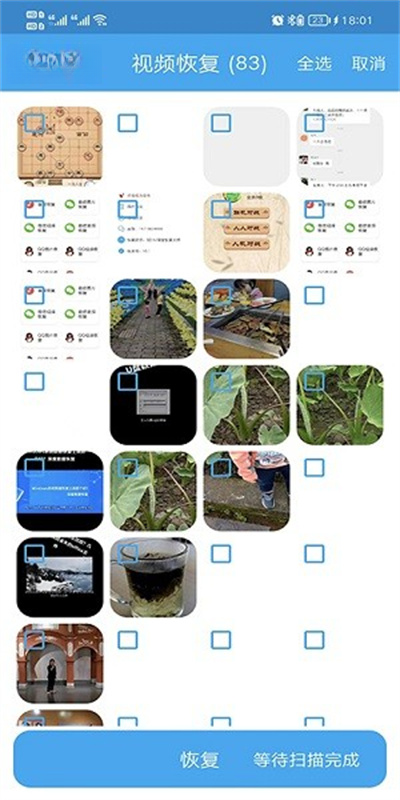
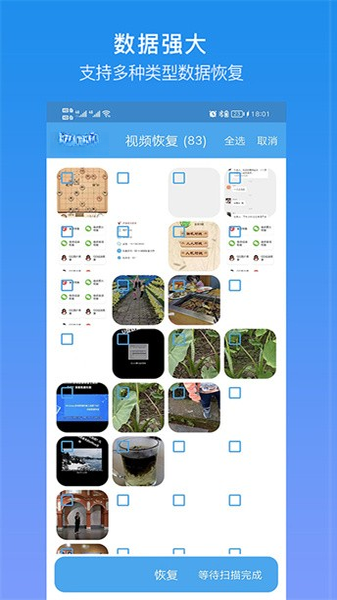
深度恢复大师是一款专注于移动设备与电脑端数据恢复的专业工具,凭借强大的深层扫描引擎和极高的数据找回成功率,成为众多用户处理误删照片、视频、文档等文件的得力助手。软件秉持安全、高效、易用的核心理念,通过简洁直观的操作界面,让即使没有任何技术基础的用户也能轻松完成从扫描到恢复的全流程操作。无论是手机内存、SD卡还是电脑硬盘,深度恢复大师都能深入底层数据区块,挖掘那些被系统标记为可覆盖但尚未真正抹除的宝贵信息,为您挽回因误操作、系统崩溃或病毒攻击造成的数字资产损失。
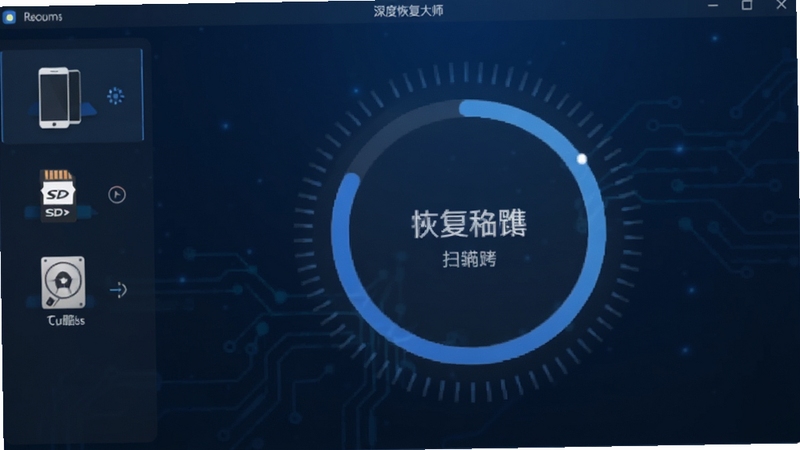
软件搭载先进的深度扫描算法,能够针对不同存储介质自动调整扫描策略。无论是手机内部存储、外置SD卡、U盘还是电脑硬盘分区,均可实现逐扇区级的数据嗅探。在快速扫描无果的情况下,深度恢复大师会启动底层深度扫描模式,大幅提升对已删除文件的识别能力,尤其擅长找回被反复覆盖或格式化后的残余数据。
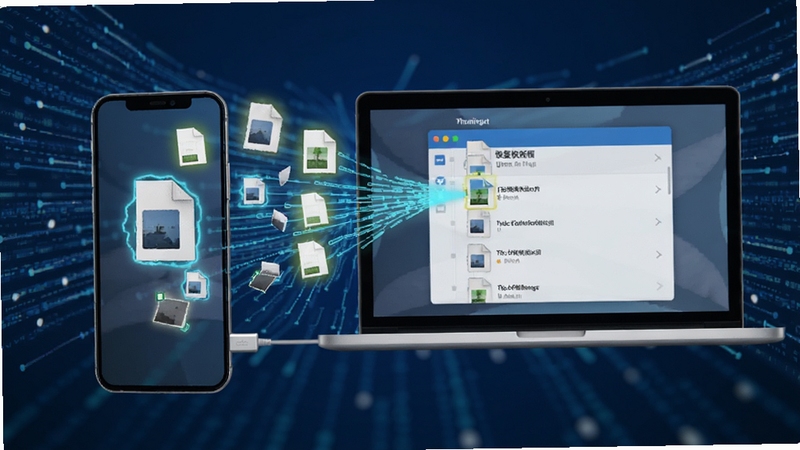
支持超过2000种文件格式的识别与恢复,涵盖主流照片格式(JPG、PNG、HEIC)、视频格式(MP4、MOV、AVI)、音频文件(MP3、WAV)、办公文档(Word、Excel、PPT、PDF)以及各类压缩包和安装包。对于微信、QQ等社交应用中的缓存图片与视频,也能进行针对性扫描与提取,极大满足了日常使用中的多样化恢复需求。
恢复过程中全程采用只读操作模式,对所有源数据介质不进行任何写入或修改操作,从根源上杜绝二次损坏的风险。同时,软件内置数据安全防护机制,在恢复过程中对原存储区域进行镜像备份,确保即使恢复中断也不会造成数据进一步丢失。
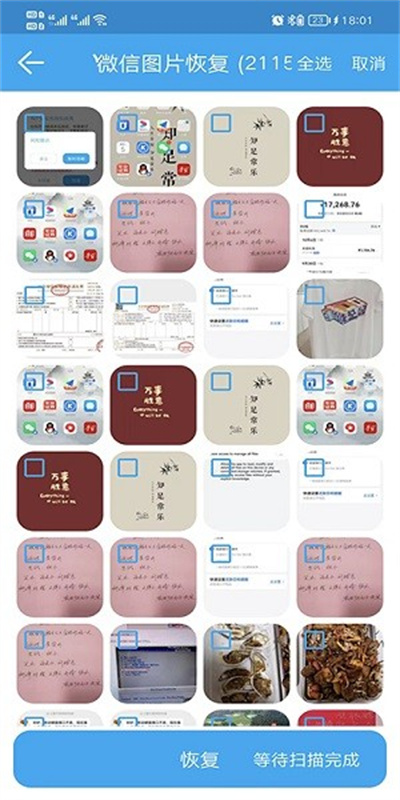
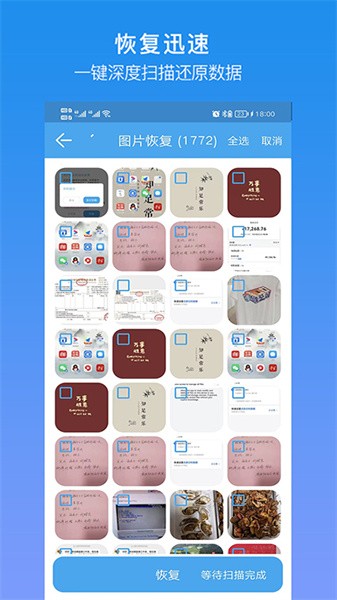
扫描完成后,所有可恢复文件均以缩略图或列表形式呈现,用户可以在恢复前免费预览文件内容,确认是否为所需文件。支持按类型、时间、大小等条件筛选排序,并支持多选批量恢复,让用户只找回真正需要的数据,避免无效恢复占用存储空间。
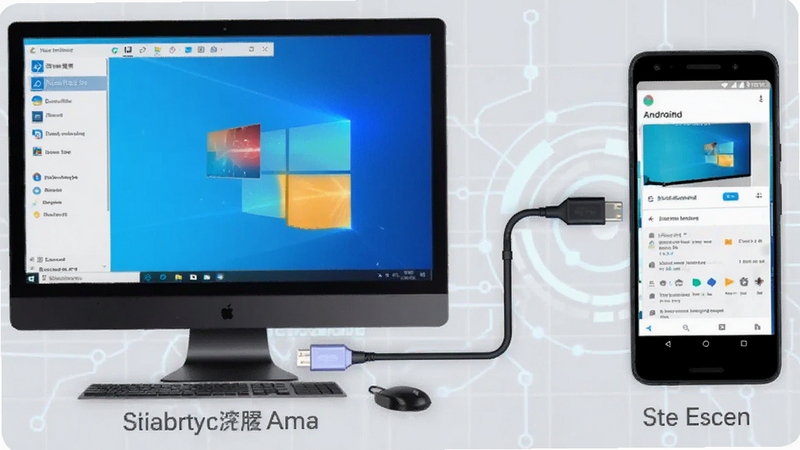
深度恢复大师提供Windows电脑客户端与Android手机APP两种形态,覆盖Windows 7/8/10/11以及Android 6.0至最新版本,适配绝大多数主流手机品牌与型号。电脑端支持连接的移动设备包括iPhone、iPad、Android手机、相机SD卡、U盘等,实现跨设备数据恢复的统一管理。
【高危避坑】恢复前请务必停止对原存储介质的任何写入操作,包括拍照、下载新文件、安装应用等,否则新数据可能覆盖已删除文件,导致恢复概率急剧下降。
【强制操作】首次使用请先连接设备并授权USB调试(Android)或信任此电脑(iOS),否则软件无法识别设备,扫描功能无法启动。
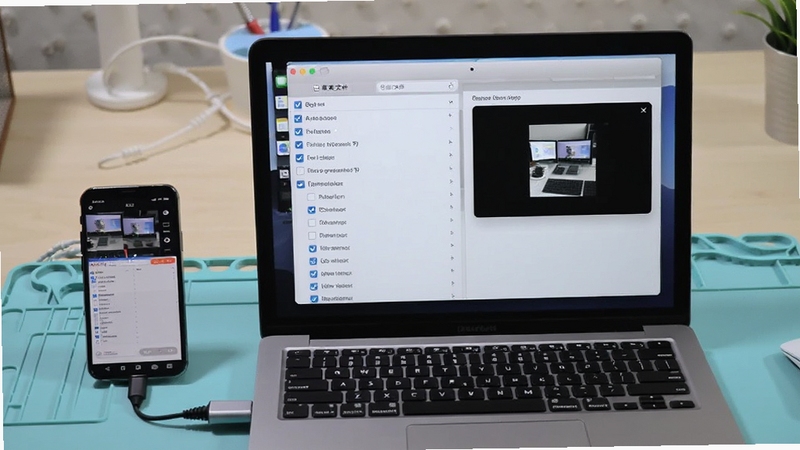
电脑端操作:下载安装后,用数据线连接手机,确保手机端弹出“允许USB调试”并勾选“始终允许”。启动深度恢复大师,选择“手机数据恢复”模式,点击“开始扫描”即可。扫描时间根据数据量大小约5-20分钟不等,请耐心等待。
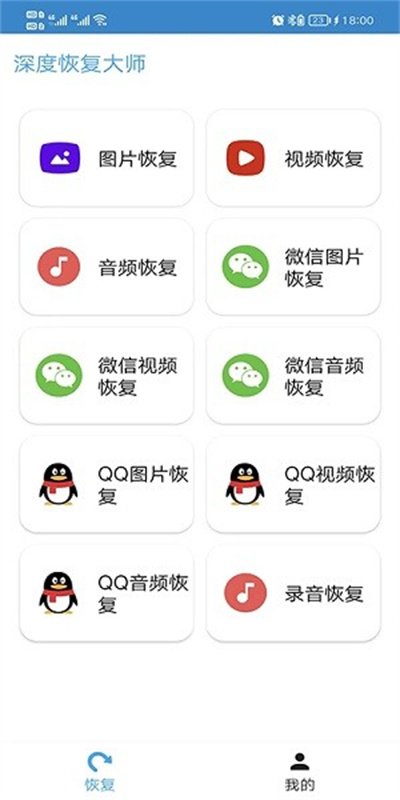
手机端操作:直接在应用商店下载安装APP,打开后选择“照片恢复”或“视频恢复”等模块,点击“立即扫描”,软件会请求存储权限,请务必授予,否则无法扫描内部存储。
【优化技巧】扫描完成后,使用“筛选”功能按文件类型和时间段快速定位目标文件,再点击预览确认,可大幅提升恢复效率。
【优化技巧】若首次扫描未找到目标文件,可尝试“深度扫描”模式,该模式耗时更长但找回概率更高,建议在电量充足且空闲时段进行。
【温馨提示】恢复的文件默认保存到电脑或手机指定目录,建议选择与源介质不同的磁盘或分区,避免覆盖风险。
常见问题:扫描卡在10%不动?请检查USB线是否接触不良,尝试更换原装数据线或更换电脑USB接口。恢复过程中提示“设备已断开”?请关闭手机锁屏休眠功能,并保持连接稳定。若软件闪退,请去官方下载最新版本并重新安装。
| 软件名称 | 核心优势 | 推荐指数 |
|---|---|---|
| 数据恢复专家 | 快速找回照片视频 | ★★★★☆ |
| 手机数据恢复师 | 支持微信QQ恢复 | ★★★★☆ |
| 恢复利器 | 深度扫描引擎强 | ★★★★☆ |
| 数据大师 | 文档恢复全面 | ★★★★ |
| 恢复专家 | 简单易用上手快 | ★★★☆☆ |
| 数据恢复工具 | 免费扫描预览 | ★★★★☆ |
许多用户在搜索“深度恢复大师免费版”时往往关心免费版是否够用。实际上,深度恢复大师提供免费试用模式,允许用户免费扫描并预览所有可恢复文件,但实际恢复导出则需要根据数据量或高级功能解锁。对于偶尔误删少量照片或文档的用户,免费版基本能满足需求;如果经常需要恢复大量数据或使用深度扫描、视频恢复等高级功能,则建议升级至专业版,一次性买断或订阅灵活选择。值得注意的是,官网偶尔会推出限时免费活动,关注官方公告可获取免费恢复名额。
关于“深度恢复大师升级版注册码”,小编必须提醒大家:请务必通过官方渠道购买授权,切勿轻信网络上所谓的“免费注册码”或“破解版”,这些非官方来源不仅无法保证软件功能完整性,还可能捆绑恶意插件,导致隐私泄露或系统损坏。正版注册码一般会发送至您购买时填写的邮箱,在软件内点击“激活”输入即可。如果激活失败,请检查邮箱拼写或联系官方客服处理。
深度恢复大师采用只读扫描技术,不会修改或破坏原有数据,同时软件已通过多家安全机构认证,无病毒无广告。在隐私保护方面,软件支持本地恢复模式,数据全程不出设备,极大降低了上传云端可能带来的泄露风险。从用户反馈来看,恢复成功率在同类软件中处于中上水平,尤其是对于近期误删的照片和视频,找回概率较高。不过,任何恢复软件都无法保证100%成功,最终效果取决于数据被覆盖的程度。若您有重要数据需恢复,建议越早操作成功率越高。
想要最大化恢复成功率,请牢记以下几点:发现数据丢失后,立即停止使用设备,不要拍照、录像或下载新应用;优先使用深度恢复大师的“深度扫描”模式,虽然耗时较长,但能更彻底地寻找底层残留数据;当手机无法识别时,尝试更换USB线或使用读卡器连接电脑;恢复的文件不要保存在原存储位置,建议保存到电脑硬盘或外部存储设备中。遵循这些原则,通常能获得更理想的恢复结果。
这可能是由于文件已被新数据覆盖,或者存储介质存在物理坏道。建议先使用“快速扫描”尝试,若未找到,立即启动“深度扫描”,深度扫描会进入更底层的数据区块,能发现更多隐藏数据。另外,确保软件和手机驱动都是最新版本,部分老旧手机可能需要手动开启“USB调试”并安装MTP驱动才能正常访问存储空间。
如果恢复的文件无法打开,通常是因为文件头部分数据已损坏,导致文件无法被正常识别。您可以尝试使用文件修复工具(如修复图片的“画图”或专业修复软件)进行二次处理。深度恢复大师在预览阶段会尽量标记可正常预览的文件,建议在恢复前点击预览确认内容可读后再进行恢复操作,这样能有效避免恢复无效文件。
查看全文






 Windows 11
 Poco_F7_Ultra
Sony_Xperia_1_VII
Samsung_Galaxy_A36_5G
Poco_F7_Ultra
Sony_Xperia_1_VII
Samsung_Galaxy_A36_5G
幻想大战电脑版v1.0.0 2026街机版
电脑游戏 / 367M
聚友im最新版下载官方正版v1.0.3 2026安卓版
通讯 / 47.7M
Altair EDEM 2024中文最新版2024.1.1 2026中文版
效率办公 / 1.24G
黑与白v1.0.0 2026手机版
电脑游戏 / 469M
星辰视频剪辑 StarEditv1.0.1 全能视频剪辑工具
益智休闲 / 27.2M
救赎墓园:乌鸦诅咒电脑版v1.0.0 2026电脑版
电脑游戏 / 469M
MEG 9: 失落回声电脑版v1.0.0 2026电脑版
电脑游戏 / 1.50G
Marvelous Designer 11官方最新版11.0.0 2026中文版
多媒体 / 1.4M
PDF转换器PDF Converterv1.2 高效格式转换工具
破解游戏 / 29.6M
星辰视频剪辑v2.5.3 全能视频处理
体育竞技 / 79.2M