
-
小番茄任务栏透明v3.2.0 任务栏透明美化
- 大小:27.0M
- 时间:2026-08-27 21:28
- 语言:中文
- 系统:Win10/Win11
 下载
下载
小番茄任务栏透明是一款专为Windows系统打造的轻量级桌面美化工具,它能够一键将任务栏变为半透明或全透明效果,让您的电脑桌面看起来更加简洁、时尚。软件体积小巧、运行稳定,不占用过多系统资源,支持Win10/Win11等多版本系统,并且提供多种透明度调节选项,满足不同用户的个性化需求。无论您是追求极简风格的设计师,还是喜欢个性化桌面的普通用户,小番茄任务栏透明都能轻松帮您实现理想中的桌面效果。
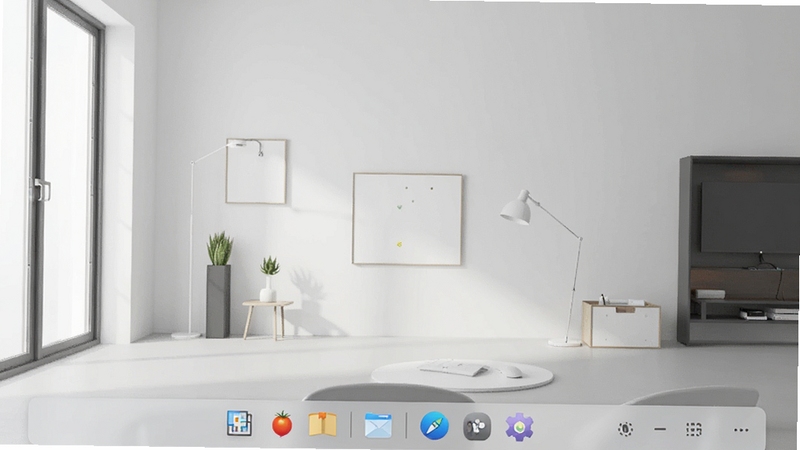
小番茄任务栏透明提供极简的操作界面,用户只需点击一下开关,即可快速将任务栏切换为透明状态。无需复杂的设置步骤,即便是电脑新手也能轻松上手。软件默认提供多种透明度预设,包括全透明、半透明、磨砂等效果,用户可以根据个人喜好自由切换。
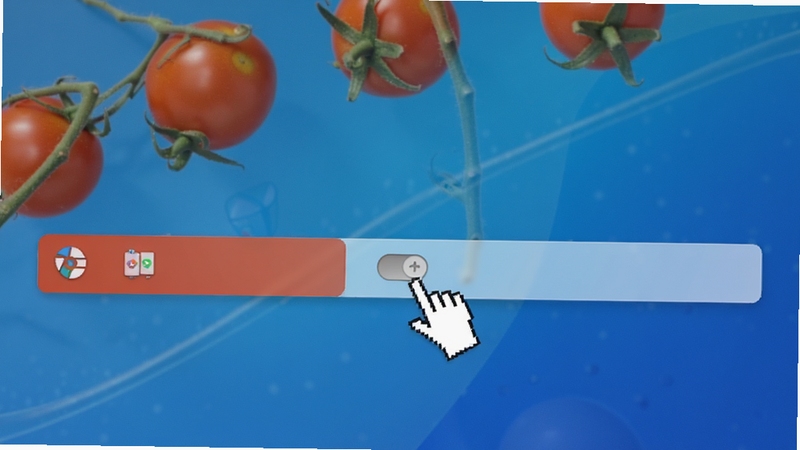
软件深度适配Windows 10和Windows 11系统,针对不同版本的系统内核进行了优化,确保在各类设备上都能稳定运行。同时支持多显示器环境,用户可以单独设置每个显示器的任务栏透明度,满足多屏办公用户的个性化需求。
小番茄任务栏透明采用高效的代码架构,运行时内存占用极低,不会影响系统性能,也不会与主流杀毒软件或安全工具发生冲突。即使长时间运行,也能保持稳定,不会出现卡顿或崩溃现象。
软件支持设置开机自动启动,每次开机后无需手动操作,即可自动应用透明效果,让您的桌面时刻保持美观。同时提供托盘图标快捷菜单,方便用户随时调整设置或退出程序。
| 软件名称 | 功能特点 | 评分 |
|---|---|---|
| TranslucentTB | 开源免费,支持多效果 | ★★★★★ |
| StartAllBack | 恢复经典开始菜单 | ★★★★☆ |
| TaskbarX | 任务栏图标居中 | ★★★★☆ |
| RoundedTB | 圆角任务栏样式 | ★★★★☆ |
| FalconX | 任务栏增强工具 | ★★★★☆ |
| TranslucentTaskbar | 轻量透明工具 | ★★★☆☆ |
打开小番茄任务栏透明主界面,点击“设置”选项,在“常规”选项卡中找到“开机自动启动”复选框,勾选即可。部分版本可能需要在系统任务管理器的“启动”选项卡中手动启用。
小番茄任务栏透明是一款正规的桌面美化工具,通过腾讯软件中心官方渠道发布,经过严格的病毒扫描和人工审核,确保无木马、无插件、无广告。用户可以放心下载使用。
在系统托盘区域找到小番茄图标,右键点击,选择“退出”即可完全关闭。如果只是临时取消透明效果,可以点击开关按钮关闭透明功能,无需退出程序。
查看全文






 Windows 11
鹦鹉朗读器v3.6.2 智能语音朗读工具
多媒体 / 11.1M
二次元幻想破解版v1.0 二次元游戏大全
破解游戏 / 106M
乐涂涂图片转换器v3.2.1 高效图片格式转换
效率办公 / 2.2M
新重庆app下载安卓版2024最新版本v9.6.8 2026手机版
生活 / 108.7M
Meitu Wink图片编辑器app下载官方安卓版v3.15.0 2026安卓版
工具 / 62.9M
鹦鹉朗读器v1.0.0 文本朗读工具
多媒体 / 11.1M
Meitu Wink安卓最新免费版v3.15.0 2026安卓版
工具 / 62.9M
大头儿子天天乐跑破解版v1.0 安卓跑酷游戏
破解游戏 / 29.5M
wink画质修复app下载2026最新版v3.15.0 2026手机版
拍照 / 90.5M
FreeBuf知识大陆v3.6.8 安全资讯聚合
工具 / 97.6M








