-
Poster Forgev1.0 海报设计工具
- 大小:2.8M
- 时间:2026-08-27 21:28
- 语言:多国语言
- 系统:Win11/Win10/Win8/Win7
 下载
下载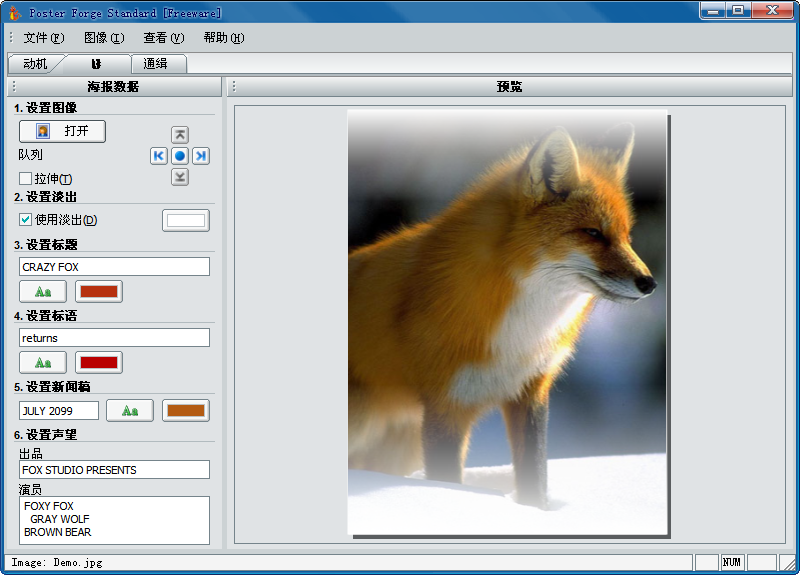
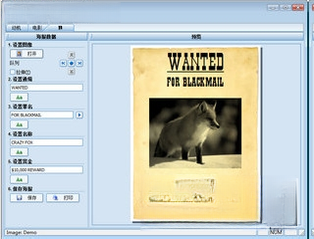
Poster Forge是一款专注于海报设计与视觉创意生成的桌面端工具,它打破了传统设计软件的高门槛,将专业级排版、滤镜特效与素材管理整合进一个简洁流畅的操作界面中。无论是营销宣传、活动告示,还是个人兴趣创作,Poster Forge都能帮助你快速将脑海中的构想转化为高完成度的视觉作品。软件内置丰富的模板库与智能辅助功能,让新手也能轻松产出具有专业质感的海报,大幅提升设计效率与创作乐趣。
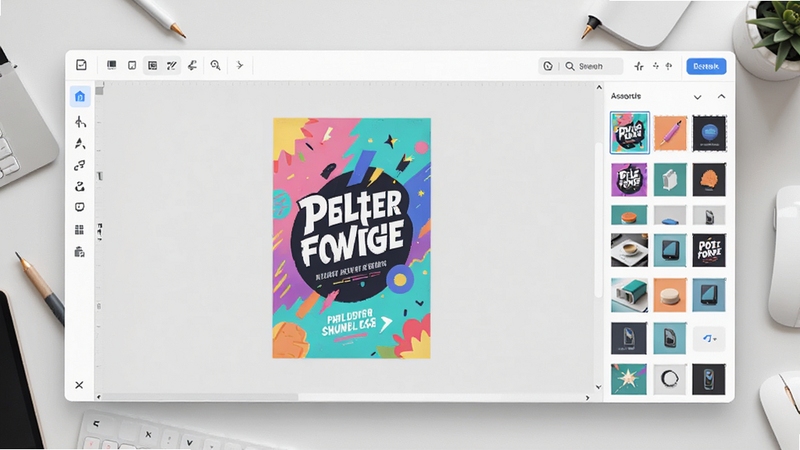
Poster Forge内置了覆盖多个行业场景的千款模板,从电商促销、节日庆典到学术报告,一键套用即可快速起步。模板支持全元素自由编辑,并会智能适配不同输出尺寸,避免手动调整的繁琐,确保设计稿在多种发布渠道下都能保持完美构图。
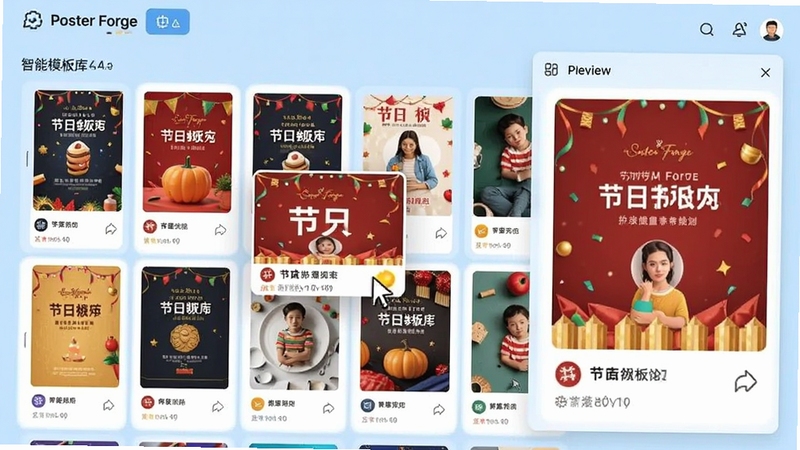
软件集成了丰富的矢量图标、高清纹理和免版权图片素材,用户无需跳转外部网站即可完成素材搜集。独有的「智能替换」功能,能够自动识别画面中的图片与文字区域,一键替换素材并保持整体风格统一,让素材管理效率倍增。
支持精细的字符间距、行高调节与对齐分布工具,同时提供超过百种中英文字体及特效预设(如描边、阴影、渐变、金属质感等)。通过简单的滑杆调整,即可打造出极具视觉冲击力的标题文字,满足多样化设计需求。
Poster Forge支持多人在线协同编辑,团队成员可同时对一个项目进行修改与评论,实时同步更新内容。项目文件自动备份至云端,并支持版本历史回溯,有效防止误操作造成的数据丢失,保障团队创作流程的顺畅与安全。
内置针对不同平台的输出预设,无论是打印所需的300dpi高清PDF、屏幕展示的RGB模式JPG,还是网页常用的PNG透明图,都能一键导出。同时支持导入PSD、AI等常见设计源文件,无缝衔接用户既有的设计工作流。
安装后首次启动,建议先登录账号并开启云同步功能,这样设计草稿会自动备份至云端,防止数据丢失。
在电脑端使用时,通过拖拽即可快速将本地图片导入画布;移动端(如有)则支持从相册直接选取,但需注意授予存储权限,否则无法正常导入素材。
若遇到软件启动黑屏或闪退,请优先检查显卡驱动是否为最新版本,并尝试在设置中关闭「硬件加速」选项,此操作可解决大部分兼容性问题。
导出高分辨率图片时,内存占用会显著增加,建议关闭其他大型程序,并确保系统盘剩余空间充足,避免导出失败。
移动端编辑复杂模板时,建议使用触控笔操作,并定期清理软件缓存,以保持流畅的运行体验。
请务必通过官方渠道下载安装,避免使用第三方修改版本,以防携带恶意插件,影响设备安全。
很多用户经常搜索“Poster Forge 怎么用”、“Poster Forge 教程”,这里分享几个提升效率的小技巧:利用「样式吸管」工具可以快速复制其他对象的字体、颜色和特效,保持整体风格统一;使用「批量导出」功能可以一次性输出多种尺寸的图片,适合电商活动场景;此外,在「偏好设置」中调整「自动保存间隔」为5分钟,可以最大程度避免意外崩溃导致的工作丢失。
Poster Forge 官方版本经过严格的安全检测,无广告、无恶意插件,可放心下载使用。软件提供免费试用期,试用期间功能无限制,但导出图片会带有官方水印。付费订阅后即可去除水印并解锁全部高级模板和素材。建议用户从官方应用商店或腾讯软件中心等正规渠道获取安装包,避免下载到捆绑流氓软件的盗版资源。
若导出的图片模糊,请检查导出设置中的分辨率是否选择为「高(300dpi)」或「超高」,并确认画布尺寸是否过小。在新建项目时,尽量选择目标用途的最大尺寸(如印刷品选A3,网页选1920px),这样即使后期缩放也不会失真。同时,避免在编辑过程中将图片素材过度放大,否则也会影响最终输出清晰度。
在电脑端,只需将字体文件(TTF/OTF)双击安装到系统字体库,重启Poster Forge后即可在字体列表中找到。移动端(如有)则需通过软件内置的「字体管理」功能导入字体文件。若字体无法识别,请检查字体文件是否损坏,或尝试转换为OTF格式。
查看全文






万有真原5.5.6 天主教灵修阅读
教育 / 57.2M
灵动搜图v3.2.1 智能搜图神器
社交娱乐 / 7.4M
soul招聘软件2026版v6.33.0 2026手机版
社交 / 163.9M
手机扫菲v3.2.1 智能扫描识别工具
效率办公 / 9.8M
唯品会特卖9.82.7 2026手机版购物
购物 / 85.4M
小作家专业JPG图片压缩工具v3.6.0 图片压缩神器
效率办公 / 684KB
箭步如飞v2.0.2 高效运动助手
益智休闲 / 112.7M
星动来电v1.0 趣味来电秀
个性化 / 51.1M
Soul app下载安卓最新版6.33.0 2026手机版
社交 / 163.9M
书罐英语v1.0.1 英语单词学习助手
教育 / 18.3M