-
经典老照片修复v3.2.1 一键修复老照片
- 大小:2.0M
- 时间:2026-08-27 21:32
- 语言:简体中文
- 系统:Windows 7/10/11, Android
 下载
下载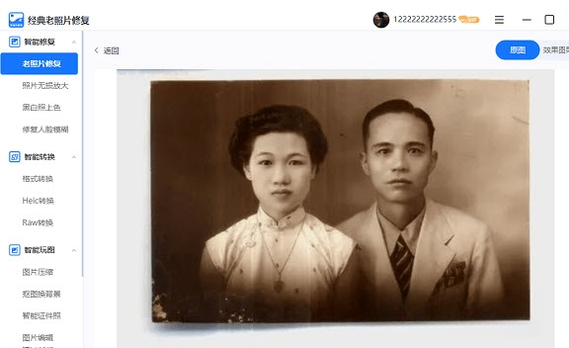
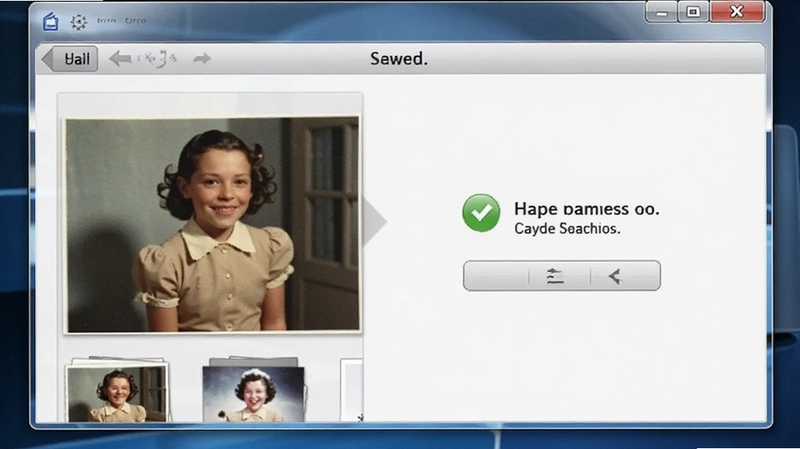
经典老照片修复是一款专注于老照片翻新与修复的实用工具,它利用先进的AI图像增强技术,能够智能识别照片中的划痕、污渍、褪色和折痕,并自动进行修复与色彩还原。无论是家庭相册里泛黄的童年照,还是档案馆中模糊的历史影像,这款软件都能以简单直观的操作,让珍贵记忆重获新生。软件界面简洁友好,处理速度快,支持批量操作,是家庭用户、历史爱好者以及摄影师的得力助手。
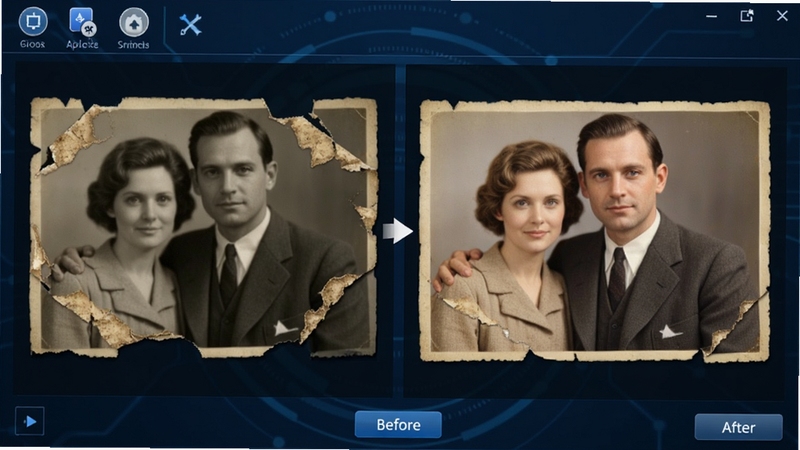
软件内置的AI算法能够精准识别照片表面的划痕、霉斑、墨渍等瑕疵,并自动填充修复,无需手动涂抹,一键即可让照片表面恢复光洁。对于大面积破损区域,软件还会智能分析周围纹理,进行自然补全,让修复痕迹几乎不可见。
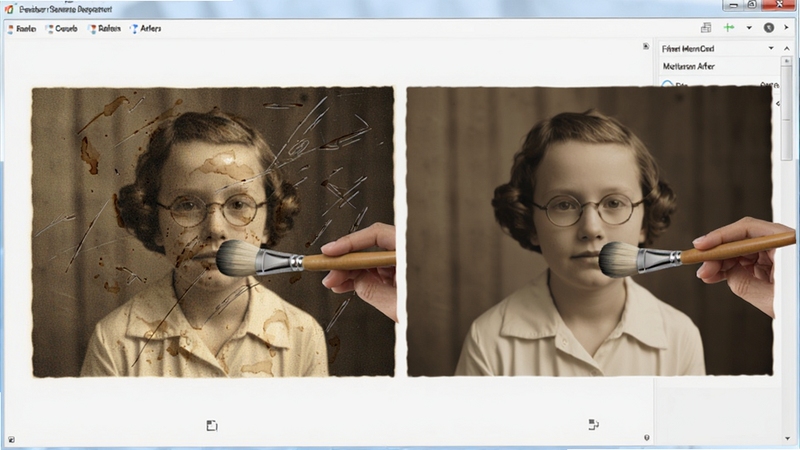
针对严重褪色或偏色的老照片,软件能自动分析照片的原始色调,进行色彩重建,让黑白照片可以一键上色,也能让泛黄的照片恢复自然鲜艳的色彩。同时提供多种色彩风格预设,用户可以根据喜好自由调整,让修复后的照片更符合个人审美。
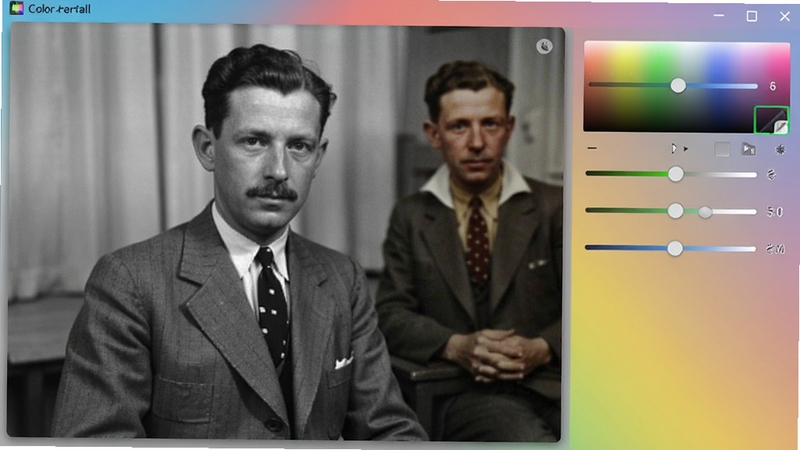
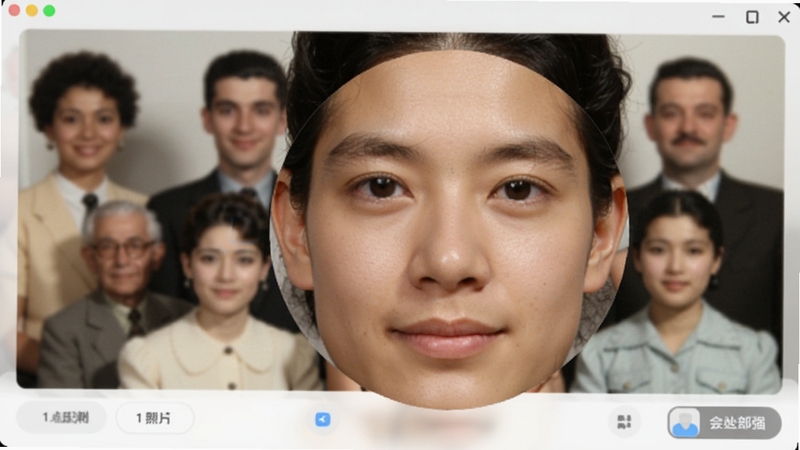
针对老照片中模糊不清的人脸,软件专门优化了人脸识别与增强算法,能够自动检测面部区域,增强五官细节,使人脸轮廓更加清晰自然。同时支持手动微调,用户可以对眼睛、嘴巴等部位进行局部修复,让珍贵的人像照片焕然一新。
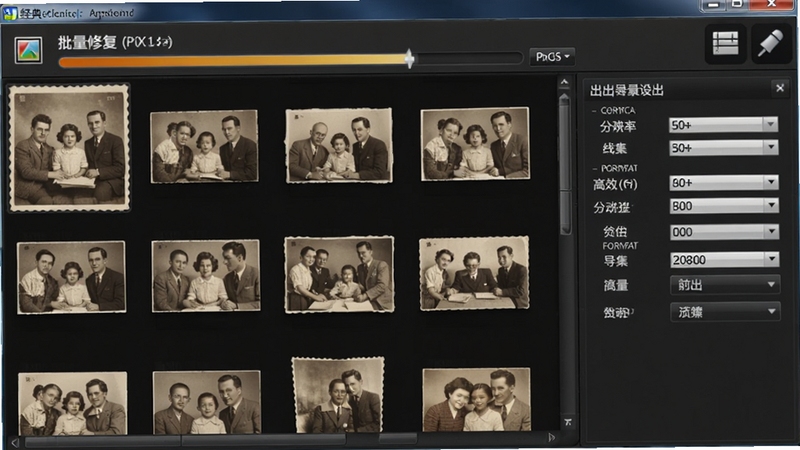
支持同时导入多张照片进行批量修复,节省大量时间。处理完成后,用户可以选择高清、超清等多种导出分辨率,满足打印、社交分享等不同场景需求。导出格式支持JPEG、PNG等常见格式,方便用户存储与使用。
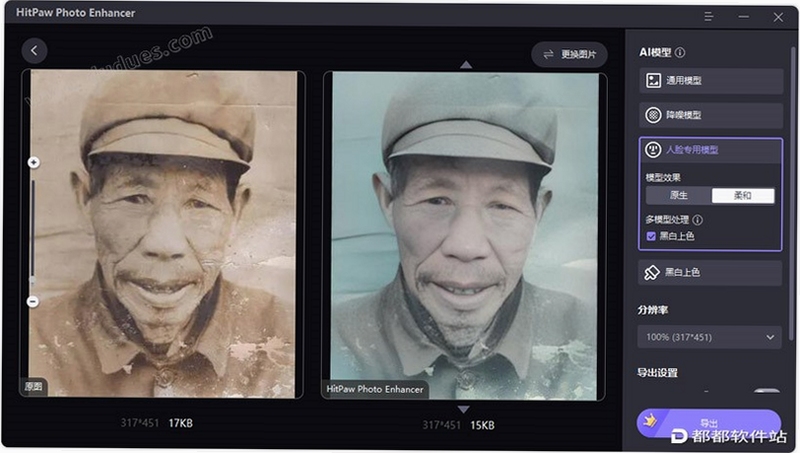
很多用户关心老照片修复后是否还能保持原有的历史感。实际上,修复软件提供了「轻度修复」和「重度修复」两种模式,轻度修复只去除瑕疵和折痕,保留原照片的色调和质感,适合希望保留怀旧风格的用户。重度修复则包括色彩还原和细节增强,适合希望照片焕然一新的场景。建议用户根据照片的用途选择模式,如果是用于家庭纪念,轻度修复往往更自然。
另外,对于年代久远、破损严重的照片,单次修复可能无法达到完美效果,可以多次导入并逐步调整参数。还有一个小技巧,修复前先用扫描仪获取高分辨率扫描件,能显著提升修复质量。如果照片有皱褶,可以尝试用蒸汽熨斗低温熨平后再扫描,效果更佳。
选择老照片修复软件时,首先要看软件的AI算法是否先进,能否自动识别并修复多种瑕疵。其次,操作是否简单,是否支持批量处理,导出清晰度如何,都是重要考量。此外,软件是否提供人脸增强、色彩还原等特色功能,以及是否有移动端版本,也会影响使用体验。建议先试用免费版或试用版,再决定是否购买高级功能。
从官方渠道下载的经典老照片修复软件是安全可靠的,不会包含恶意插件或病毒。但要注意,切勿从不明第三方网站下载破解版或修改版,以免手机或电脑中毒,导致照片泄露。建议开启系统防火墙和杀毒软件,定期扫描。同时,软件在本地处理照片,不会上传到云端,隐私有保障。
修复老照片的步骤很简单:第一,导入照片;第二,软件自动分析并生成预览;第三,手动调整参数(可选);第四,点击修复;第五,导出保存。整个过程不到一分钟,即使是新手也能快速上手。如果照片特别模糊,可以先用「增强」功能提升清晰度,再进行细节修复。
查看全文






唯品会官方特卖版9.82.7 2026安卓版
购物 / 85.4M
阿里云盘资源共享站app安卓最新版2024v6.17.0 2026安卓版
工具 / 153.0M
阿里云盘app下载官方安卓版v6.17.0 2026手机版
工具 / 153.0M
Shape Collage(形状拼贴)v3.1.1 一键拼图神器
多媒体 / 527KB
唯品会云品仓平台app9.82.7 2026手机版
生活 / 85.4M
眸目图片批量压缩器v3.2.1 批量图片压缩
效率办公 / 496KB
万有真原5.5.6 天主教灵修阅读
教育 / 57.2M
灵动搜图v3.2.1 智能搜图神器
社交娱乐 / 7.4M
soul招聘软件2026版v6.33.0 2026手机版
社交 / 163.9M
手机扫菲v3.2.1 智能扫描识别工具
效率办公 / 9.8M