-
飞思PDF编辑器v3.5.2 PDF编辑处理工具
- 大小:1.9M
- 时间:2026-08-27 22:17
- 语言:简体中文
- 系统:Win11/Win10/Win8/Win7
 下载
下载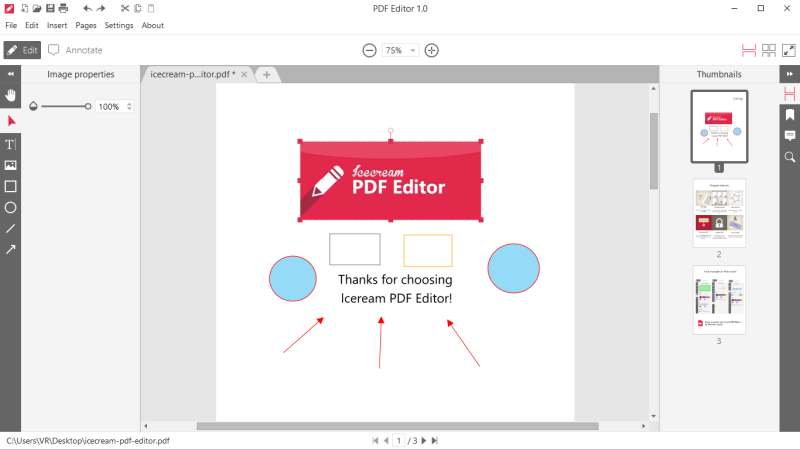
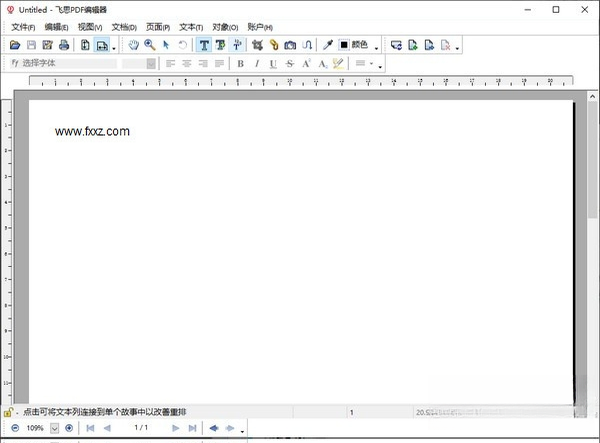
飞思PDF编辑器是一款专注于PDF文档处理与编辑的高效工具,集文档阅读、内容修改、格式转换、批注注释、表单填写与OCR识别于一体。软件以轻量化引擎和直观的操作界面著称,无论是日常办公中的合同签署、论文校对,还是个人学习中的资料整理,飞思PDF编辑器都能帮助用户快速完成PDF编辑任务,无需专业学习成本,即下即用。同时,软件严格保障用户数据安全,支持本地离线处理,告别云端上传隐私泄露风险,是个人用户与中小企业值得信赖的PDF解决方案。
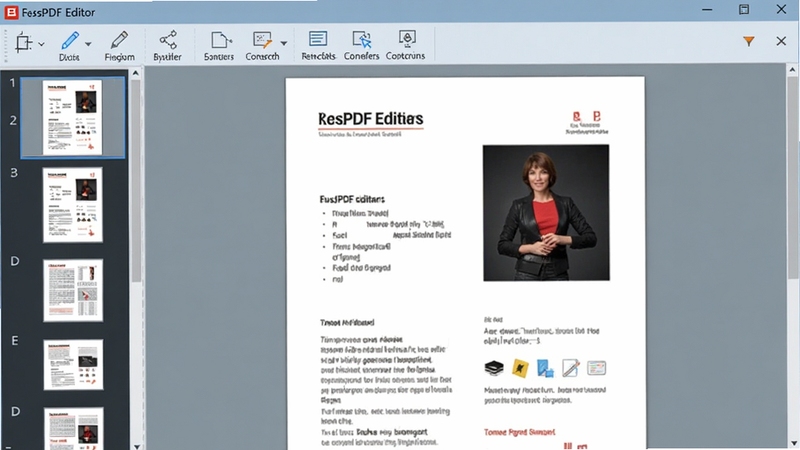
飞思PDF编辑器支持对PDF中的文字、图片、链接、页眉页脚进行直接编辑,无需转换格式即可修改内容。文字编辑采用智能重排算法,改动后段落自动调整,不会出现错位乱码;图片编辑支持替换、旋转、裁剪、滤镜调整,并内置多种图形标注工具,方便圈划重点。无论是修正错别字、更新数据图表,还是完全重排版式,都能像操作Word一样轻松完成,大幅提升文档处理效率。
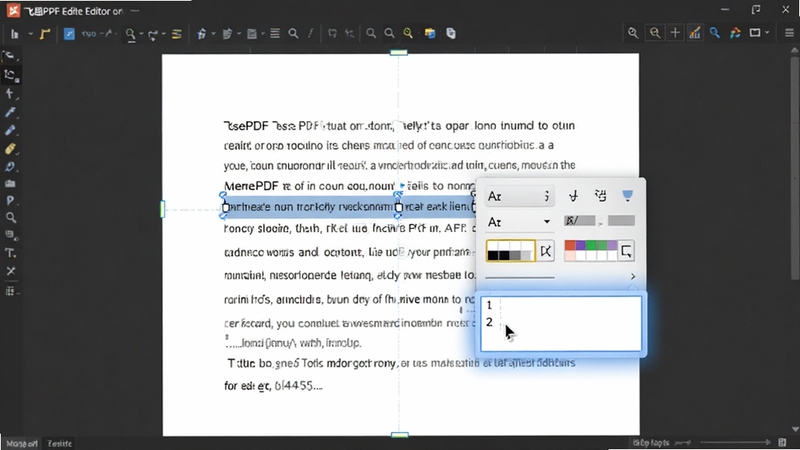
集成先进的OCR光学字符识别引擎,可精准识别扫描件、图片型PDF中的文字内容,并支持将识别结果直接转为可编辑文本。支持中英文混排识别,对印刷体、手写体均有较高识别率,识别后可保留原始排版结构,方便后续编辑或搜索。同时,OCR结果支持一键导出为Word、TXT等格式,解决用户无法复制扫描件文字的痛点,是办公与学习场景中的得力助手。
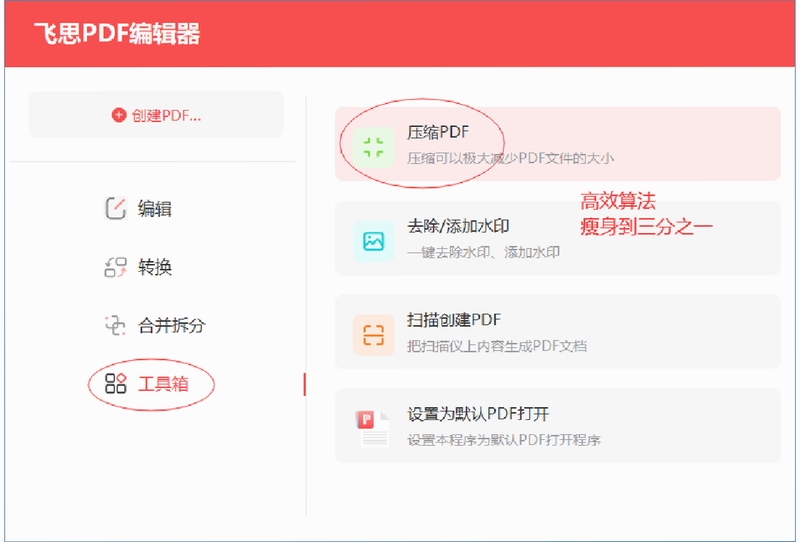
软件内置强大的格式转换模块,支持PDF与Word、Excel、PPT、图片(JPG/PNG/BMP)之间的双向转换,转换过程保留原有版式、字体、颜色。独有的批量处理功能,可一次性添加多个文件进行统一转换或压缩,节省重复操作时间。压缩功能提供多种清晰度模式,在保证画质的前提下将PDF体积缩减至最小,便于邮件发送与云端存储,满足不同场景下的文档传输需求。
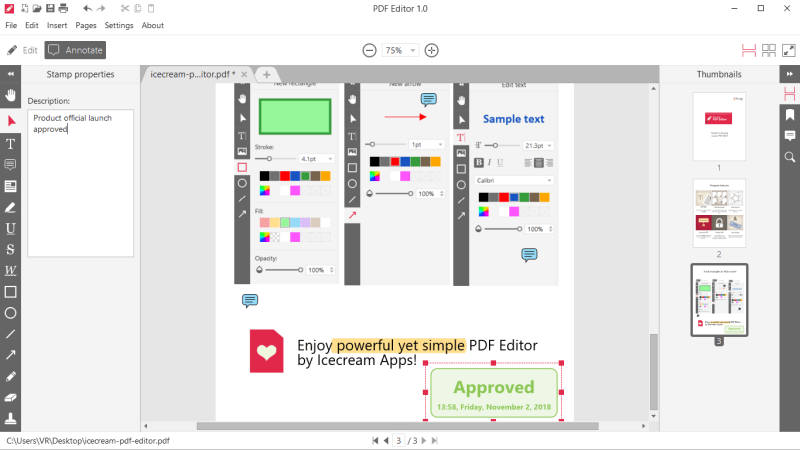
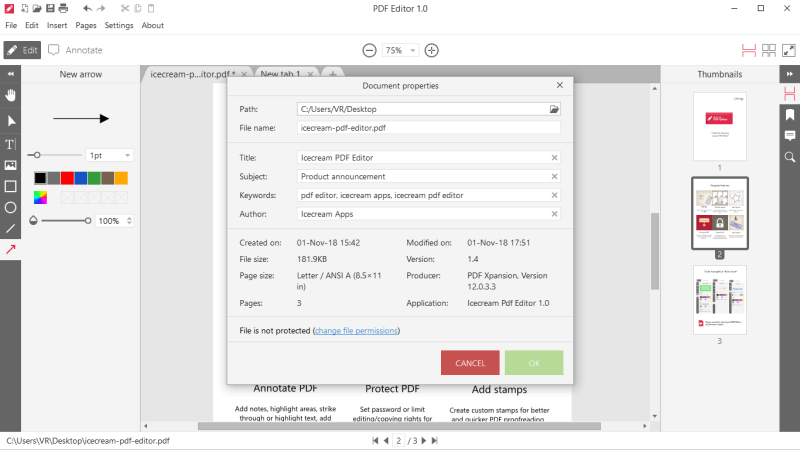
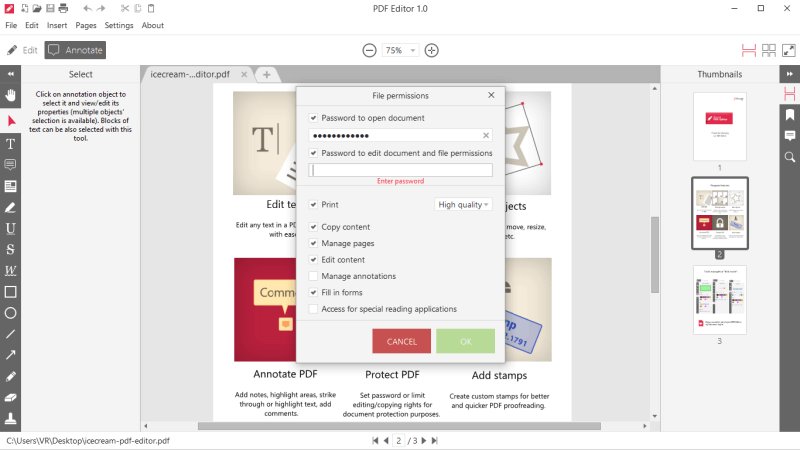
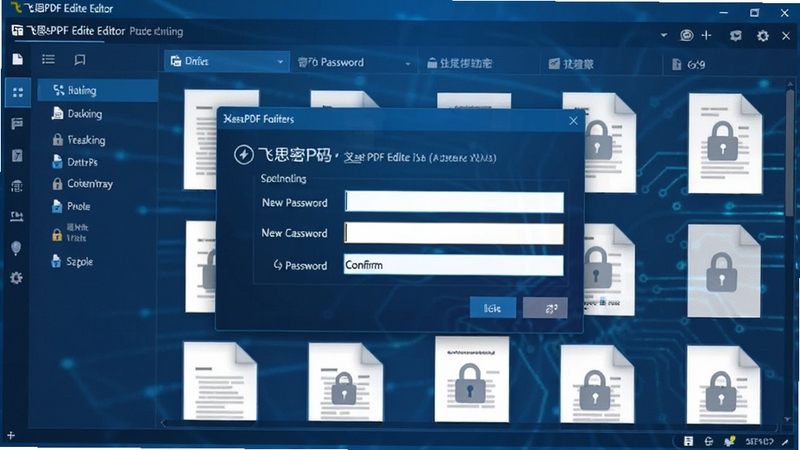
针对涉密文档,飞思PDF编辑器提供全面的安全防护方案。支持设置文档打开密码、权限密码,限制他人编辑、复制、打印操作,并可添加数字签名验证文件真实性。同时,软件内置水印添加功能,支持文字水印、图片水印、动态水印,有效防止文件被恶意转发。所有操作均在本地完成,不经过云端服务器,确保敏感数据不外泄,为企业级用户提供可靠的文档安全屏障。
| 软件名称 | 核心优势 | 评分 | 下载 |
|---|---|---|---|
| Adobe Acrobat Pro | 专业级编辑功能 | ★★★★★ | 下载 |
| 福昕PDF编辑器 | 轻量快速,云端协作 | ★★★★☆ | 下载 |
| WPS PDF编辑器 | 集成办公套件 | ★★★★☆ | 下载 |
| Nitro PDF Pro | 强大转换功能 | ★★★★☆ | 下载 |
| PDF-XChange Editor | 轻量且功能全面 | ★★★★☆ | 下载 |
| Sejda PDF Editor | 在线编辑免安装 | ★★★★☆ | 下载 |
| Foxit PhantomPDF | 企业级安全特性 | ★★★★☆ | 下载 |
| PDFelement | AI智能处理 | ★★★★★ | 下载 |
| PDFescape | 免费在线编辑器 | ★★★☆☆ | 下载 |
| LibreOffice Draw | 开源免费跨平台 | ★★★★☆ | 下载 |
许多用户搜索“pdf编辑器使用教程”时,往往想了解如何快速修改PDF中的文字。飞思PDF编辑器提供了直观的“编辑”模式,点击工具栏上的“编辑”按钮即可进入,此时文档中的文字和图片会变为可选中状态,直接双击文字即可输入新内容。对于不连续的段落,按住Ctrl键可以同时选中多个文本块进行统一修改。修改后点击“保存”即可,无需额外导出。另外,若需要批量替换文档中的特定词汇,可使用“查找替换”功能,极大提升效率。
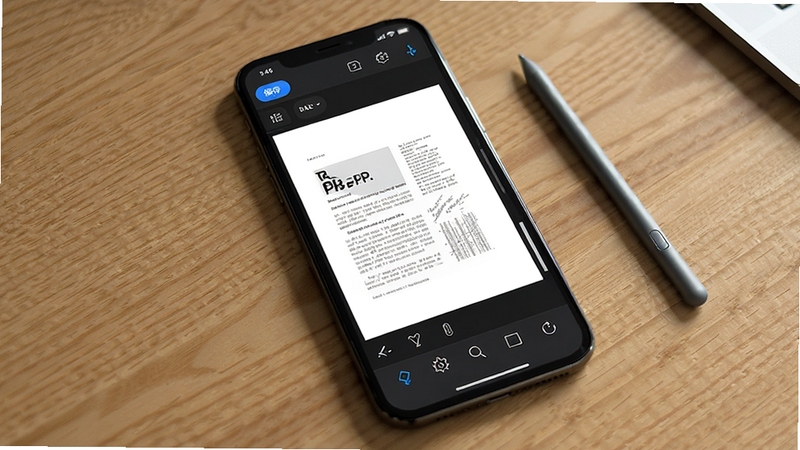
针对“pdf编辑器app”用户,飞思PDF编辑器移动端支持与电脑端相同的编辑体验,但受屏幕尺寸限制,建议在平板上使用,或配合蓝牙键盘。移动端编辑大文件时,建议先压缩画质,或者分段编辑。若遇到无法编辑的扫描件,请使用“OCR识别”功能,识别后即可编辑。同时,移动端支持云同步,在电脑上未完成的编辑可无缝转至手机继续操作,但需注意WiFi环境下同步以节省流量。
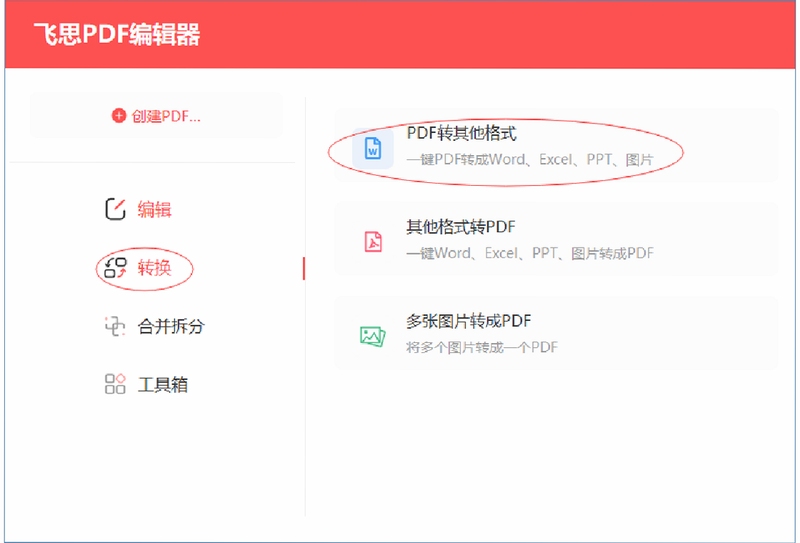
飞思PDF编辑器内置的转换功能强大且易于使用。在电脑端,打开软件后点击“转换”选项卡,选择目标格式(如Word、Excel、图片),然后点击“添加文件”导入PDF文档,设置输出路径,点击“开始转换”即可。转换过程中可预览进度,完成后自动打开输出文件夹。移动端操作类似,但输出格式有限,图片转换支持JPG/PNG,文档转换支持Word/纯文本。对于加密PDF,需先解除密码才能转换,否则会提示错误。
飞思PDF编辑器由国内正规团队开发,已通过多家安全软件认证,无广告弹窗,无捆绑安装。软件采用本地处理模式,编辑过程中不联网上传用户文档,有效保护隐私。同时,软件提供官方技术支持,遇到问题可通过官网反馈。不少企业用户反馈其稳定性和编辑准确性不输国际大牌,且价格亲民,值得信赖。但请注意,下载时务必从官网或正规应用商店获取,避免第三方渠道携带恶意程序。
查看全文






 Google_Pixel_10_Pro
Google_Pixel_10_Pro
Google_Pixel_10_Pro
雷顿教授与最后的时间旅行电脑版v1.0.0 2026电脑版
电脑游戏 / 190M
WordStudio文档编辑V2.0.8 高效文档创作
效率办公 / 11.1M
星辰加速器StarXv1.0 网络优化工具
破解游戏 / 117.6M
指尖决斗家v2.1.1 卡牌对战
角色扮演 / 754.0M
PDF编辑宝v2.6.8 PDF全能编辑工具
效率办公 / 1.9M
GOSURF浏览器v2.3.1 极速安全上网
网络浏览 / 2.2M
爱拍压缩大师v3.0.1 极速压缩专家
效率办公 / 127.4M
同城骑手快送v1.0.1 同城即时配送助手
生活 / 70.9M
首页绑架克星(HijackThis)v2.0.5 系统修复清理
系统工具 / 1.3M
椰子相机v1.3 轻量美颜拍摄
拍照 / 82.7M