-
WGesturesv2.9.1 全局鼠标手势工具
- 大小:2.8M
- 时间:2026-08-28 00:24
- 语言:多国语言
- 系统:Win7/8/10/11
 下载
下载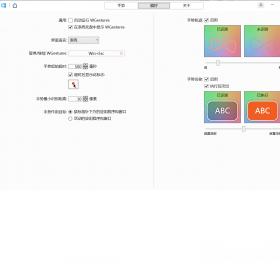
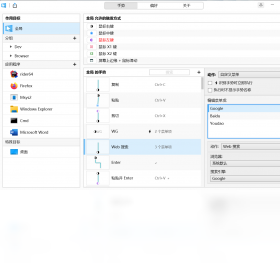
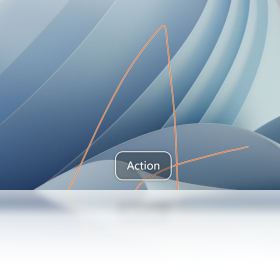
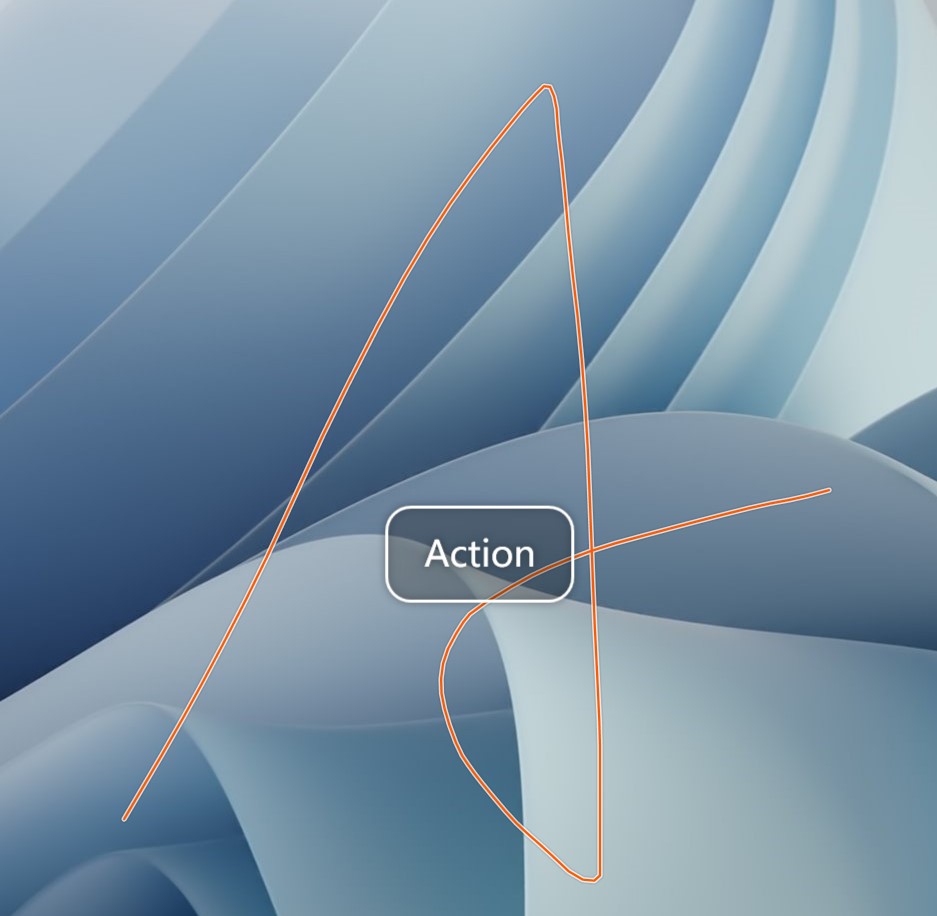
WGestures 是一款专为 Windows 平台打造的全局鼠标手势增强工具,它彻底颠覆了传统鼠标的交互方式,让您通过简单的画线、按住右键拖动等操作,即可快速完成复制、粘贴、关闭窗口、前进后退、媒体控制等高频指令。软件体积小巧、资源占用极低,却能为日常办公、网页浏览、编程开发乃至游戏娱乐带来前所未有的顺滑操作体验。WGestures 支持高度自定义手势和触发角,让每一位用户都能打造出专属自己的高效操作体系,真正实现「鼠标在手,天下我有」的操控快感。
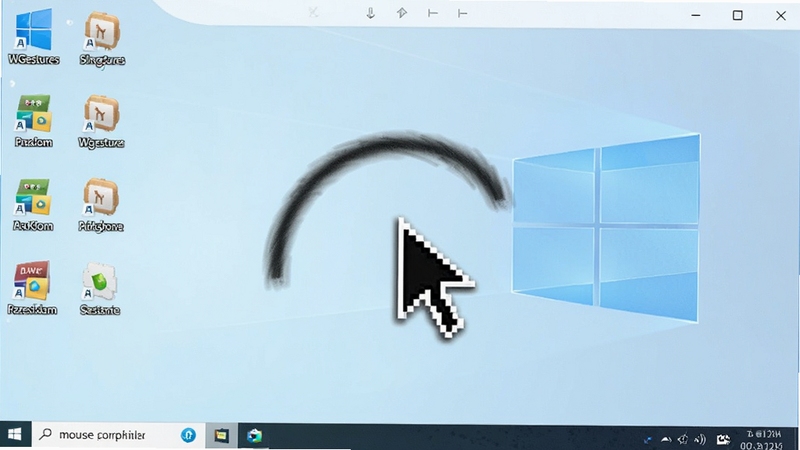
WGestures 内置了强大的手势识别算法,能够精准捕捉鼠标右键拖拽形成的轨迹,并将其映射为预设的操作指令。无论是直线、弧线还是复杂的折线,系统都能快速响应,识别准确率高达 99%。您不必再记忆繁琐的快捷键组合,只需一个流畅的动作即可触发命令,极大提升了操作流畅度与沉浸感。
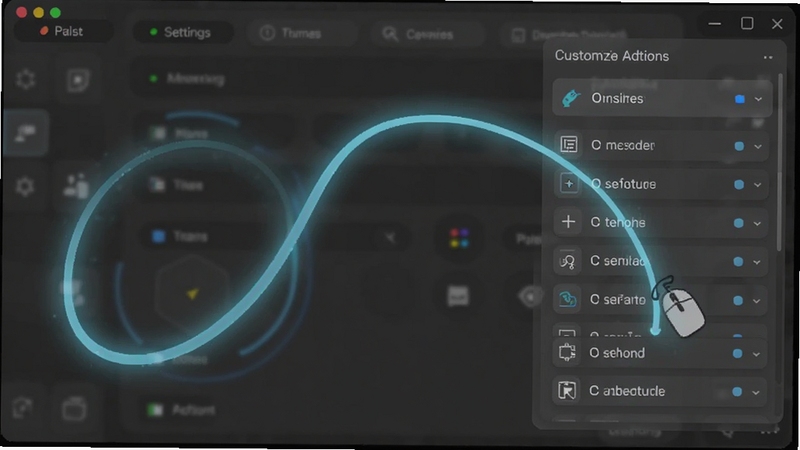
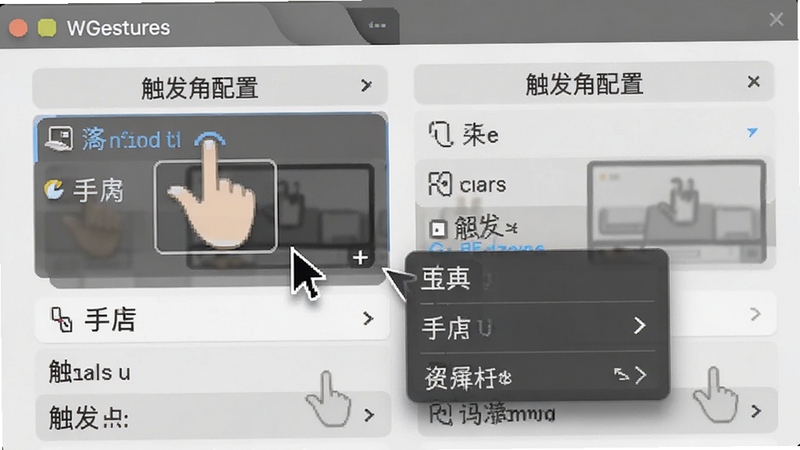
软件允许用户为不同应用程序分别设定专属手势方案,您可以根据自己的使用习惯,为每个手势指定对应的功能操作,如运行程序、打开网址、发送快捷键、执行脚本等。同时,WGestures 还提供了屏幕四角触发功能,鼠标移动到角落即可快速触发如「显示桌面」「任务视图」等操作,进一步扩展了鼠标的操控维度,让多任务切换变得无比轻松。
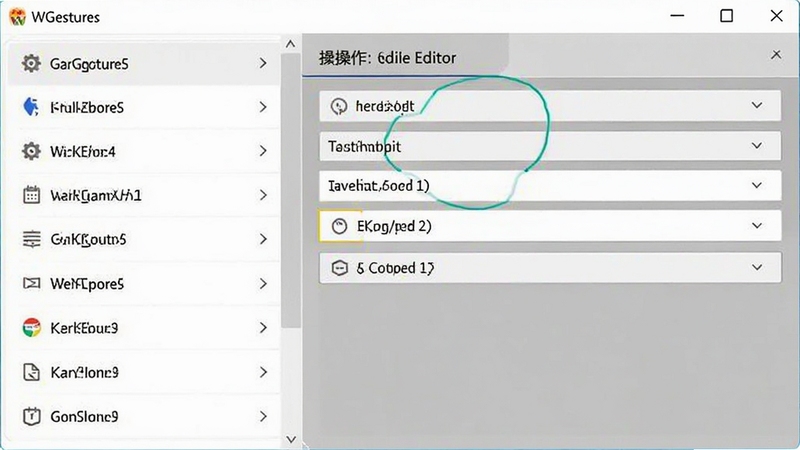
无论是传统的单屏办公环境,还是双屏、多屏扩展显示,WGestures 都能完美适配,手势操作不会因屏幕边界而中断。软件支持高分屏和不同 DPI 缩放设置,界面清晰锐利,手势轨迹显示流畅无延迟。对于笔记本触控板用户,同样可以通过设定开启触控板手势支持,让移动办公也能享受手势操作的便捷。
WGestures 在后台运行时内存占用通常不超过 10MB,CPU 占用率几乎为零,即使长时间运行也不会导致系统卡顿或电池快速消耗。软件经过严格的稳定性测试,兼容 Windows 7 至 Windows 11 全系列系统,并支持开机自启动,确保每次开机后手势功能即时生效,全程无感运行,不影响其他大型软件或游戏的性能表现。

| 软件名称 | 功能优势 | 体验评分 |
| StrokeIt | 老牌手势工具,插件丰富 | ★★★★☆ |
| MouseInc | 轻量级,支持边缘滚动 | ★★★★☆ |
| gMote | 支持手势命令宏录制 | ★★★☆☆ |
| MouseGestureL | 高度可定制,脚本扩展强 | ★★★☆☆ |
| MouseTool | 自动点击与手势辅助 | ★★★☆☆ |
| Gestures | 简单易用,适合新手 | ★★★☆☆ |
许多用户会误以为 WGestures 与浏览器插件中的鼠标手势功能相同,但实际上,WGestures 是一款系统级工具,它可以在任何应用程序中生效,不受浏览器限制。无论是 Windows 资源管理器、Photoshop、Visual Studio 还是游戏,您都可以使用统一的手势操作,这比单纯在浏览器内使用手势要强大得多。此外,WGestures 还提供了手势轨迹的实时可视化反馈,让您能清晰看到自己的操作路径,减少误触。
在游戏中,WGestures 可以将复杂按键组合映射为简单手势,例如在魔兽世界中,您可以将「冲锋」「施法」等技能绑定为画圈手势,实现一键连招。不过需要注意,在竞技游戏中应谨慎使用,避免因误触造成违规操作。建议在游戏设置中单独为游戏程序禁用或调整手势,以保障公平竞技。
WGestures 目前提供完全免费的标准版,所有核心功能(如全局手势、自定义触发角)均免费开放,没有任何功能限制或水印。开发者依靠捐赠维持项目更新,因此您可以放心免费使用全部功能,无需担心隐藏收费。如果觉得好用,不妨通过官网捐赠支持作者。
安装 WGestures 后,默认会在系统启动时自动运行。如果您发现没有自动启动,可以打开 WGestures 设置界面,在「常规」选项卡中勾选「登录时启动」选项。若仍无法自启,请检查系统任务管理器中的启动项是否禁用了 WGestures,或者以管理员身份运行后重新设置。
WGestures 在远程桌面会话中通常可以正常工作,但需要客户端和服务器端都安装了该软件,并且建议在设置中勾选「允许在远程桌面中使用」选项。如果遇到手势无响应,可以尝试关闭「显示手势轨迹」或降低手势识别灵敏度,以获得更稳定的远程操作体验。
查看全文






LYPGforExcelExcel插件工具v{package_version_name} 高效数据处理工具
效率办公 / 23.2M
名师火箭班app官方下载v1.2.0 中小学双师网课AI学情测评在线学习工具
教育 / 134.6M
adobe media encoder 2026中文直装版v25.0 2026直装版
多媒体 / 2.52G
英语说v1.0.0 英语口语学习工具
教育 / 207.4M
呼啦少儿英语1.54.0.release 少儿英语启蒙学习
教育 / 57.2M
音量控制器app最新版下载v0.0.8多通道音量精细化调节
工具 / 8.9M
萌加app官方下载v2.0.0二次元轻社区
社交 / 51.3M
hplaserjetprom403d驱动最新版下载v16.0.19134.668惠普打印机驱动
效率办公 / 75.6M
心聊v1.0.8 社交聊天工具
社交 / 76.9M
亿吉尔内河19概预算软件v19.0 内河工程概预算编制工具
效率办公 / 406.5M