-
Transmissionv3.00 高效BT下载工具
- 大小:12.3M
- 时间:2026-08-28 01:01
- 语言:多语言
- 系统:Windows
 下载
下载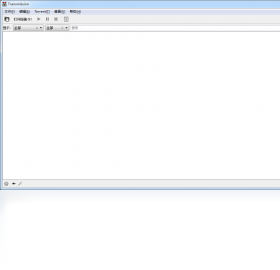
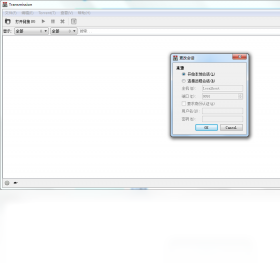
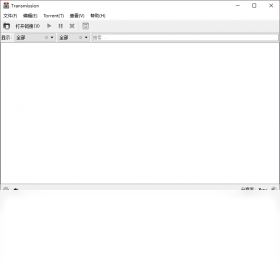


Transmission是一款轻量级、开源免费的BitTorrent客户端,凭借其极低的资源占用和稳定的传输性能,在全球范围内拥有大量忠实用户。它支持主流操作系统,无论是Windows、macOS还是Linux,都能提供一致且高效的下载体验。Transmission没有繁杂的广告和多余功能,专注于核心的BT下载任务,同时提供了远程控制、速度限制、种子管理等一系列实用特性,是追求简洁与效率用户的理想选择。接下来,我们将深入了解这款软件的功能亮点、安装使用技巧以及常见问题的解决方案。
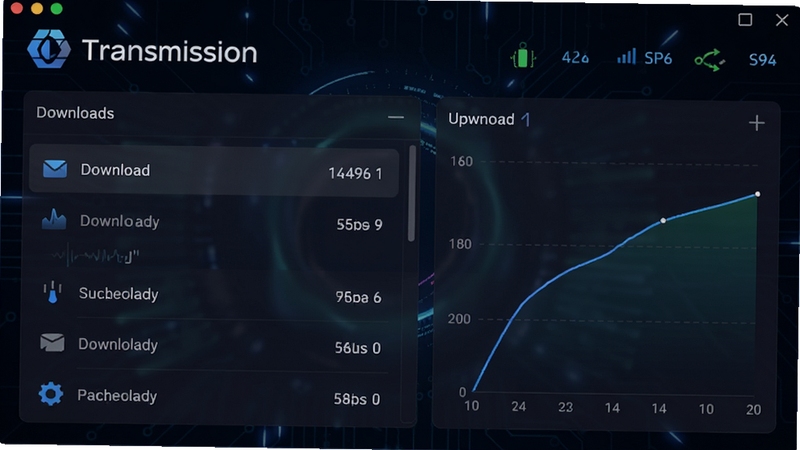
Transmission在内存和CPU使用上进行了深度优化,即使同时处理多个任务,系统资源占用依然保持极低水平。这使得它在老旧电脑或低配置设备上也能流畅运行,不会影响其他工作或娱乐活动的正常进行。对于需要长时间挂机下载的用户而言,这一特性尤为实用。
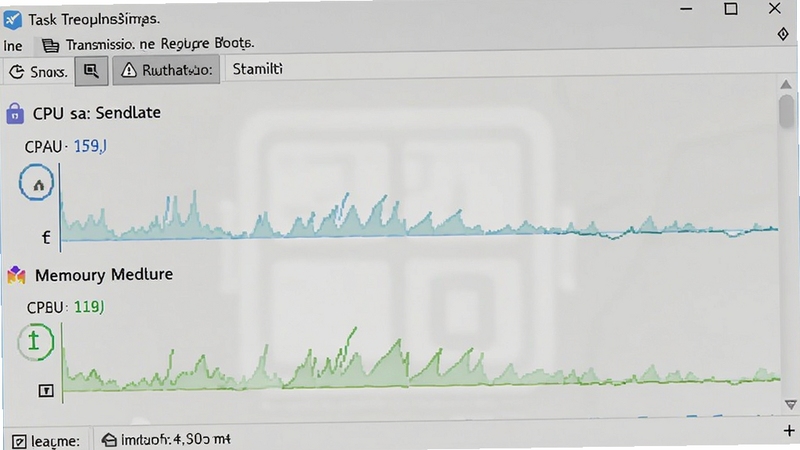
软件提供了强大的种子文件管理功能,用户可以轻松添加、暂停、删除、排序和筛选任务。支持按文件类型选择性下载,也能设置全局或单个任务的带宽限制。此外,Transmission还内置了RSS订阅功能,方便用户自动下载关注的资源。
通过内置的Web界面或远程控制功能,用户可以从任何设备(如手机、平板)访问和管理下载任务。只需简单配置,即可随时随地监控下载进度、添加新任务或调整速度限制,极大提升了使用的便捷性。
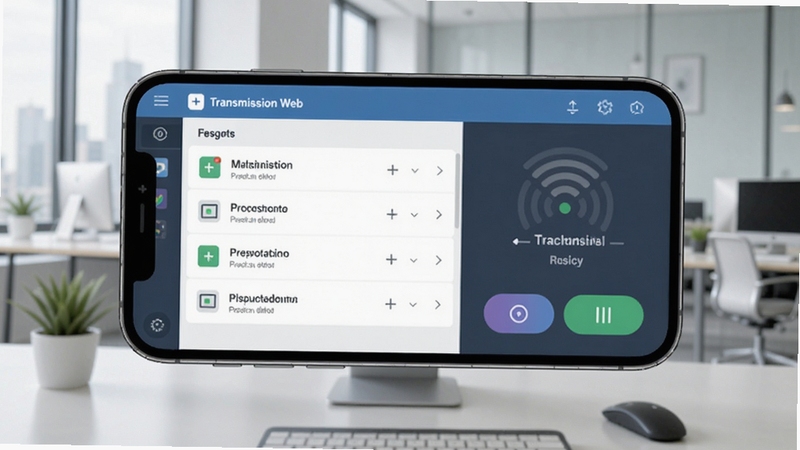
Transmission支持协议加密,能够有效防止数据被第三方窃取或干扰。同时,软件不包含任何广告或跟踪代码,尊重用户隐私。用户还可以通过内置的代理设置功能,进一步隐藏真实IP地址,保障下载过程的安全性。
| 软件名称 | 功能优势 | 评分 |
|---|---|---|
| qBittorrent | 轻量开源,功能全面 | ★★★★★ |
| BitComet | 长效做种,下载稳定 | ★★★★☆ |
| uTorrent | 小巧快速,经典老牌 | ★★★★☆ |
| Deluge | 插件丰富,高度可定制 | ★★★★☆ |
| Folx | Mac平台,整合浏览器 | ★★★★☆ |
| Free Download Manager | 多协议支持,下载加速 | ★★★★☆ |
很多用户在搜索“Transmission”时,会看到“翻译”、“melt”、“approximately”等关联词。实际上,这些词与软件本身并无直接关系,而是源于英文单词“transmission”的多重含义。在软件领域,Transmission特指这款BT下载工具;而在汽车领域,它意为“变速器”;在通信领域,则指“传输”。了解这些差异有助于用户更精准地找到所需内容。
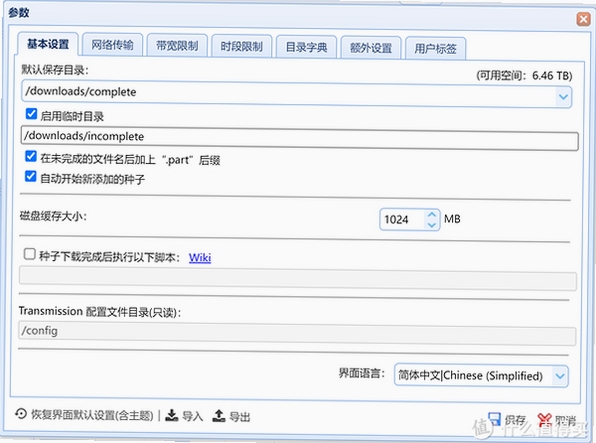
Transmission官方版本默认不包含中文语言包,但用户可以通过下载语言文件实现汉化。具体方法:访问Transmission官方论坛或开源社区,找到对应版本的语言包,将下载的.mo文件放入安装目录下的locale文件夹,重启软件即可。部分第三方整合版已自带中文,可直接选用。
下载速度慢通常与种子健康度、网络环境、端口设置有关。首先,确认种子文件有足够的做种者。其次,在“设置-网络”中随机更换端口,并启用UPnP或端口映射。最后,检查防火墙是否阻止了Transmission的通信,必要时添加例外规则。若仍无改善,可尝试限制上传速度,为下载留出更多带宽。
查看全文






 Windows 11
丁香医生 apkv11.65.0 2026手机版
生活 / 44.5M
造梦次元免费下载2026最新版本v1.1.935 2026安卓版
社交 / 98.7M
少女成长手札2游戏免费下载安装v3.33.0.0826 2026手机版
角色扮演 / 145.9M
造梦次元app官方免费下载2026最新版本v1.1.935 2026手机版
社交 / 98.7M
掌阅听书for AndroidAPPv8.8.0 2026手机版
阅读 / 61.4M
掌阅iReader安卓手机版免费下载v8.8.0 2026手机版
阅读 / 74.6M
掌阅小说阅读器app安卓手机版v8.8.0 2026安卓手机版
阅读 / 74.5M
头七怪谈免费下载完整版v3.33.0.0826 2026手机版
动作冒险 / 147.7M
丽安娜的严峻冒险v2.3.1 冒险解谜游戏
电脑游戏 / 56M
黄金太阳 漆黑的黎明v1.0.0 2026手机版
电脑游戏 / 137M