-
QuickLookv4.0 文件秒预览神器
- 大小:45.0M
- 时间:2026-08-28 00:53
- 语言:多国语言
- 系统:Windows 10/11
 下载
下载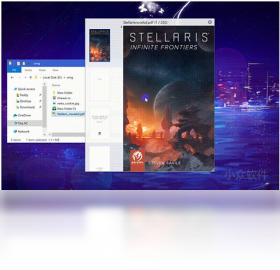
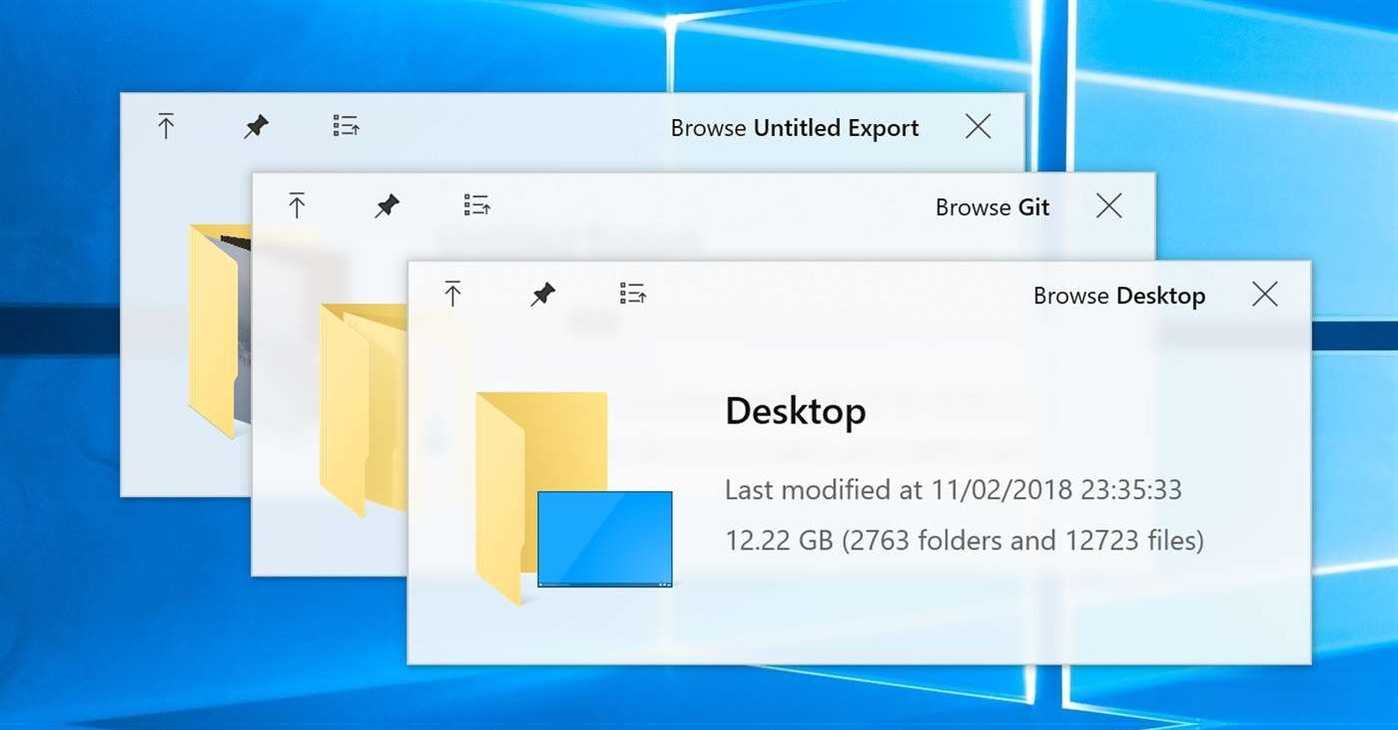
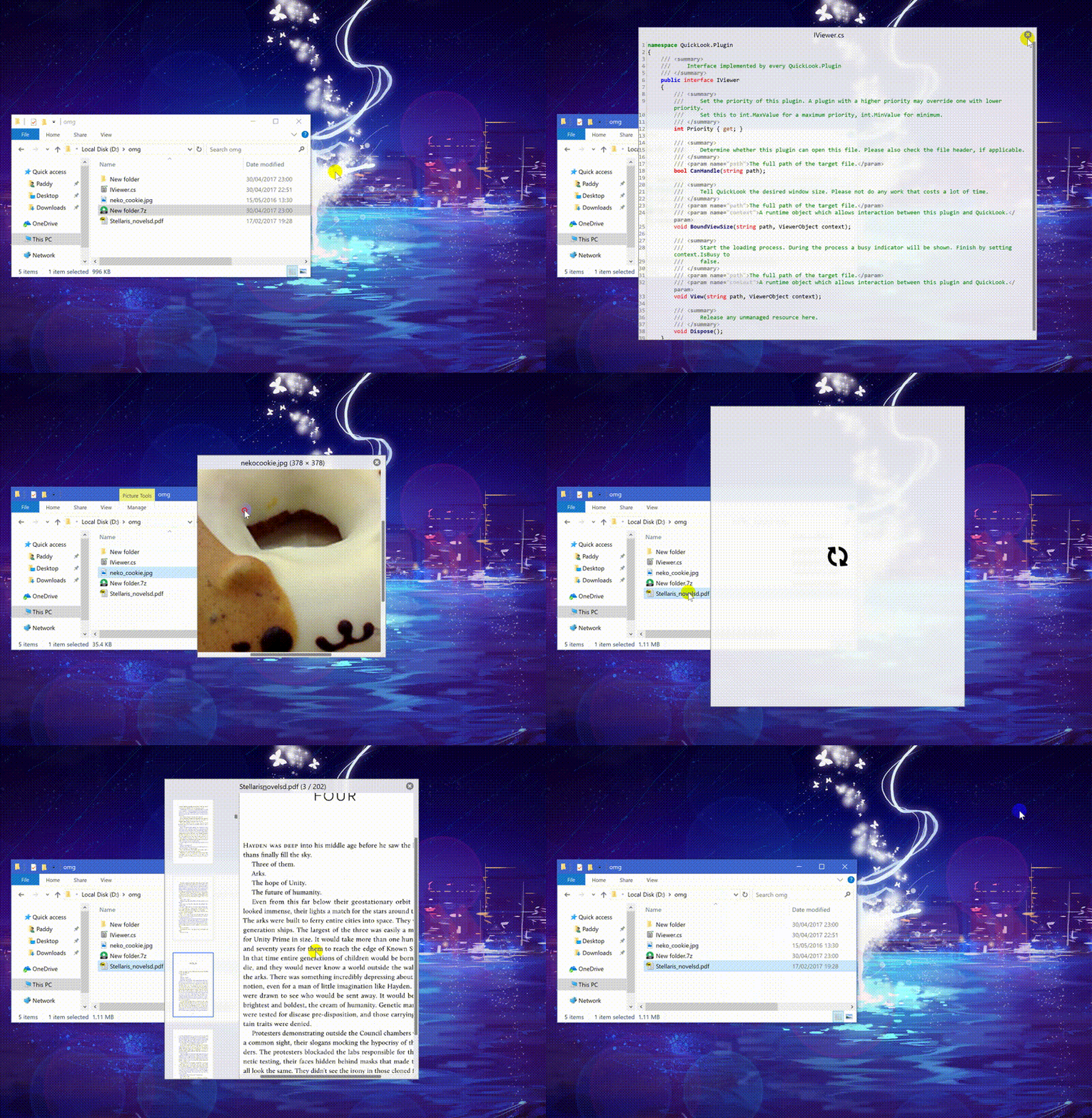
QuickLook 是一款轻量级、开源的 Windows 文件快速预览工具,它的设计初衷是让用户在不打开任何应用程序的情况下,仅通过按下空格键即可快速查看文件内容。无论是图片、文档、视频还是压缩包,QuickLook 都能在弹窗中即时呈现,极大提升了文件浏览效率。该软件体积小巧、资源占用低,支持丰富的文件格式,并可通过插件扩展更多功能,是办公人士与电脑爱好者的效率利器。QuickLook 完美支持 Windows 10 及以上系统,并针对高分屏与触摸操作进行了优化,带来流畅顺滑的预览体验。
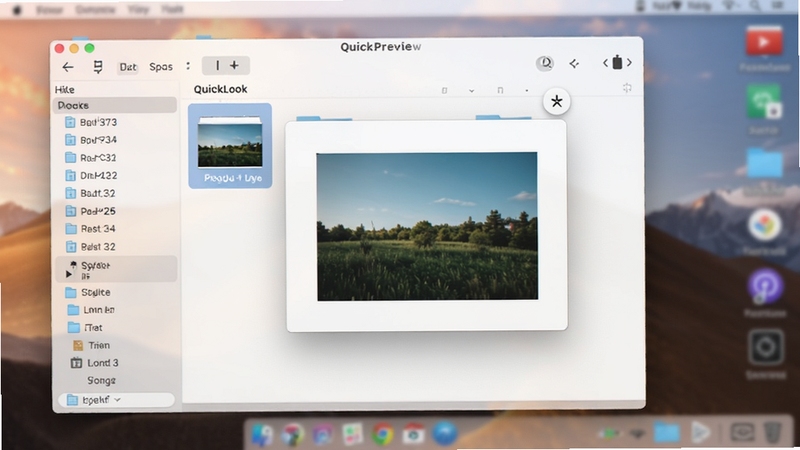
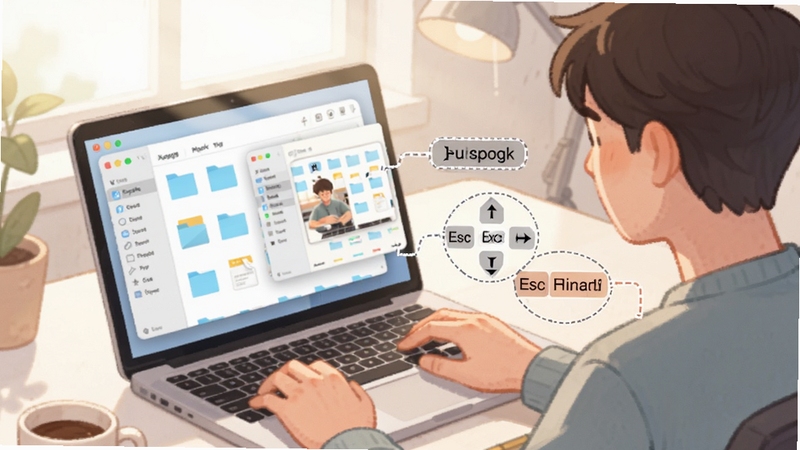
QuickLook 的核心操作极其简单:选中任意文件后,按下键盘上的空格键,即可在屏幕中央弹出预览浮窗。再次按下空格键或点击关闭按钮,浮窗立即消失。整个过程无需鼠标双击、无需等待应用启动,真正实现“秒开”预览。这一特性在处理大量图片、文档时尤为高效,让文件浏览体验焕然一新。
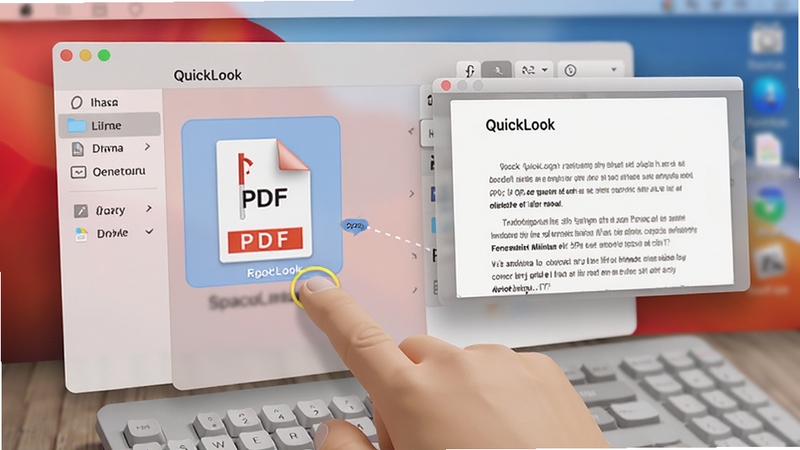
QuickLook 内置了丰富的文件格式支持,包括但不限于:图片(JPG、PNG、GIF、SVG、PSD 等)、文档(PDF、Word、Excel、PPT、TXT 等)、视频(MP4、MKV、AVI 等)、音频(MP3、WAV、FLAC 等)、压缩包(ZIP、RAR、7z 等)。此外,用户还可以通过安装第三方插件,实现对更多专业格式的预览,如 CAD 图纸、EPUB 电子书等,几乎覆盖了日常办公与学习中的所有文件类型。
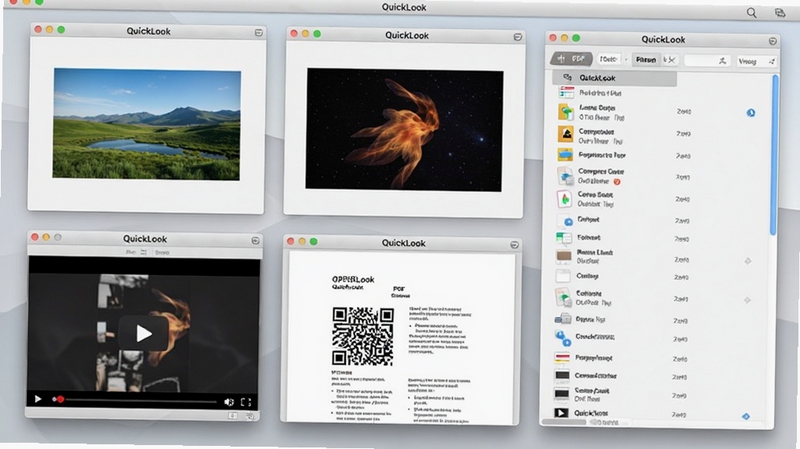
针对 Windows 平板设备与触控屏用户,QuickLook 专门优化了触摸操作。在预览浮窗中,用户可以通过单指滑动切换图片、双指缩放查看细节、三指轻扫关闭预览。同时,QuickLook 还支持触控板手势,如三指轻点快速预览文件、四指左右滑动切换文件等,让触屏设备上的操作同样流畅自然,极大提升了移动办公场景下的使用体验。
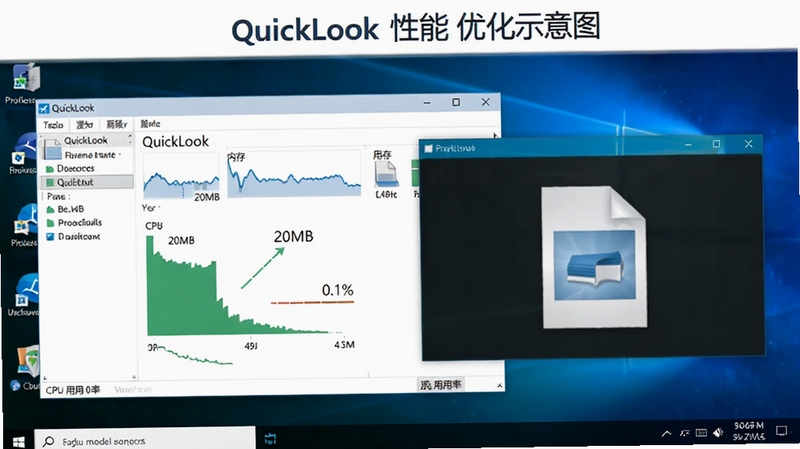
QuickLook 在后台运行时,内存占用通常低于 30MB,CPU 占用率几乎为零。即使同时预览多个大文件,也不会造成系统卡顿。软件采用高效的内存映射机制,对超大图片或文档的加载速度极快,预览过程中滚动、缩放等操作响应迅速,为用户提供了丝滑般的使用感受。这使得 QuickLook 成为低配置电脑上的理想选择。
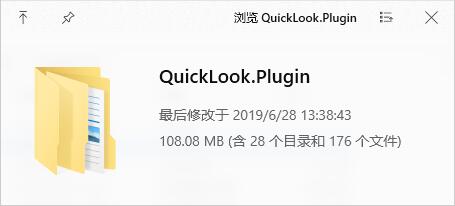
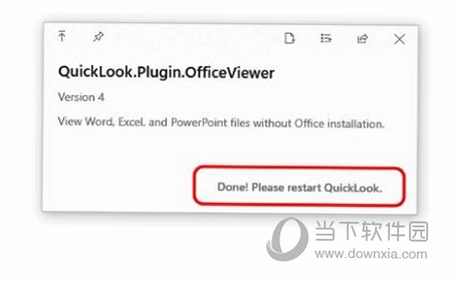
QuickLook 支持丰富的插件系统,用户可以通过安装插件扩展预览格式。例如,安装“QuickLook.Plugin.Office”插件后,可以预览 Office 文档;安装“QuickLook.Plugin.Archive”插件后,可以预览压缩包内容。插件安装非常简单,只需下载插件文件并放入指定目录,重启 QuickLook 即可生效。这种开放式的架构,让 QuickLook 能够不断进化,满足用户日益增长的个性化需求。
高危避坑:请务必从官方或可信渠道下载 QuickLook 安装包,避免第三方捆绑软件,防止系统中毒。
优化技巧:在 Windows 设置中开启“自动隐藏任务栏”,可以让预览浮窗获得更大显示区域,提升视觉体验。
温馨提示:QuickLook 支持 Windows 10 及以上系统,Windows 7 用户需安装 4.0 以下版本,但功能受限,建议升级系统。
电脑端操作:下载安装后,直接选中文件按空格键即可预览。若无法预览,请检查文件格式是否被支持,或尝试安装相应插件。
移动端(触屏设备):在文件管理器中长按文件,在弹出的菜单中选择“QuickLook 预览”,或使用触控板三指轻点快速预览。
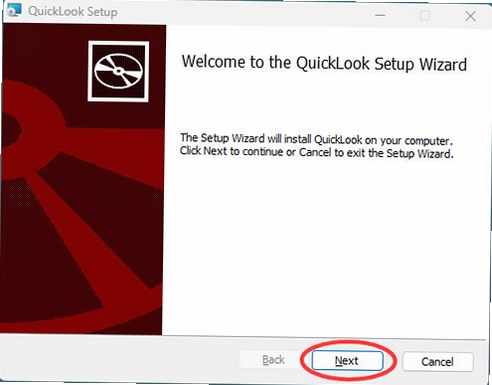
存储选择:QuickLook 默认安装在 C 盘,若 C 盘空间不足,可在安装时自定义路径,建议安装到 D 盘或固态硬盘分区。
权限设置:首次运行时,Windows 可能弹出防火墙提示,请允许访问网络,以便后续下载插件或更新。
运行优化:若预览大视频文件时卡顿,可在设置中降低预览画质,或关闭“硬件加速”选项。
后台管控:QuickLook 常驻后台,但资源占用极低,无需手动关闭。若需退出,可在系统托盘右键图标选择“退出”。
使用禁忌:不要在预览浮窗打开时删除或移动原文件,否则可能导致预览崩溃或数据丢失。
闪退解决:若 QuickLook 频繁闪退,请检查系统是否安装了“.NET Core 3.1”运行库,缺失时请前往微软官网下载安装。
黑屏解决:若预览视频时黑屏,请更新显卡驱动,并在 QuickLook 设置中切换渲染模式为“软件解码”。
卡顿解决:预览超大图片时卡顿,建议将图片格式转换为 JPG 或 PNG,或使用图片压缩工具减小体积。
若以上方法无效,可在站内搜索“QuickLook 插件”、“QuickLook 无法使用”、“QuickLook 支持格式”等关键词获取更多解决方案。
| 快捷键 | 功能 |
|---|---|
| 空格 | 预览/关闭 |
| Esc | 关闭预览 |
| Ctrl+滚轮 | 缩放预览内容 |
| ←/→ | 切换文件 |
除了 QuickLook,还有多款优秀的文件预览与效率工具值得一试,下面表格中整理了同类型软件的对比,供您参考选择。
| 软件名称 | 主要功能 | 评分 |
| Seer | 空格预览文件 | ★★★★☆ |
| Wise Lens | 图片快速查看 | ★★★☆☆ |
| File Preview | 多格式预览 | ★★★★☆ |
| FastStone | 图片浏览编辑 | ★★★★★ |
| Honeyview | 极速图片预览 | ★★★★☆ |
| Imagine | 轻量级看图 | ★★★☆☆ |
| XnView | 批量格式转换 | ★★★★☆ |
| IrfanView | 老牌看图工具 | ★★★★★ |
QuickLook 如何安装插件?
答:首先从 GitHub 或官方网站下载插件文件(通常为 .qlplugin 格式),然后双击运行,或手动复制到 QuickLook 安装目录下的“Plugins”文件夹中。重启 QuickLook 后,插件即可生效。若插件没有加载,请检查插件版本是否与当前 QuickLook 版本兼容。
QuickLook 支持 Win7 系统吗?
答:QuickLook 4.0 版本要求 Windows 10 及以上系统,Win7 用户只能使用 3.7 及更早版本,但无法享受最新功能与性能优化。若您坚持使用 Win7,建议安装旧版 QuickLook,并下载对应版本的插件。但为了更好的体验,推荐升级至 Windows 10 或 Windows 11。
QuickLook 可以从官网下载吗?
答:是的,QuickLook 的官方发布渠道是 GitHub 和 Microsoft Store。您也可以在本站下载安全的安装包,本站已对安装包进行安全检测,确保无病毒、无捆绑,可放心使用。安装后,若遇到杀毒软件误报,请添加信任即可。
在日常使用中,QuickLook 可以显著提升文件管理效率。例如,在整理大量图片时,无需逐张打开,直接使用空格键快速预览,配合方向键切换,即可快速筛选出需要的图片。对于设计工作者,可以快速预览 PSD、AI 等源文件,而不必启动大型软件。对于开发者,QuickLook 支持代码文件预览,并支持语法高亮,方便快速查看代码内容。此外,QuickLook 还支持从压缩包中直接预览内部文件,无需解压,大大节省了时间。
如果您经常处理 PDF 文档,QuickLook 可以快速预览 PDF 内容,并支持缩放、翻页,但无法编辑。若需要编辑 PDF,建议配合专业 PDF 编辑器使用。同时,QuickLook 还支持预览 Office 文档,方便快速查看文档内容,但不支持编辑。若需编辑,请双击打开相应软件。
对于移动端用户,QuickLook 在触屏设备上的操作同样便捷。长按文件即可触发预览,双指缩放、滑动切换,手势流畅。但请注意,部分 Windows 平板设备可能不支持触控板手势,需在系统设置中开启相关功能。
总之,QuickLook 是一款不可或缺的效率工具,无论您是办公白领、设计师、程序员还是学生,都能从中受益。立即下载体验,让文件预览变得前所未有的简单快捷。
查看全文






个人所得税2026年计算器app最新官方版v2.3.4-2026个税计算器安卓版
工具 / 68.1M
个人所得税app官方免费下载2026最新版v2.3.1安卓版
生活 / 68.1M
个人所得税app正版官方下载2026v2.3.1安卓版
生活 / 68.1M
2026幻影分身最新版本v5.3.0 2026手机版
工具 / 51.2M
微光app下载安装最新版v6.49.0 2026手机版
社交 / 149.4M
幻影分身app官网下载免费版v5.2.11安卓版
工具 / 50.3M
星辰视频播放器v1.0.3 全能影音播放
破解游戏 / 44.3M
佛得角站电脑版v2.0.1.2026电脑版
多媒体 / 313M
训记app官方下载免费版健身软件v7.00.381 2026手机版健身必备
健康 / 323.9M
碧蓝幻想 (グランブルーファンタジー)v1.3.7 2026日系RPG手游
角色 / 49.4M