-
CMakev3.30.5 跨平台构建工具
- 大小:22.3M
- 时间:2026-08-28 01:45
- 语言:英文
- 系统:Windows
 下载
下载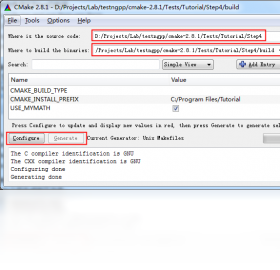
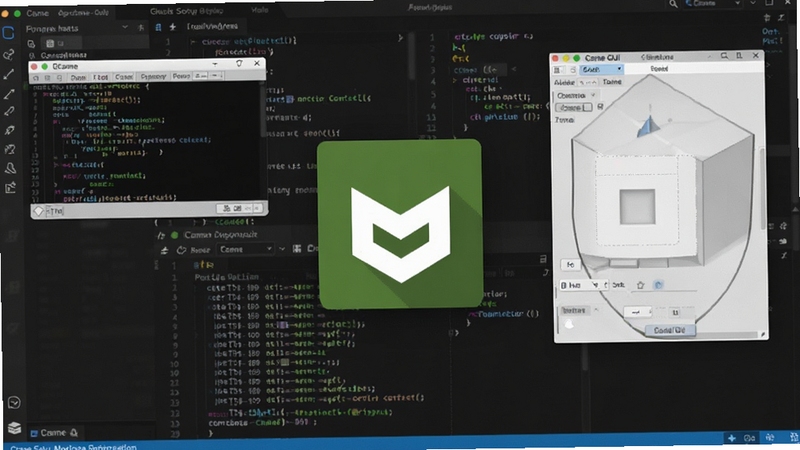
CMake 是一款功能强大的跨平台自动化构建系统,它通过简洁的配置文件(CMakeLists.txt)来描述项目的构建过程,并自动生成适用于不同平台的原生构建脚本(如 Makefile、Visual Studio 工程文件等)。无论是小型个人项目还是大型企业级应用,CMake 都能显著简化构建流程,提升开发效率。其模块化设计、丰富的内置命令以及对主流编译器的广泛支持,使其成为现代 C/C++ 项目开发中不可或缺的利器。本版本为官方最新稳定版,兼容 Windows、Linux 与 macOS 系统,支持命令行与图形界面(CMake GUI)双模式操作,帮助开发者轻松管理复杂的构建配置。
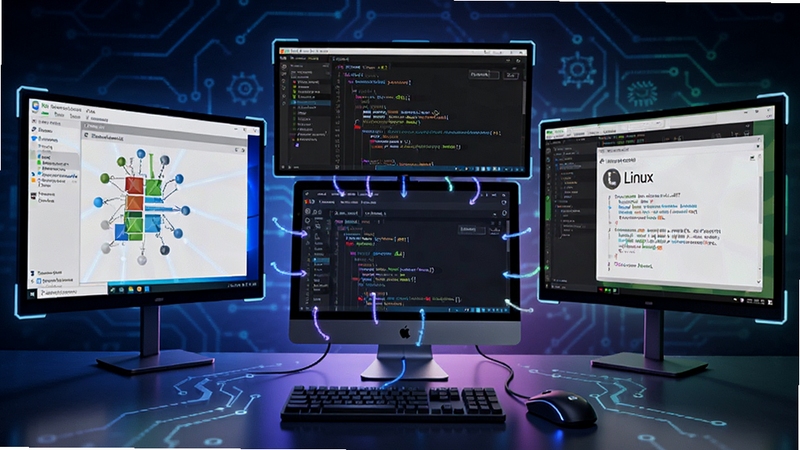
CMake 能够生成适用于 Windows、Linux、macOS 以及各类嵌入式平台的构建文件,开发者只需维护一套 CMakeLists.txt 脚本,即可在不同操作系统上获得一致的构建体验。该功能尤其适合团队协作与多平台发布场景,大幅减少平台适配的工作量。
CMake 内置强大的依赖检测机制,能够自动查找所需的库文件、头文件与可执行程序,并支持通过 find_package 命令轻松集成第三方库。同时,它能够根据当前环境自动选择合适的编译器与编译选项,减少手动配置错误,确保项目在不同环境下都能顺利构建。
CMake 支持 Debug、Release、RelWithDebInfo 等多种构建类型,并允许开发者自定义编译选项。对于 Visual Studio 等支持多配置的生成器,CMake 可以一次性生成所有配置的工程文件,便于开发者随时切换,无需重新生成。
CMake 支持通过编写模块文件(.cmake)来扩展功能,开发者可以根据项目需求自定义查找规则、编译选项或工具链。这种模块化设计不仅让项目维护更加清晰,还能复用团队内部的构建逻辑,提升整体开发效率。
CMake 提供了 CTest 工具,可直接集成单元测试与集成测试,支持自动化测试流程。同时,CMake 生成的构建脚本可以方便地接入 CI/CD 流水线(如 GitHub Actions、Jenkins),实现代码提交后的自动构建与测试,保障项目质量。
高危避坑:安装路径不要包含中文或空格,否则可能导致某些编译工具无法识别,建议默认安装在 C:\Program Files\CMake 或 /usr/local/bin。
优化技巧:在 Windows 上使用 CMake 时,建议将 CMake 的 bin 目录添加到系统 PATH 环境变量中,这样可以在任意目录下直接使用 cmake 命令。
首先,你需要下载并安装 CMake。对于 Windows 用户,请选择 .msi 安装包,双击后按照提示完成安装;macOS 用户可使用 .dmg 文件或通过 Homebrew 安装(brew install cmake);Linux 用户则可以使用系统包管理器(如 apt install cmake)。安装完成后,打开终端(Windows 为命令提示符或 PowerShell),输入 cmake --version 验证安装是否成功。
接下来,创建一个简单的 C++ 项目。在项目根目录下创建 CMakeLists.txt 文件,内容如下:cmake_minimum_required(VERSION 3.10) project(HelloWorld) add_executable(hello main.cpp)。然后在终端进入项目目录,执行 cmake . 命令,CMake 会根据当前平台生成相应的构建文件(如 Makefile 或 Visual Studio 工程)。
对于移动端(如 Android)开发,CMake 通常与 NDK 配合使用。在 Android Studio 中,只需在 build.gradle 中配置 externalNativeBuild 指向 CMakeLists.txt 即可。需要注意的是,Android 使用的 CMake 版本可能与桌面版不同,建议使用 Android Studio 自带的 CMake 工具。
温馨提示:如果你在运行 cmake 命令时提示“CMake 不是内部或外部命令”,说明 PATH 未配置正确,请重新检查环境变量设置。
常见报错:如果遇到“找不到 CMAKE_C_COMPILER”的错误,说明系统缺少 C 编译器。Windows 上请安装 Visual Studio Build Tools,Linux 上请安装 gcc(sudo apt install gcc g++),macOS 上请安装 Xcode Command Line Tools(xcode-select --install)。
如果构建过程中出现“无法打开包括文件: 'boost/shared_ptr.hpp'”之类的错误,说明依赖库路径未设置。可以在 CMakeLists.txt 中使用 include_directories() 添加头文件路径,或使用 find_package(Boost REQUIRED) 来自动查找。
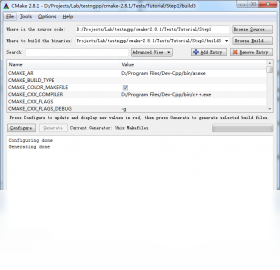
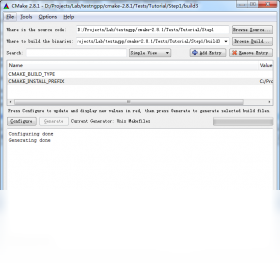
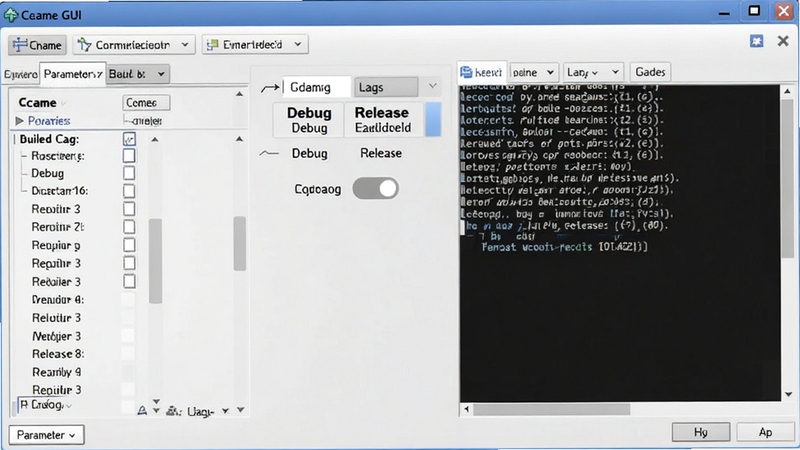
对于大型项目,建议使用 cmake-gui 进行可视化配置,它允许你直观地查看所有可配置选项,并支持缓存变量修改,方便调试。启动 cmake-gui 后,选择源代码目录和构建目录,点击 Configure 选择生成器,然后点击 Generate 生成构建文件。
若遇到 CMake 缓存问题(如修改了 CMakeLists.txt 后不生效),可以删除构建目录下的 CMakeCache.txt 文件,然后重新运行 cmake 命令,或者直接删除整个构建目录重新构建。
最后,如果你使用的是 Visual Studio 2019 或更高版本,可以在“打开文件夹”模式下直接使用 CMake,VS 会自动识别 CMakeLists.txt,并提供内置的 CMake 调试工具,无需额外安装。
在移动端(如手机或平板)上,虽然无法直接运行 CMake,但可以通过远程桌面或 SSH 连接至电脑执行构建命令。不过更常见的是在电脑端完成构建后,将生成的 APK 或可执行文件传输至移动设备运行。
优化技巧:在 Linux 上使用 Ninja 生成器可以显著加快构建速度,只需在 cmake 命令后添加 -G Ninja,前提是已安装 ninja-build。
如果构建过程中出现内存不足或卡顿,可以尝试关闭其他大型程序,或者调整 CMake 的并行编译参数(如 -j4 或 -j8)以限制 CPU 占用。
高危避坑:不要修改 CMake 安装目录下的文件,否则可能导致 CMake 无法正常运行,如需自定义安装请使用自定义安装路径。
对于使用 CMake 的开发者,建议定期更新到最新版本,因为新版本通常包含对最新编译器的支持以及性能优化,同时修复已知的 Bug。
最后,如果遇到难以解决的问题,可以查看 CMake 官方文档或社区论坛,通常会有详细的解决方案。另外,在 CMakeLists.txt 中适当添加 message() 输出调试信息,有助于定位问题。

CMake 不仅适用于 C/C++ 项目,还能用于其他语言(如 Fortran、汇编)的构建。在实际开发中,CMake 常被用于管理大型项目的编译流程,比如与 CI/CD 工具结合实现自动化构建。此外,CMake 支持生成 compile_commands.json 文件,该文件可以被许多编辑器(如 VS Code、CLion)用于代码补全和静态分析,极大提升开发体验。
安装 CMake 非常简单,Windows 用户下载 .msi 安装包后双击运行,勾选“Add CMake to the system PATH”选项即可。macOS 用户可以使用 Homebrew 安装,或者直接下载 .dmg 文件并拖入 Applications 文件夹。Linux 用户使用包管理器安装。配置环境变量时,Windows 用户需将 CMake 安装路径下的 bin 目录(如 C:\Program Files\CMake\bin)添加到 PATH 中,Linux/macOS 用户通常已自动配置。
Make 是一个传统的构建工具,它依赖于 Makefile 文件,而 CMake 是一个构建系统生成器,它通过 CMakeLists.txt 生成 Makefile 或其他平台的构建文件。CMake 更高级,支持跨平台、依赖检测等功能,而 Make 更底层,配置复杂。对于新项目,推荐使用 CMake,因为它更灵活且社区支持更完善。
CMake 是开源软件,由 Kitware 公司维护,拥有庞大的用户群体和活跃的社区,安全性非常高。本页面提供的下载链接来自腾讯软件中心,经过官方安全检测,无病毒、无捆绑,用户可以放心下载使用。
查看全文






汽车价格快查v1.0.0 汽车报价查询工具
工具 / 73.1M
Pythonv3.12.0 全能开发环境
开发应用 / 18.7M
阿里商旅v1.10.2.102 企业差旅管理
出行 / 73.0M
创世宝宝取名v1.2.8 专业起名工具
效率办公 / 7.9M
海盗乱战电脑版v1.0.0 2026手机版
电脑游戏 / 262M
感染电脑版v1.0.0 2026电脑版
电脑游戏 / 161M
赛狐ERPv1.5.7 跨境电商管理
工具 / 52.8M
疯狂农场大礼包电脑版v1.0.0 2026电脑版
电脑游戏 / 1.27G
谁是你爸爸电脑版v1.0 2026电脑版
电脑游戏 / 178.2M
Bandizipv7.46.0.1 高效压缩解压工具
效率办公 / 7.0M